
TÓM TẮT
- 1 Mở Đầu
- 2 1. Khái Niệm và Vai Trò Của Khung Trong PDF
- 3 2. Các Công Cụ và Phần Mềm Phổ Biến Để Vẽ Khung PDF
- 4 3. Hướng Dẫn Vẽ Khung Bằng Giao Diện Người Dùng (GUI)
- 5 4. Vẽ Khung Bằng Mã Lệnh (Scripting)
- 6 5. Mẹo Và Thủ Thuật Tùy Chỉnh Khung
- 7 6. Xử Lý Hàng Loạt (Batch Processing)
- 8 7. Kiểm Tra và Xác Thực Khung Trên Các Thiết Bị Khác Nhau
- 9 8. Tổng Kết
Mở Đầu
Trong thời đại số, việc tạo và chỉnh sửa tài liệu PDF đã trở thành một nhu cầu thiết yếu đối với nhiều người dùng, từ sinh viên, nhân viên văn phòng cho tới các nhà thiết kế đồ họa. Một trong những yêu cầu phổ biến nhất khi làm việc với PDF là vẽ khung (border) quanh các trang, hình ảnh, đoạn văn hay các đối tượng khác. Khung không chỉ giúp tài liệu trông chuyên nghiệp hơn mà còn hỗ trợ trong việc phân chia nội dung, tạo điểm nhấn và tăng tính thẩm mỹ.
Bài viết này sẽ cung cấp cho bạn một hướng dẫn chi tiết, từ những khái niệm cơ bản, các công cụ miễn phí và trả phí, tới các kỹ thuật nâng cao để vẽ khung trong PDF một cách hiệu quả. Bạn sẽ được học:
- Khái niệm và vai trò của khung trong PDF
- Các phần mềm và công cụ phổ biến (Adobe Acrobat, Foxit PhantomPDF, PDF-XChange Editor, LibreOffice, các thư viện lập trình).
- Cách vẽ khung bằng giao diện người dùng (GUI) trên các phần mềm phổ biến.
- Cách vẽ khung bằng mã lệnh (scripting) sử dụng Python, JavaScript và các ngôn ngữ khác.
- Mẹo và thủ thuật để tùy chỉnh kiểu dáng, màu sắc, độ dày, góc bo tròn và các hiệu ứng đặc biệt.
- Xử lý hàng loạt (batch processing) để áp dụng khung cho nhiều file PDF cùng lúc.
- Kiểm tra và tối ưu kích thước file sau khi thêm khung.
Hãy cùng bước vào chi tiết từng phần để trở thành “bậc thầy” trong việc vẽ khung PDF!
1. Khái Niệm và Vai Trò Của Khung Trong PDF
1.1. Khung là gì?
Khung (border) trong PDF là một đường viền được vẽ quanh một vùng nhất định – có thể là toàn bộ trang, một hình ảnh, một bảng, hoặc một đoạn văn bản. Khung thường được biểu diễn dưới dạng đường thẳng (solid line), đường nét đứt (dashed line), đường chấm (dotted line) hoặc đường tùy chỉnh (custom pattern).
1.2. Lợi ích của việc thêm khung
| Lợi Ích | Mô Tả |
|---|---|
| Tăng tính thẩm mỹ | Khung giúp tài liệu trông gọn gàng, chuyên nghiệp. |
| Phân chia nội dung | Dễ dàng tạo các khu vực riêng biệt cho tiêu đề, chú thích, hình ảnh. |
| Nhấn mạnh thông tin | Khung màu sắc hoặc độ dày đặc biệt có thể thu hút sự chú ý. |
| Hỗ trợ in ấn | Khi in, khung giúp tránh mất nội dung do cắt giấy. |
| Tăng độ tin cậy | Tài liệu có khung thường được xem là được chuẩn bị kỹ lưỡng hơn. |
1.3. Định dạng khung trong PDF

Có thể bạn quan tâm: Cách Vẽ Khung Trang Trí Đẹp Và Ấn Tượng: Hướng Dẫn Từ Cơ Bản Đến Nâng Cao
PDF sử dụng đồ họa vector để vẽ các đối tượng, bao gồm cả khung. Điều này có nghĩa là khung sẽ luôn sắc nét bất kể phóng to hay thu nhỏ. Khi tạo khung, chúng ta thường định nghĩa:
- Màu sắc (RGB, CMYK, Gray)
- Độ dày (thickness) tính bằng point (pt)
- Kiểu đường (solid, dashed, dotted, dash‑dot)
- Bán kính góc bo (border radius) nếu cần bo tròn
2. Các Công Cụ và Phần Mềm Phổ Biến Để Vẽ Khung PDF
2.1. Adobe Acrobat Pro DC
- Ưu điểm: Tính năng mạnh mẽ, hỗ trợ tạo khung nhanh, tùy chỉnh đa dạng, tích hợp sẵn JavaScript.
- Nhược điểm: Chi phí cao, yêu cầu máy tính cấu hình tốt.
2.2. Foxit PhantomPDF (hiện là Foxit PDF Editor)
- Ưu điểm: Giao diện thân thiện, giá thành hợp lý, hỗ trợ batch processing.
- Nhược điểm: Một số tính năng nâng cao chỉ có trong phiên bản Enterprise.
2.3. PDF‑XChange Editor
- Ưu điểm: Miễn phí cho hầu hết các tính năng, hỗ trợ tạo khung bằng công cụ “Comment” → “Rectangle”.
- Nhược điểm: Giao diện cũ hơn so với Adobe.
2.4. LibreOffice Draw
- Ưu điểm: Mở nguồn, miễn phí, có thể xuất ra PDF có khung.
- Nhược điểm: Không chuyên sâu cho PDF, khả năng batch processing hạn chế.
2.5. Thư viện lập trình
| Ngôn ngữ | Thư viện | Đặc điểm |
|---|---|---|
| Python | ReportLab, PyPDF2, pdfplumber, fitz (PyMuPDF) | Tạo PDF từ đầu, chỉnh sửa, vẽ khung bằng code. |
| Java | iText, PDFBox | Độ ổn định cao, phù hợp cho ứng dụng doanh nghiệp. |
| JavaScript | PDF-LIB, pdf-lib, pdf.js (đọc), pdfmake (tạo) | Thích hợp cho web, tạo PDF động trên trình duyệt. |
| C# | PdfSharp, iTextSharp | Tích hợp tốt vào .NET. |
3. Hướng Dẫn Vẽ Khung Bằng Giao Diện Người Dùng (GUI)
Có thể bạn quan tâm: Cách Vẽ Khung Bản Vẽ Chuẩn – Hướng Dẫn Chi Tiết Từ A Đến Z
3.1. Vẽ khung trong Adobe Acrobat Pro DC
Bước 1: Mở file PDF
- Chọn File > Open → Chọn file PDF cần chỉnh sửa.
Bước 2: Vào chế độ “Edit PDF”
- Trên thanh công cụ, click Edit PDF.
Bước 3: Chọn “Add Rectangle”
- Trong thanh công cụ bên phải, chọn Add Rectangle (hoặc Add Shape > Rectangle).
Bước 4: Vẽ khuôn khổ
- Kéo chuột để tạo hình chữ nhật bao quanh vùng muốn thêm khung. Khi thả chuột, hộp thoại Properties sẽ hiện ra.
Bước 5: Tùy chỉnh khung
- Border Color: Chọn màu sắc (RGB, CMYK).
- Line Weight: Đặt độ dày (ví dụ: 2 pt).
- Line Style: Chọn solid, dashed, dotted…
- Corner Radius: Nhập giá trị (ví dụ: 5 pt) để bo tròn góc.
Bước 6: Áp dụng và lưu
- Nhấn Close để thoát chế độ chỉnh sửa, sau đó File > Save hoặc Save As để lưu file mới.
3.2. Vẽ khung trong Foxit PDF Editor
- Mở PDF → Comment → Rectangle.
- Kéo để tạo hình, sau đó Right‑click > Properties.
- Tùy chỉnh Border Color, Line Width, Line Style, Opacity.
- Đánh dấu Make Default nếu muốn áp dụng cho các khung tiếp theo.
- Save.
3.3. Vẽ khung trong PDF‑XChange Editor
- Tools → Comment → Rectangle Tool.
- Vẽ khung, sau đó Properties (F4).
- Chỉnh Pen Color, Pen Width, Pen Style, Rounded Corners.
- File > Save As.
3.4. Vẽ khung bằng LibreOffice Draw
- Mở PDF bằng File > Open (LibreOffice sẽ chuyển đổi sang Draw).
- Chọn Rectangle trên thanh công cụ, vẽ lên trang.
- Sử dụng Line và Area trong Properties để chỉnh màu, độ dày, kiểu đường.
- File > Export As > Export as PDF.
4. Vẽ Khung Bằng Mã Lệnh (Scripting)
4.1. Sử dụng Python + ReportLab
ReportLab cho phép tạo PDF từ đầu và vẽ các hình dạng vector một cách linh hoạt.
from reportlab.lib import colors
from reportlab.lib.pagesizes import A4
from reportlab.pdfgen import canvas def draw_border(pdf_path, output_path, margin=36, line_width=2, line_style='solid', color=colors.red): c = canvas.Canvas(output_path, pagesize=A4) width, height = A4 # Vẽ nội dung gốc (có thể chèn PDF hiện có bằng PyPDF2) # ... # Đặt màu và độ dày c.setStrokeColor(color) c.setLineWidth(line_width) # Kiểu đường nét if line_style == 'dashed': c.setDash(6, 3) # 6pt dash, 3pt gap elif line_style == 'dotted': c.setDash(1, 2) # Vẽ khung c.rect(margin, margin, width - 2margin, height - 2margin, stroke=1, fill=0) c.showPage() c.save() # Ví dụ sử dụng
draw_border('input.pdf', 'output.pdf', margin=30, line_width=3, line_style='dashed', color=colors.HexColor('#0066CC'))
Giải thích:
– margin xác định khoảng cách từ cạnh trang đến khung.
– setDash cho phép tạo các kiểu đường gạch đứt.
– Để chèn nội dung PDF hiện có, bạn có thể dùng PyPDF2 hoặc pdfrw để sao chép trang vào canvas.
4.2. Sử dụng Python + PyMuPDF (fitz)

Có thể bạn quan tâm: Cách Vẽ Khu Vườn Hoa Đẹp Như Thực Tế: Hướng Dẫn Từ Cơ Bản Đến Nâng Cao
PyMuPDF là một thư viện mạnh mẽ cho phép đọc, chỉnh sửa và vẽ trực tiếp lên file PDF đã tồn tại.
import fitz # pip install pymupdf def add_border_to_pdf(input_path, output_path, line_width=2, line_color=(0, 0, 1), # RGB (blue) dash=None, margin=36): doc = fitz.open(input_path) for page in doc: rect = page.rect # Tính vùng khung border_rect = fitz.Rect(rect.x0 + margin, rect.y0 + margin, rect.x1 - margin, rect.y1 - margin) # Vẽ khung shape = page.new_shape() shape.draw_rect(border_rect) shape.finish( color=line_color, width=line_width, dashes=dash # ví dụ: 6, 3 cho dashed ) shape.commit() doc.save(output_path) # Ví dụ:
add_border_to_pdf('sample.pdf', 'sample_bordered.pdf', line_width=3, line_color=(1, 0, 0), # đỏ dash=4, 2, margin=20)
4.3. Sử dụng JavaScript trong Adobe Acrobat
Adobe Acrobat cho phép chạy JavaScript để tự động hoá các tác vụ.
// Thêm khung vào trang hiện tại
var page = this.pageNum;
var borderRect = 36, 36, this.getPageBox("Crop", page).width - 36, this.getPageBox("Crop", page).height - 36; var border = this.addAnnot({ page: page, type: "Square", rect: borderRect, strokeColor: color.red, strokeOpacity: 1, lineWidth: 2, dash: 4, 2 // dashed
});
Bạn có thể lưu đoạn script này dưới dạng Folder Level JavaScript để áp dụng cho mọi file PDF mở trong Acrobat.
4.4. Sử dụng iText (Java)
import com.itextpdf.kernel.colors.DeviceRgb;
import com.itextpdf.kernel.geom.Rectangle;
import com.itextpdf.kernel.pdf.;
import com.itextpdf.kernel.pdf.canvas.PdfCanvas;
import com.itextpdf.kernel.pdf.canvas.PdfCanvasConstants.LineCapStyle;
import com.itextpdf.kernel.pdf.canvas.draw.DashedLine; public class AddBorder { public static void main(String args) throws Exception { String src = "input.pdf"; String dest = "output.pdf"; PdfDocument pdfDoc = new PdfDocument(new PdfReader(src), new PdfWriter(dest)); int n = pdfDoc.getNumberOfPages(); for (int i = 1; i <= n; i++) { PdfPage page = pdfDoc.getPage(i); Rectangle pageSize = page.getPageSize(); float margin = 36f; Rectangle border = new Rectangle( pageSize.getLeft() + margin, pageSize.getBottom() + margin, pageSize.getWidth() - 2margin, pageSize.getHeight() - 2margin ); PdfCanvas canvas = new PdfCanvas(page); canvas.setLineWidth(2f); canvas.setStrokeColor(new DeviceRgb(0, 102, 204)); // xanh đậm canvas.setLineDash(6, 3, 0); // dashed canvas.rectangle(border); canvas.stroke(); } pdfDoc.close(); }
}
4.5. So sánh các phương pháp
| Phương pháp | Độ linh hoạt | Độ khó | Thích hợp cho |
|---|---|---|---|
| GUI (Acrobat, Foxit) | Cao (tùy chỉnh nhanh) | Thấp | Người dùng không lập trình |
| Python + ReportLab | Rất cao (tạo PDF mới) | Trung bình | Tự động hoá, tạo báo cáo |
| Python + PyMuPDF | Cao (chỉnh sửa PDF hiện có) | Trung bình | Xử lý batch, tích hợp hệ thống |
| JavaScript (Acrobat) | Trung bình (chỉ trong Acrobat) | Trung bình | Tự động hoá trong môi trường Acrobat |
| iText (Java) | Rất cao | Cao | Ứng dụng doanh nghiệp, tích hợp backend |
5. Mẹo Và Thủ Thuật Tùy Chỉnh Khung
5.1. Bo góc (Rounded Corners)
Có thể bạn quan tâm: Cách Vẽ Kaito Kid Chibi Siêu Đơn Giản Và Chi Tiết: Hướng Dẫn Từng Bước Cho Người Mới Bắt Đầu
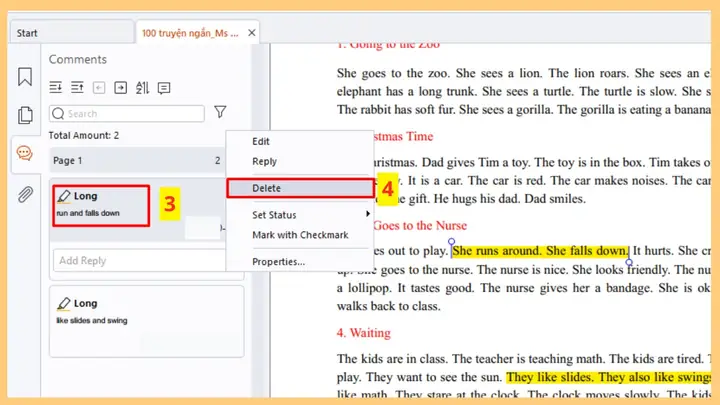
- Acrobat: Trong Properties, nhập giá trị cho Corner Radius.
- Python (ReportLab): Sử dụng
c.roundRect(...)thay choc.rect(...).
c.roundRect(margin, margin, width-2margin, height-2margin, radius=10, stroke=1, fill=0)
5.2. Đặt nền trong khung (Fill)
Nếu muốn khung có nền màu (ví dụ: để làm nền cho tiêu đề), chỉ cần bật Fill và chọn màu.
- Acrobat: Tick Fill Color trong Properties.
- ReportLab: Thêm
fill=1vàfillColor=colors.lightgreytrongrect().
5.3. Đặt độ trong suốt (Opacity)
- Acrobat: Trong Properties, có mục Opacity (0‑100%).
- Python (PyMuPDF): Thêm
fill_opacityhoặcstroke_opacitykhi gọishape.finish().
5.4. Tạo khung đa màu (Gradient)
PDF hỗ trợ shading patterns nhưng không phải mọi công cụ đều có giao diện. Với Python, bạn có thể dùng ReportLab:
from reportlab.lib import colors
from reportlab.pdfgen import canvas c = canvas.Canvas('gradient.pdf', pagesize=A4)
c.setFillColor(colors.LinearGradient(0, 0, 0, 800, (colors.red, colors.yellow), (0, 1)))
c.rect(50, 50, 500, 700, fill=1, stroke=0)
c.save()
5.5. Áp dụng khung cho nhiều trang cùng lúc
Trong Acrobat, chọn Tools > Action Wizard → Tạo Action: “Add Rectangle” → Chạy trên toàn bộ tài liệu.
Trong Python + PyMuPDF, vòng lặp for page in doc: sẽ tự động áp dụng cho mọi trang.
5.6. Kiểm tra và tối ưu kích thước file
Thêm khung có thể làm tăng dung lượng file, đặc biệt khi sử dụng hình ảnh nền hoặc gradient. Để giảm:
- Nén hình ảnh: Sử dụng
pdf.save(..., deflate=True)trong PyMuPDF. - Flatten annotations: Chuyển khung thành phần của nội dung (không phải annotation) để giảm metadata.
- Sử dụng vector: Tránh chèn bitmap để vẽ khung; luôn dùng vector (line, rectangle).
6. Xử Lý Hàng Loạt (Batch Processing)
6.1. Batch trong Adobe Acrobat (Action Wizard)

- Tools > Action Wizard > New Action.
- Thêm Execute JavaScript → Dán script tạo khung (xem mục 4.4).
- Chọn Add Files → Thêm nhiều PDF.
- Chạy Action → Hoàn thành.
6.2. Batch bằng Python + PyMuPDF
import os, fitz def batch_add_border(folder, output_folder, kwargs): os.makedirs(output_folder, exist_ok=True) for filename in os.listdir(folder): if not filename.lower().endswith('.pdf'): continue input_path = os.path.join(folder, filename) output_path = os.path.join(output_folder, filename) add_border_to_pdf(input_path, output_path, kwargs) # Gọi hàm
batch_add_border('pdfs_input', 'pdfs_output', line_width=2, line_color=(0, 0.5, 0), dash=3, 2, margin=25)
6.3. Batch bằng iText (Java)
Sử dụng PdfDocument và PdfPage trong một vòng lặp qua danh sách file.
File files = new File("inputFolder").listFiles((d, name) -> name.endsWith(".pdf"));
for (File f : files) { String dest = "outputFolder/" + f.getName(); // Gọi hàm addBorder(f.getAbsolutePath(), dest);
}
7. Kiểm Tra và Xác Thực Khung Trên Các Thiết Bị Khác Nhau
- Desktop (Windows, macOS): Mở file bằng Acrobat Reader, Foxit Reader để kiểm tra độ nét.
- Mobile (iOS, Android): Sử dụng Adobe Acrobat Reader hoặc Xodo để xem khung có hiển thị đúng không.
- Web: Tải lên Google Drive, mở bằng Google Docs Viewer; nếu khung biến mất, có thể là do annotation không được hỗ trợ – cân nhắc “flatten” khung vào nội dung.
8. Tổng Kết
Việc vẽ khung trong PDF không chỉ là một thao tác thẩm mỹ mà còn là công cụ hữu ích giúp tổ chức nội dung, tăng tính chuyên nghiệp và hỗ trợ in ấn. Từ các giải pháp GUI đơn giản như Adobe Acrobat, Foxit, PDF‑XChange cho tới các thư viện lập trình mạnh mẽ như ReportLab, PyMuPDF, iText, bạn có thể lựa chọn cách tiếp cận phù hợp với nhu cầu và kỹ năng của mình.
Những điểm quan trọng cần nhớ:
- Xác định mục tiêu: Khung cho toàn trang, hình ảnh, hay đoạn văn?
- Chọn công cụ: GUI cho người không lập trình, code cho tự động hoá và batch.
- Tùy chỉnh chi tiết: Độ dày, màu, kiểu đường, bo góc, độ trong suốt.
- Tối ưu kích thước: Sử dụng vector, nén và flatten khi cần.
- Kiểm tra đa nền tảng: Đảm bảo khung hiển thị đúng trên desktop, mobile, web.
Hy vọng với hướng dẫn chi tiết này, bạn đã nắm bắt được toàn bộ quy trình vẽ khung trong PDF, từ cơ bản tới nâng cao. Hãy thử áp dụng ngay vào dự án của mình và chia sẻ kết quả để cộng đồng cùng học hỏi!
Chúc bạn thành công trong việc tạo ra những tài liệu PDF đẹp mắt và chuyên nghiệp.