
TÓM TẮT
- 1 1. Giới thiệu chung về khung trong Photoshop
- 2 2. Chuẩn bị môi trường làm việc
- 3 3. Các công cụ cơ bản để vẽ khung
- 4 4. Quy trình chi tiết vẽ khung cơ bản
- 5 5. Các kỹ thuật nâng cao
- 6 6. Mẫu khung phổ biến và cách tái sử dụng
- 7 7. Tối ưu hoá quy trình làm việc
- 8 8. Thực hành: Tạo 3 mẫu khung thực tế
- 9 9. Những lỗi thường gặp và cách khắc phục
- 10 10. Kết luận
1. Giới thiệu chung về khung trong Photoshop
Khung (frame) là một yếu tố quan trọng trong việc tạo nên bố cục, nhấn mạnh nội dung và mang lại cảm giác chuyên nghiệp cho các tác phẩm đồ họa. Trong Photoshop, việc vẽ khung không chỉ dừng lại ở việc tạo một đường viền đơn giản mà còn có thể kết hợp với các hiệu ứng, màu sắc, kiểu dáng đa dạng, từ đó tạo ra những sản phẩm ấn tượng như bìa sách, poster, ảnh bìa mạng xã hội, và nhiều hơn nữa.
Bài viết này sẽ hướng dẫn chi tiết cách vẽ khung trong Photoshop, bao gồm:
- Các công cụ cơ bản và nâng cao.
- Các bước thực hiện chi tiết.
- Mẹo tối ưu hoá quy trình làm việc.
- Các ví dụ thực tế và mẫu khung phổ biến.
Với nội dung chi tiết, người đọc sẽ nắm vững cách tạo khung từ những bước đầu tiên cho tới các kỹ thuật phức tạp, phù hợp cho cả người mới bắt đầu và những designer đã có kinh nghiệm.
2. Chuẩn bị môi trường làm việc
2.1. Cài đặt Photoshop
Trước tiên, hãy chắc chắn rằng bạn đang sử dụng phiên bản Photoshop mới nhất (hoặc ít nhất là CS6 trở lên). Các tính năng như Shape Layers, Layer Styles, và Smart Objects sẽ hỗ trợ rất nhiều trong việc vẽ khung.
2.2. Thiết lập file mới
- Mở Photoshop → File > New (Ctrl+N).
- Chọn kích thước phù hợp với dự án (ví dụ: 1080 px × 1080 px cho Instagram, 1920 px × 1080 px cho YouTube thumbnail).
- Đặt Resolution ở 72 dpi cho web, 300 dpi cho in ấn.
- Đặt Background Contents là Transparent nếu bạn muốn khung không bị nền màu ảnh hưởng.
2.3. Lựa chọn màu sắc và kiểu dáng
- Màu sắc: Nên dựa vào bảng màu chủ đề của dự án. Đối với khung truyền thống, màu đen, trắng hoặc màu vàng kim thường được dùng.
- Kiểu dáng: Đơn giản (đường thẳng), vintage (đường nét rãnh), hiện đại (đường nét mỏng, góc bo tròn), hoặc sáng tạo (đường nét chấm bi, nét cọ).
Bạn có thể lưu trước Swatches và Presets để nhanh chóng áp dụng trong các dự án sau.
3. Các công cụ cơ bản để vẽ khung
Có thể bạn quan tâm: Cách Vẽ Khung Dây: Hướng Dẫn Chi Tiết Từ Cơ Bản Đến Nâng Cao
3.1. Rectangle Tool (U)
Đây là công cụ phổ biến nhất để tạo khung. Khi chọn Rectangle Tool, ở thanh tùy chọn (Options Bar) chọn Shape thay vì Path hoặc Pixels. Khi vẽ, Photoshop sẽ tự động tạo một Shape Layer.
- Cách vẽ: Nhấn và kéo để tạo hình chữ nhật. Sử dụng Shift để giữ tỷ lệ vuông.
- Định dạng: Trong Properties panel, bạn có thể chỉnh Stroke (độ dày, màu, kiểu) và Fill (đặt là None nếu chỉ muốn đường viền).
3.2. Pen Tool (P)
Pen Tool cho phép vẽ khung tùy chỉnh với các đường cong và góc độ phức tạp. Khi vẽ, hãy chuyển sang Shape mode để tạo Shape Layer.
- Cách dùng: Nhấp để tạo điểm neo, kéo để tạo đường cong Bézier.
- Lợi ích: Tạo khung dạng không gian, góc chéo, hoặc khung vòng tròn phi chuẩn.
3.3. Custom Shape Tool (U)
Trong Custom Shape Tool, Photoshop cung cấp sẵn nhiều mẫu khung (frame) như frame with rounded corners, ornamental frame, vintage frame, v.v.
- Cách dùng: Chọn Shape → Custom Shape → Tìm mẫu khung trong Preset Picker. Kéo thả lên canvas, điều chỉnh kích thước.
3.4. Layer Styles (FX)
Sau khi tạo shape, bạn có thể áp dụng Layer Styles để thêm hiệu ứng: Stroke, Outer Glow, Drop Shadow, Bevel & Emboss, v.v. Đây là cách nhanh nhất để làm cho khung trở nên sinh động mà không cần tạo nhiều layer.
4. Quy trình chi tiết vẽ khung cơ bản
Bước 1: Tạo Shape Layer cho khung

Có thể bạn quan tâm: Cách Vẽ Khung Bìa Sách Đẹp, Chuyên Nghiệp Và Đúng Chuẩn
- Chọn Rectangle Tool (U) → Shape mode.
- Kéo để tạo hình chữ nhật bao quanh nội dung (ví dụ: ảnh, text). Đặt Fill = None và Stroke = 5 px, màu đen.
- Đặt Stroke Type = Inside để đường viền nằm trong khung hình, tránh bị cắt khi xuất file.
Bước 2: Điều chỉnh kích thước và vị trí
- Sử dụng Free Transform (Ctrl+T) để tinh chỉnh độ rộng, chiều cao. Giữ Shift để duy trì tỉ lệ.
- Đặt Alignment trong Options Bar để căn giữa hoặc căn lề.
Bước 3: Thêm hiệu ứng (Layer Styles)
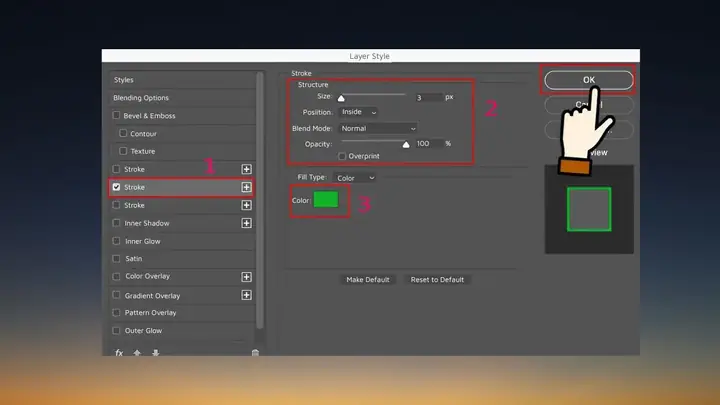
- Nhấp đúp vào Shape Layer trong Layers Panel để mở Layer Style.
- Chọn Stroke:
- Size: 3–8 px tùy vào độ sáng.
- Position: Inside hoặc Center.
- Color: Chọn màu chính của dự án.
- Chọn Drop Shadow (nếu cần tạo chiều sâu):
- Opacity: 30–50%.
- Angle: 120° (hoặc tùy ý).
- Distance: 5–10 px.
- Spread & Size: Điều chỉnh để tạo bóng mờ mềm.
- Outer Glow cho khung sáng hơn:
- Opacity: 30%.
- Size: 10–15 px.
- Color: Màu sáng hơn tone chính.
Nhấn OK để áp dụng.
Bước 4: Tạo khung đa lớp (nếu muốn)
Nếu muốn khung có nhiều lớp (đường viền trong, trung, ngoài), lặp lại Step 1 với các Shape Layer mới, thay đổi Stroke Size và Color cho mỗi lớp. Đặt các layer theo thứ tự từ trong ra ngoài trong Layers Panel.
Bước 5: Lưu và xuất file
- Lưu dưới dạng PSD để giữ nguyên các layer và có thể chỉnh sửa sau này.
- Xuất ra PNG (đối với nền trong suốt) hoặc JPG (đối với nền trắng) bằng File > Export > Export As.
5. Các kỹ thuật nâng cao
5.1. Khung với viền dạng chấm bi (Dashed Stroke)
- Chọn Shape Layer đã tạo.
- Vào Layer Style > Stroke.
- Bên dưới Stroke Options, bật Dashed Line.
- Nhập Dash và Gap (ví dụ: Dash = 10 px, Gap = 5 px) để tạo đường nét chấm bi.
5.2. Khung với gradient (độ chuyển màu)

Có thể bạn quan tâm: Cách Vẽ Kevin – Nhân Vật Minions Được Yêu Thích Nhất
- Mở Layer Style > Gradient Overlay.
- Chọn Gradient Type: Linear, Radial, hoặc Angle.
- Đặt Angle, Scale, và Opacity để tạo hiệu ứng chuyển màu mượt mà.
- Kết hợp Blend Mode (Overlay, Soft Light) để hòa nhập với nội dung nền.
5.3. Khung 3D (Bevel & Emboss + Inner Shadow)
- Chọn Layer Style > Bevel & Emboss.
- Thiết lập Style = Inner Bevel.
- Depth: 200–300%.
- Size: 5–10 px.
- Thêm Inner Shadow để tạo cảm giác khung chìm vào bên trong.
5.4. Khung hình tròn hoặc oval
- Dùng Ellipse Tool (U) thay vì Rectangle.
- Đặt Fill = None và Stroke = 4 px.
- Áp dụng Layer Styles tương tự như trên.
5.5. Khung với hình ảnh nền (Pattern Fill)
- Tạo Shape Layer cho khung.
- Vào Layer Style > Pattern Overlay.
- Chọn một pattern (ví dụ: gạch lát, vân gỗ) hoặc tạo Custom Pattern từ Edit > Define Pattern.
- Điều chỉnh Scale và Opacity để phù hợp.
6. Mẫu khung phổ biến và cách tái sử dụng
6.1. Khung minimalistic (đơn giản)
- Độ dày Stroke: 2 px.
- Màu: Đen hoặc trắng tùy nền.
- Không hiệu ứng phụ.
Cách tạo nhanh: Lưu Shape Layer dưới dạng Graphic Style (Window > Styles > New Style). Khi cần, chỉ kéo‑thả style vào layer mới.
6.2. Khung vintage (cổ điển)
- Độ dày Stroke: 8–10 px.
- Màu: Vàng kim hoặc nâu sẫm.
- Thêm Inner Shadow và Outer Glow nhẹ.
- Sử dụng Pattern Overlay với texture giấy cũ.
Cách lưu: Tạo Layer Style Set và lưu dưới dạng .asl để dùng cho dự án khác.
6.3. Khung neon (sáng hào)
- Stroke: 5 px, màu sáng (hồng neon, xanh neon).
- Outer Glow: Màu cùng tone, Opacity 70%, Size 20 px.
- Blend Mode: Screen hoặc Add.
Mẹo: Dùng Adjustment Layer > Hue/Saturation để nhanh chóng thay đổi màu neon.
6.4. Khung đa cạnh (polygonal)
Có thể bạn quan tâm: Cách Vẽ Kaneki Chibi: Hướng Dẫn Chi Tiết Từ Cơ Bản Đến Nâng Cao
- Dùng Pen Tool để vẽ hình đa giác tùy ý.
- Đặt Stroke > 4 px, Fill = None.
- Thêm Stroke > Dashed Line để tạo cảm giác “cắt khúc”.
6.5. Khung động (Animated Frame) – Dành cho video
- Tạo khung như trên, sau đó vào Timeline (Window > Timeline).
- Đặt Keyframe cho Stroke Size hoặc Opacity để khung xuất hiện dần.
- Xuất video dưới dạng MP4 hoặc GIF.
7. Tối ưu hoá quy trình làm việc
7.1. Sử dụng Smart Objects
Khi khung được đặt trên Smart Object, bạn có thể thay đổi kích thước mà không mất chất lượng, đồng thời giữ các Layer Styles nguyên vẹn.
7.2. Tạo Action cho các bước lặp lại
- Window > Actions → Create New Action.
- Ghi lại các bước: tạo shape → thiết lập stroke → thêm style.
- Khi cần tạo khung mới, chỉ cần nhấn Play.
7.3. Sử dụng Libraries
Lưu các Graphic Styles, Colors, và Shapes vào Adobe Creative Cloud Libraries để đồng bộ trên nhiều máy tính và dự án.
7.4. Kiểm tra độ tương phản
Sử dụng View > Proof Setup > sRGB để kiểm tra khung trên các màn hình khác nhau, đảm bảo màu sắc không bị lệch.

8. Thực hành: Tạo 3 mẫu khung thực tế
8.1. Mẫu 1: Khung ảnh Instagram
- Tạo file 1080 × 1080 px, nền trong suốt.
- Dùng Ellipse Tool, Stroke 4 px màu trắng, Fill None.
- Thêm Outer Glow màu vàng nhạt, Opacity 40%, Size 12 px.
- Đặt Layer trên ảnh, kéo để căn giữa.
- Xuất PNG.
8.2. Mẫu 2: Khung bìa sách PDF
- File 210 mm × 297 mm (A4), độ phân giải 300 dpi.
- Dùng Rectangle Tool, Stroke 6 px màu nâu, Fill None.
- Thêm Bevel & Emboss (Inner Bevel, Depth 250%).
- Thêm Pattern Overlay với texture giấy kraft.
- Đặt Text bên trong, căn chỉnh sao cho không chạm viền.
- Lưu PSD và xuất PDF.
- File 2560 × 1440 px.
- Dùng Custom Shape: chọn “Rounded Rectangle”.
- Stroke 8 px, màu xanh dương đậm.
- Gradient Overlay: từ xanh nhạt lên xanh đậm.
- Thêm Drop Shadow nhẹ.
- Đặt Logo và CTA bên trong khung.
- Xuất PNG.
9. Những lỗi thường gặp và cách khắc phục
| Lỗi | Nguyên nhân | Cách khắc phục |
|---|---|---|
| Khung bị cắt mép khi xuất | Stroke đặt ở Center hoặc Outside | Đặt Stroke Position = Inside hoặc tăng kích thước canvas. |
| Màu khung không đồng nhất trên các thiết bị | Chưa bật Color Management | Vào Edit > Color Settings, chọn sRGB IEC61966-2.1. |
| Khung không hiển thị khi nền trong suốt | Đặt Fill = None nhưng Opacity của layer = 0% | Kiểm tra Opacity và Fill của layer. |
| Độ dày Stroke không đồng đều trên các shape | Đã áp dụng Transform mà không giữ tỉ lệ | Khi dùng Free Transform, giữ Shift và Alt để tỉ lệ đồng đều. |
| Không thể chỉnh sửa khung sau khi rasterize | Đã rasterize layer | Tránh rasterize, nếu đã rasterized, sử dụng History hoặc Smart Object để quay lại. |
10. Kết luận
Việc vẽ khung trong Photoshop không chỉ là một kỹ năng cơ bản mà còn là một nghệ thuật, giúp nâng tầm chất lượng thiết kế và tạo nên sự khác biệt cho mỗi dự án. Từ các bước đơn giản như sử dụng Rectangle Tool cho đến những kỹ thuật phức tạp như Gradient Overlay, Custom Shapes, và Smart Objects, người dùng đều có thể linh hoạt áp dụng để đạt được kết quả mong muốn.
Hãy thực hành thường xuyên, lưu lại các Graphic Styles, Actions, và Libraries để tối ưu hoá thời gian làm việc. Khi đã nắm vững các nguyên tắc và công cụ, bạn sẽ tự tin hơn trong việc tạo ra những khung độc đáo, phù hợp với mọi nhu cầu thiết kế – từ mạng xã hội, in ấn, tới video động.
Chúc bạn thành công và luôn sáng tạo trong mọi dự án!