
Có thể bạn quan tâm: Cách Vẽ Kiếm Phép Thuật: Hướng Dẫn Chi Tiết Từ Cơ Bản Đến Nâng Cao
TÓM TẮT
- 1 Giới thiệu
- 2 1. Tại sao người ta vẽ bằng chuột thay vì bút cảm ứng?
- 3 2. Cấu hình Krita để vẽ bằng chuột
- 4 3. Tùy chỉnh Brush cho chuột
- 5 4. Cách vẽ hiệu quả với chuột
- 6 5. Tối ưu hóa chuột
- 7 6. Mẹo nâng cao khi vẽ bằng chuột
- 8 7. Thực hành: Vẽ một bức tranh đơn giản bằng chuột
- 9 8. Giải quyết vấn đề thường gặp
- 10 9. Kết luận
Giới thiệu
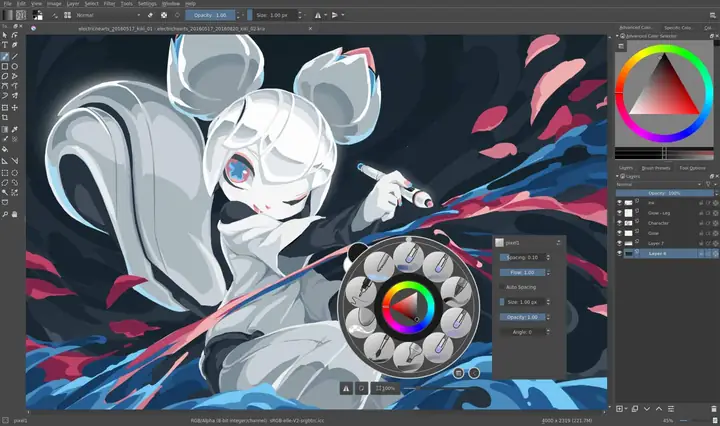
Krita là một phần mềm vẽ số miễn phí, mã nguồn mở, được biết đến với tính năng phong phú, hỗ trợ nhiều loại bút vẽ, brush, và công cụ chỉnh sửa chuyên nghiệp. Dù Krita được tối ưu hóa cho việc sử dụng với bút cảm ứng, nhưng không phải ai cũng có thể hoặc muốn sử dụng thiết bị đó. Việc vẽ bằng chuột cũng hoàn toàn khả thi, miễn là bạn làm quen với cách điều chỉnh các cài đặt và tận dụng tối đa các công cụ trong Krita. Bài viết này sẽ cung cấp một hướng dẫn chi tiết, từ những bước cơ bản tới những mẹo nâng cao, giúp bạn vẽ Krita bằng chuột một cách hiệu quả và tự nhiên nhất.
Có thể bạn quan tâm: Cách Vẽ Kiếm Minecraft Thật – Hướng Dẫn Chi Tiết Từ A Đến Z
1. Tại sao người ta vẽ bằng chuột thay vì bút cảm ứng?
- Chi phí và tính sẵn có: Không phải ai cũng có thể chi trả cho một bút cảm ứng cao cấp. Chuột là thiết bị tiêu chuẩn trong hầu hết các máy tính.
- Độ chính xác: Với một số thao tác nhỏ, chuột có thể cung cấp độ chính xác tuyệt đối trong việc chọn màu, kích thước brush, hoặc chỉnh sửa pixel.
- Thói quen làm việc: Nếu bạn đã quen với công việc đồ họa 2D hay 3D trên máy tính, việc chuyển sang Krita bằng chuột sẽ thuận tiện hơn vì đã có kinh nghiệm sử dụng chuột.
2. Cấu hình Krita để vẽ bằng chuột
2.1 Cài đặt sẵn
- Mở Krita và vào Settings > Configure Krita.
- Chọn General và tùy chỉnh các tuỳ chọn như:
| Tuỳ chọn | Mô tả | Gợi ý |
|---|---|---|
| Cursor Preferences | Điều chỉnh kích thước và hình dạng con trỏ | Chọn “Pen” để có lưỡi chuột làm con trỏ, dễ dàng nhìn thấy vị trí |
| Tablet Settings | Nếu bạn không dùng bút cảm ứng, bỏ tích vào “Use Tablet” | Đảm bảo Krita không nhận tín hiệu từ bút không tồn tại |
| Mouse Settings | Tăng tốc chuột, độ nhạy | Đặt “Sensitivity” ở mức trung bình (khoảng 50-60) |
| Performance | Tối ưu bộ nhớ và tốc độ | Kích hoạt “Use Hardware Acceleration” nếu card đồ họa hỗ trợ |
2.2 Kiểm tra độ trơn tru của chuột
- Mở một canvas mới (File > New) với kích thước 1920×1080.
- Chọn Brush Tool (B).
- Thử vẽ các đường nét đơn giản, nhận xét về độ trơn tru. Nếu có “phá tán” hoặc “đứt lạc”, điều chỉnh lại “Smoothing” trong Brush Settings.
3. Tùy chỉnh Brush cho chuột
3.1 Chọn Brush phù hợp
| Brush | Mô tả | Khi nào dùng |
|---|---|---|
| Basic Brush | Brush cơ bản, linh hoạt | Vẽ đường nét, tô màu |
| Hard Brush | Brush cứng, nét sắc | Vẽ đường viền, chi tiết |
| Soft Brush | Brush mềm, mờ | Tô nền, shading |
| Custom Brush | Tạo riêng | Khi cần gói brush đặc thù |
3.2 Điều chỉnh Brush Settings
| Thuộc tính | Mô tả | Gợi ý |
|---|---|---|
| Size | Kích thước lưỡi | Bắt đầu với 20-30 px, tăng dần khi cần chi tiết |
| Hardness | Độ cứng | Từ 0% (mềm) đến 100% (cứng). Dùng cứng cho đường viền, mềm cho shading |
| Opacity | Độ trong suốt | 100% cho line art, 30-70% khi shading |
| Spacing | Khoảng cách giữa các dải | 5-10% để tránh “đứt lạc” |
| Smoothing | Độ trơn | 20-50% để chuột chạy mượt |
Tip: Bạn có thể lưu brush đã tùy chỉnh vào thư viện brush để sử dụng lại nhanh chóng.
4. Cách vẽ hiệu quả với chuột
Có thể bạn quan tâm: Cách Vẽ Kiến Trúc Nhanh: Hướng Dẫn Từ Cơ Bản Đến Nâng Cao
4.1 Kỹ thuật vẽ line art
- Sử dụng Brush Size nhỏ: Đặt kích thước giảm xuống 10-15 px để kiểm soát đường nét.
- Smoothing cao: Kích hoạt “Smoothing” 30-40% để tránh các điểm “đứt”.
- Click và kéo: Thay vì di chuyển tay nhanh, hãy giữ chuột cố định, di chuyển nhẹ nhàng để tạo đường mượt.
4.2 Tô màu nhanh
- Chọn công cụ Paint Bucket hoặc Bucket Fill: Để tô màu nhanh vùng lớn.
- Sử dụng Brush Size lớn: Đặt khoảng 30-50 px tùy vào kích thước vùng cần tô.
- Kích hoạt “Live Preview”: Kiểm tra màu sắc trước khi áp dụng.
4.3 Shading và Lighting
- Brush mềm: Sử dụng Soft Brush với Opacity 30-50% để tạo shading nhẹ.
- Layering: Tạo các layer riêng cho shading và highlight, giúp dễ dàng chỉnh sửa.
- Blend Mode: Sử dụng “Multiply” cho shading, “Screen” cho highlight để tăng độ sâu.
4.4 Kiểm soát Layer
- Thêm Layer: Layer > New Layer hoặc nhấn Ctrl + Shift + N.
- Tên Layer: Đặt tên rõ ràng (Background, Line Art, Base Color, Shade, Highlight) giúp quản lý dễ dàng.
- Opacity: Điều chỉnh độ trong suốt của layer khi cần so sánh.
5. Tối ưu hóa chuột
5.1 Cài đặt phần mềm hỗ trợ
- Touchpad Gestures: Nếu dùng laptop, bật “Touchpad Gestures” để zoom in/out nhanh.
- Mouse Software: Nếu chuột hỗ trợ phần mềm tùy chỉnh (Logitech MX Master, Razer, etc.), thiết lập DPI cao (800-1200) để di chuyển nhanh hơn.
5.2 Điều chỉnh DPI
- Đối với các tác vụ chi tiết, DPI cao giúp điều khiển chính xác hơn.
- Đối với thao tác nhanh, DPI thấp hơn giúp di chuyển dễ dàng hơn.
5.3 Sử dụng Keyboard Shortcuts
- Ctrl + Z: Undo
- Ctrl + Shift + Z: Redo
- Ctrl + E: Merge selected layers
- Ctrl + Shift + N: New layer
- Ctrl + Shift + G: Ungroup layers
- Ctrl + Shift + T: Duplicating layer
Tip: Tạo custom shortcuts trong Krita để phù hợp với chuột và workflow của riêng bạn.
6. Mẹo nâng cao khi vẽ bằng chuột

Có thể bạn quan tâm: Cách Vẽ Kiếm Sĩ 2d: Từ Cơ Bản Đến Nâng Cao Cho Người Mới Bắt Đầu
6.1 Tạo Brush Presets
- Khi bạn tìm được brush phù hợp cho một phong cách cụ thể, lưu preset bằng cách nhấn Ctrl + Shift + P và đặt tên dễ nhớ.
- Bạn có thể dễ dàng chuyển đổi giữa các preset trong Brush Presets panel.
6.2 Sử dụng Grid và Guides
- View > Show Grid: Hiển thị lưới giúp căn chỉnh đối tượng.
- View > Snap to Grid: Bật chế độ gắn kết.
- View > Guides: Thêm đường dẫn tùy chỉnh.
6.3 Tự động thay đổi Brush khi di chuyển
- Trong Settings > Configure Krita > Brush Settings, bật tùy chọn “Auto Brush Size” hoặc “Auto Brush Hardness” khi di chuyển nhanh, giúp giảm thiểu thao tác thủ công.
6.4 Sử dụng Layer Styles
- Layer > Layer Styles > Drop Shadow: Thêm bóng đổ cho đối tượng.
- Layer > Layer Styles > Inner Glow: Thêm ánh sáng nội bộ.
7. Thực hành: Vẽ một bức tranh đơn giản bằng chuột
Để minh họa, chúng ta sẽ vẽ một chiếc bóng đèn đơn giản trong 5 bước:
- Chuẩn bị Canvas: Mở Krita, tạo canvas 800×800, chọn màu nền xanh dương nhạt.
- Line Art:
- Chọn Brush: Hard Brush, Size 15px, Opacity 100%, Smoothing 30%.
- Vẽ hình tròn cho bóng đèn, thêm những đường cắt chi tiết.
- Base Color:
- Tạo layer mới “Base Color”.
- Dùng Bucket Fill để tô màu vàng nhạt cho bóng đèn.
- Shade & Highlight:
- Layer “Shade”: Brush mềm, Opacity 40%, màu xám đen. Vẽ bóng phía dưới.
- Layer “Highlight”: Brush mềm, Opacity 30%, màu trắng. Thêm các vùng sáng ở phía trên.
- Chi tiết cuối:
- Thêm đường viền nhỏ, bóng đổ xung quanh bằng Layer “Shadow”.
- Kiểm tra độ sáng, chỉnh sửa nhẹ cho trông sinh động hơn.
8. Giải quyết vấn đề thường gặp
| Vấn đề | Nguyên nhân | Giải pháp |
|---|---|---|
| Đường nét “đứt” | Dải spacing cao hoặc smoothing thấp | Giảm spacing, tăng smoothing |
| Không trơn tru khi di chuyển nhanh | DPI quá thấp | Tăng DPI, bật “Smooth Cursor Movement” trong Settings |
| Brush không thay đổi kích thước | Không bật “Auto Brush Size” | Bật trong Brush Settings |
| Màu sắc không giống dự đoán | Kiểm tra layer blend mode | Đặt đúng blend mode (Normal, Multiply, Screen) |
9. Kết luận
Vẽ Krita bằng chuột không chỉ là một phương pháp thay thế khi thiếu bút cảm ứng, mà còn là một kỹ thuật hữu ích giúp bạn kiểm soát chính xác hơn trong một số tác vụ cụ thể. Bằng cách tối ưu hóa cài đặt, chọn brush phù hợp, và áp dụng những mẹo nâng cao, bạn có thể tạo ra những tác phẩm chuyên nghiệp mà không cần phải đầu tư vào thiết bị vẽ cao cấp. Hãy thử nghiệm, luyện tập, và dần dần tìm được phong cách riêng của mình. Happy drawing!