
TÓM TẮT
Mở Đầu
Trong môi trường thiết kế kỹ thuật, AutoCAD là một trong những phần mềm CAD (Computer Aided Design) được sử dụng rộng rãi nhất trên thế giới. Một trong những tính năng quan trọng, giúp người dùng quản lý và tổ chức bản vẽ một cách hiệu quả chính là layer (lớp). Layer không chỉ giúp phân chia các thành phần của bản vẽ mà còn hỗ trợ trong việc kiểm soát hiển thị, in ấn, và chỉnh sửa nhanh chóng. Bài viết dưới đây sẽ cung cấp hướng dẫn chi tiết, từng bước một, từ khái niệm cơ bản đến các kỹ thuật nâng cao về cách vẽ layer trong AutoCAD, nhằm giúp bạn tối ưu hoá quy trình thiết kế và nâng cao năng suất làm việc.
1. Khái Niệm Cơ Bản Về Layer
1.1 Layer là gì?
Layer (lớp) trong AutoCAD là một “tầng” ảo, cho phép người dùng nhóm các đối tượng (đường thẳng, vòng tròn, văn bản, hatch, block…) lại với nhau. Mỗi layer có thể có các thuộc tính riêng như màu sắc, kiểu đường (linetype), độ dày (lineweight), và trạng thái hiển thị (on/off, frozen/thawed).
1.2 Lợi Ích Khi Sử Dụng Layer
- Quản lý dễ dàng: Phân loại các thành phần bản vẽ (kiến trúc, kết cấu, hệ thống điện, v.v.) thành các layer riêng biệt.
- Kiểm soát hiển thị: Tắt/hiện layer để tập trung vào phần cần chỉnh sửa.
- In ấn chính xác: Chỉ in các layer cần thiết, giảm thời gian và chi phí.
- Thống nhất tiêu chuẩn: Đảm bảo mọi thành viên trong dự án tuân thủ cùng một quy chuẩn layer.
2. Chuẩn Bị Trước Khi Tạo Layer

Có thể bạn quan tâm: Cách Vẽ Lan Can: Hướng Dẫn Chi Tiết Từ Cơ Bản Đến Nâng Cao
2.1 Xác Định Tiêu Chuẩn Layer
Trước khi tạo layer, bạn cần có một tiêu chuẩn layer (layer standard) cho dự án. Thông thường, tiêu chuẩn này bao gồm:
– Tên layer (đặt tên ngắn gọn, dễ hiểu, ví dụ: WALL, DOOR, ELECTRICAL).
– Màu sắc (Color) – thường dùng các màu chuẩn như 1 (đỏ), 2 (vàng), 3 ( xanh lá)…
– Kiểu đường (Linetype) – Continuous, Hidden, Center,…
– Độ dày (Lineweight) – 0.25mm, 0.35mm, 0.5mm…
– Các thuộc tính đặc biệt (Plot style, Transparency).
2.2 Tạo File Template (DWT)
Để chuẩn hoá quy trình, bạn nên tạo một file mẫu (.dwt) chứa sẵn các layer tiêu chuẩn. Khi mở dự án mới, chỉ cần Load template này, tiết kiệm thời gian và tránh lỗi.
3. Cách Tạo Layer Cơ Bản
3.1 Sử Dụng Lệnh LAYER
- Gõ
LAYERhoặc nhấnLAtrên thanh lệnh. - Hộp thoại Layer Properties Manager hiện ra.
- Nhấn nút New (hoặc biểu tượng
+) để tạo layer mới. - Đặt tên cho layer trong cột Name.
- Chọn màu, kiểu đường, và lineweight cho layer trong các cột tương ứng.
- Đánh dấu On/Off, Freeze/Thaw, Locked/Unlocked tùy nhu cầu.
3.2 Sử Dụng Lệnh -LAYER (Dòng Lệnh)

Có thể bạn quan tâm: Cách Vẽ Lamborghini 2d: Hướng Dẫn Từ Cơ Bản Đến Nâng Cao Cho Người Mới Bắt Đầu
Nếu bạn thích làm việc nhanh bằng bàn phím, có thể dùng lệnh -LAYER:
Command: -LAYER
Enter an option ?/Make/Set/New/ON/Off/Freeze/Thaw/Color/Ltype/Lineweight/Plot/Lock <New>: N
Enter new layer name: WALL
Enter color name or ? <BYLAYER>: 1
Enter linetype name or ? <BYLAYER>: Continuous
Enter lineweight value or ? <BYLAYER>: 0.35mm
Lệnh này rất hữu ích khi cần tạo nhiều layer liên tục.
3.3 Tạo Layer Từ Đối Tượng
Bạn có thể nhanh chóng tạo layer dựa trên một đối tượng đang chọn:
1. Chọn đối tượng.
2. Click chuột phải → Properties → Layer → New.
3. Đặt tên và thuộc tính cho layer mới.
4. Quản Lý Layer Nâng Cao
4.1 Sắp Xếp, Nhóm Layer
- Sắp xếp: Kéo thả các layer trong Layer Properties Manager để thay đổi thứ tự hiển thị.
- Nhóm (Layer Groups): Tạo các nhóm layer để bật/tắt đồng thời. Ví dụ: nhóm
MEPbao gồmELECTRICAL,PLUMBING,HVAC.
4.2 Sử Dụng LAYISO và LAYUNISO
LAYISO: Ẩn tất cả các layer trừ layer hiện tại, giúp tập trung vào chi tiết đang làm.LAYUNISO: Khôi phục hiển thị của tất cả các layer.
4.3 Freeze vs. Off

Có thể bạn quan tâm: Cách Vẽ Lai Hóa: Hướng Dẫn Chi Tiết Từ Cơ Bản Đến Nâng Cao
- Freeze: Tắt layer ở mức độ hệ thống, giảm tải đồ họa và tăng tốc độ vẽ. Các đối tượng trên layer frozen không hiển thị và không được tính vào tính toán.
- Off: Chỉ ẩn layer trong không gian làm việc hiện tại, nhưng vẫn tính vào các tính toán (ví dụ: tính diện tích).
4.4 Locked Layer
Khi một layer được Lock, bạn không thể chỉnh sửa bất kỳ đối tượng nào trên layer đó. Đây là cách bảo vệ các phần đã hoàn thiện tránh bị thay đổi vô tình.
4.5 Plot Style và Print Settings
- Plot Style (CTB/STB): Định nghĩa cách in màu, độ dày cho mỗi layer.
- Đặt Plot → Plot Style Table để gán các kiểu in cho layer (ví dụ:
WALLin đen dày 0.5mm,TEXTin màu xanh nhạt).
5. Thực Hành: Vẽ Một Bản Thiết Kế Kiến Trúc Cơ Bản Với Layer
5.1 Bước 1: Chuẩn Bị File
- Mở AutoCAD, chọn New → Drawing → Load Template → Chọn file
.dwtđã chuẩn hoá layer.
5.2 Bước 2: Tạo Các Layer Cần Thiết
| Layer | Màu | Linetype | Lineweight |
|---|---|---|---|
WALL |
1 (Đỏ) | Continuous | 0.5mm |
DOOR |
2 (Vàng) | Continuous | 0.35mm |
WINDOW |
3 (Xanh lá) | Continuous | 0.35mm |
DIMENSION |
4 (Xanh dương) | Continuous | 0.25mm |
TEXT |
5 (Màu tím) | Continuous | 0.25mm |
HATCH |
6 (Xám) | Continuous | 0.25mm |
Sử dụng lệnh LAYER để tạo nhanh các layer trên.
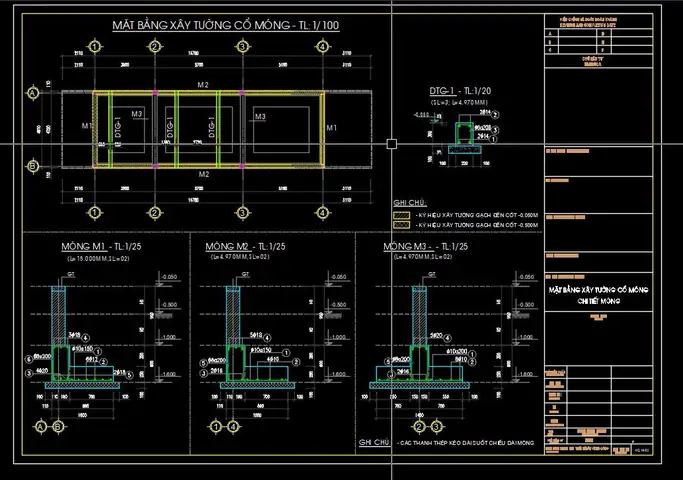
5.3 Bước 3: Vẽ Các Thành Phần Trên Layer Phù Hợp
Có thể bạn quan tâm: Cách Vẽ Lady Bug: Hướng Dẫn Từng Bước Dành Cho Người Mới Bắt Đầu
- Tường (WALL)
- Chọn layer
WALL. - Dùng lệnh
LINEhoặcPLINEđể vẽ tường. - Cửa (DOOR)
- Chuyển sang layer
DOOR. - Dùng lệnh
RECTANGLEhoặcBLOCKđể tạo cửa. - Cửa Sổ (WINDOW)
- Chuyển sang layer
WINDOW. - Vẽ bằng
PLINEhoặc chèn block cửa sổ. - Ghi chú và Kích thước
- Chuyển sang layer
TEXTđể nhập chú thích. - Dùng lệnh
DIMLINEAR,DIMANGULARtrên layerDIMENSION. - Hatch (Mặt Cắt)
- Chuyển sang layer
HATCH. - Dùng lệnh
HATCHđể tô các mặt cắt tường.
5.4 Bước 4: Kiểm Tra và Sửa Đổi
- Sử dụng
LAYISOđể chỉ hiện layerWALL, kiểm tra độ chính xác. - Dùng
LAYTHW(Layer Thaw) để mở các layer đã freeze nếu cần chỉnh sửa.
5.5 Bước 5: Chuẩn Bị In Ấn
- Mở Plot → Chọn Plot Style Table phù hợp (ví dụ:
Monochrome.ctb). - Kiểm tra Preview để đảm bảo các layer hiển thị đúng màu và độ dày.
6. Các Mẹo và Thủ Thuật Nâng Cao
6.1 Sử Dụng Layer States Manager
- Lưu các trạng thái layer (on/off, frozen, locked) vào các Layer State.
- Khi chuyển sang giai đoạn khác (ví dụ: từ thiết kế sơ bộ sang chi tiết), chỉ cần Load một Layer State nhanh chóng.
6.2 Tự Động Hoá Với Script hoặc LISP
- Viết script
.scrhoặc LISP để tạo hàng loạt layer:
(defun c:CreateLayers () (foreach l '("WALL" "DOOR" "WINDOW" "TEXT" "DIMENSION") (command "-layer" "n" l "c" (cond ((= l "WALL") "1") ((= l "DOOR") "2") ((= l "WINDOW") "3") ((= l "TEXT") "5") ((= l "DIMENSION") "4")) "lt" "continuous" "lw" "0.35mm" "") ) (princ)
)
- Chạy lệnh
CreateLayersđể tạo nhanh.
6.3 Sử Dụng Layer Filters

- Trong Layer Properties Manager, tạo Filters để hiển thị nhanh các layer có màu, độ dày hoặc tên cụ thể.
- Rất hữu ích khi dự án có hàng chục, hàng trăm layer.
6.4 Kiểm Soát Layer Khi Dùng Block
- Khi chèn Block, các đối tượng bên trong block giữ nguyên layer gốc.
- Để block tự động chuyển sang layer hiện tại, bật tùy chọn “Convert to current layer” trong Insertion.
6.5 Đặt Quy Tắc Naming Convention
- Sử dụng tiền tố để phân biệt:
A-cho Architectural (ví dụ:A-WALL).S-cho Structural (S-REBAR).M-cho Mechanical (M-DUCT).E-cho Electrical (E-LIGHT).- Điều này giúp tìm kiếm và lọc nhanh trong các dự án lớn.
7. Xử Lý Lỗi Thường Gặp Khi Làm Việc Với Layer
| Lỗi | Nguyên Nhân | Cách Khắc Phục |
|---|---|---|
| Không thể vẽ trên một layer | Layer đang locked hoặc frozen | Mở khóa (UNLOCK) hoặc thaw layer. |
| Đối tượng không hiện ra khi bật layer | Đối tượng thuộc Xref hoặc Viewport bị tắt | Kiểm tra Xref và Viewport Layer Visibility. |
| Khi in, màu layer không đúng | Plot style không khớp hoặc layer màu ByLayer | Đảm bảo Plot Style Table và Color đồng nhất. |
| Layer bị trùng tên | Tạo mới mà không kiểm tra tồn tại | Dùng -LAYER → ? để kiểm tra danh sách layer hiện có. |
8. Kết Luận
Việc vẽ layer trong AutoCAD không chỉ là một thao tác kỹ thuật đơn thuần mà còn là nghệ thuật quản lý thông tin, giúp nâng cao hiệu quả thiết kế và giảm thiểu sai sót. Bằng cách nắm vững các bước cơ bản – từ việc tạo layer, thiết lập tiêu chuẩn, quản lý trạng thái, cho tới các kỹ thuật nâng cao như Layer States, LISP tự động hoá, và naming convention – bạn sẽ có một môi trường làm việc gọn gàng, chuyên nghiệp và dễ dàng chia sẻ trong nhóm.
Hãy áp dụng những kiến thức này vào dự án thực tế của bạn, tạo ra các bản vẽ sạch sẽ, chuẩn xác và đáp ứng mọi yêu cầu của khách hàng cũng như tiêu chuẩn ngành. Chúc bạn thành công và luôn sáng tạo trong mỗi bản vẽ AutoCAD!