
TÓM TẮT
- 1 1. Giới thiệu tổng quan về Layout trong AutoCAD
- 2 2. Khái niệm cơ bản: Model Space vs Layout
- 3 3. Chuẩn bị môi trường làm việc
- 4 4. Tạo và cấu hình Layout mới
- 5 5. Tạo và quản lý Viewport
- 6 6. Thêm các thành phần tiêu đề, bảng ký và chú giải
- 7 7. Đánh dấu và tạo Dimension (Kích thước) trong Layout
- 8 8. Kiểm tra và chuẩn bị in (Plot)
- 9 9. Các kỹ thuật nâng cao cho Layout
- 10 10. Lỗi thường gặp và cách khắc phục
- 11 11. Quy trình làm việc chuẩn (Best Practice)
- 12 12. Kết luận
1. Giới thiệu tổng quan về Layout trong AutoCAD
Trong môi trường thiết kế kỹ thuật, AutoCAD luôn là một trong những phần mềm CAD (Computer Aided Design) được ưa chuộng nhất nhờ tính năng mạnh mẽ, linh hoạt và khả năng tùy biến cao. Khi làm việc với AutoCAD, người dùng thường gặp hai khái niệm quan trọng: Model Space (không gian mô hình) và Layout (bố cục, giấy vẽ). Trong số này, Layout đóng vai trò quyết định chất lượng bản vẽ cuối cùng, ảnh hưởng tới việc trình bày, in ấn và trao đổi thông tin kỹ thuật.
Bài viết này sẽ cung cấp cho bạn một hướng dẫn chi tiết, từ những kiến thức cơ bản nhất về layout đến các kỹ thuật nâng cao, giúp bạn tự tin tạo ra các bản vẽ chuyên nghiệp, đáp ứng yêu cầu của khách hàng và tiêu chuẩn công nghiệp.
2. Khái niệm cơ bản: Model Space vs Layout
| Thành phần | Đặc điểm | Mục đích sử dụng |
|---|---|---|
| Model Space | Không gian 3D/2D vô hạn, không có kích thước giấy. Các đối tượng được vẽ ở tỉ lệ thực tế (1:1). | Thiết kế chi tiết, mô hình hoá, thực hiện các phép toán, chỉnh sửa. |
| Layout (Paper Space) | Không gian mô phỏng giấy vẽ, có kích thước chuẩn (A0, A1, A2, A3, A4…). Mỗi layout chứa Viewport – cửa sổ hiển thị một phần của Model Space. | Trình bày, bố trí bản vẽ, chuẩn bị in ấn, thêm tiêu đề, bảng ký, chuẩn độ. |
2.1. Lợi ích của việc sử dụng Layout
- Tách biệt thiết kế và trình bày: Bạn có thể tập trung vào việc vẽ chi tiết trong Model Space mà không lo về việc bố trí giấy.
- Đa dạng kích thước giấy: Mỗi layout có thể có kích thước giấy khác nhau, phù hợp với yêu cầu dự án.
- Kiểm soát tỉ lệ: Mỗi viewport có thể có tỉ lệ riêng, cho phép hiển thị chi tiết ở các mức phóng đại khác nhau trong cùng một bản vẽ.
- Thêm các thành phần chuẩn: Tiêu đề, bảng ký, logo, thông tin dự án… có thể được đặt cố định trong Layout mà không ảnh hưởng tới mô hình.
3. Chuẩn bị môi trường làm việc
3.1. Cài đặt và cấu hình AutoCAD
- Phiên bản đề xuất: AutoCAD 2026 trở lên để tận dụng các tính năng mới như Viewport Scale List, Sheet Set Manager cải tiến.
- Đặt đơn vị: Vào
UNITS, chọn đơn vị đo (mm, cm, in…) phù hợp với tiêu chuẩn dự án. - Lưu template: Tạo file template (
.dwt) chứa các layer, style, và layout mẫu để tái sử dụng.
3.2. Tổ chức layer và style

Có thể bạn quan tâm: Cách Vẽ Lamborghini Dễ Nhất: Hướng Dẫn Từ A Đến Z Cho Người Mới Bắt Đầu
- Layer: Đặt tên rõ ràng (e.g.,
0-Outline,1-Dimension,2-Text,3-Hatch). - Line Type & Line Weight: Định nghĩa trước trong
LINETYPEvàLINEWEIGHTđể nhanh chóng áp dụng. - Text Style: Tạo các style cho tiêu đề, chú thích, ký hiệu (ví dụ:
TitleStyle,NoteStyle).
4. Tạo và cấu hình Layout mới
4.1. Thêm Layout
- Mở tab Layout: Nhấn chuột phải vào thanh tab dưới cùng (nơi hiển thị
Model) → chọn New Layout. - Đặt tên: Đổi tên layout thành mô tả ngắn gọn (ví dụ:
A1-Plan,A2-Section).
4.2. Cài đặt kích thước giấy
- Vào Page Setup Manager (
PLOT→ Page Setup Manager). - Chọn layout cần cấu hình → Modify.
- Paper Size: Chọn kích thước chuẩn (A0, A1, A2, A3, A4) hoặc tùy chỉnh.
- Plot Area: Chọn Layout để in toàn bộ layout.
- Plot Scale: Đặt tỉ lệ 1:1 (thường dùng khi in bản vẽ thực tế).
4.3. Thiết lập Plot Style
- Plot Style Table (CTB / STB): Chọn file CTB phù hợp (ví dụ:
monochrome.ctbcho bản đen trắng,color.ctbcho bản màu). - Lineweight: Đảm bảo các lineweight được bật (
LWTbật trên thanh trạng thái).
5. Tạo và quản lý Viewport
5.1. Khái niệm Viewport
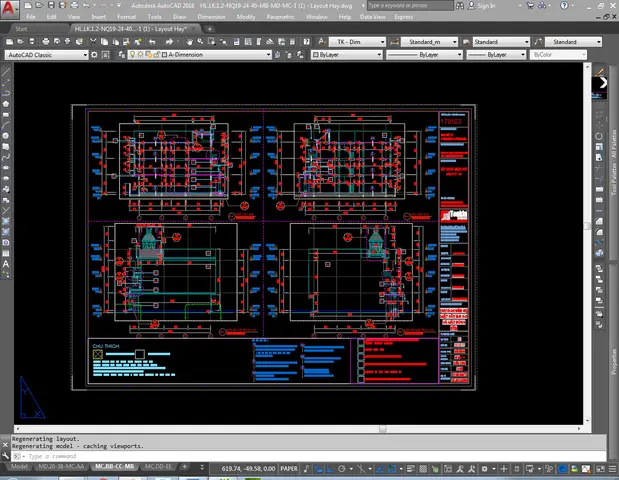
Viewport là cửa sổ trong Layout cho phép hiển thị một phần của Model Space. Mỗi viewport có thể có:
Có thể bạn quan tâm: Cách Vẽ Ký Họa Cây: Hướng Dẫn Chi Tiết Từ Cơ Bản Đến Nâng Cao
- Tỉ lệ hiển thị (Scale)
- Layer visibility (Frozen/On)
- Visual style (2D, 3D visual style)
5.2. Các cách tạo Viewport
| Phương pháp | Mô tả | Ưu điểm |
|---|---|---|
Command MV (Make Viewport) |
Gõ MV, click và kéo để tạo viewport bất kỳ. |
Nhanh, linh hoạt. |
| Layout Tab → Viewports → Rectangular / Polygonal | Sử dụng công cụ trên thanh ribbon. | Đảm bảo độ chính xác, có tùy chọn polygon. |
| Copy/Paste | Copy viewport từ layout khác hoặc từ bản vẽ mẫu. | Tiết kiệm thời gian khi có layout chuẩn. |
5.3. Cài đặt tỉ lệ (Scale) cho Viewport
- Chọn viewport → Properties.
- Standard Scale: Chọn tỉ lệ chuẩn (1:100, 1:50, …).
- Custom Scale: Nhập tỉ lệ tùy chỉnh nếu cần (ví dụ: 1:37.5).
Mẹo: Đánh dấu “Display Locked” để ngăn việc di chuyển viewport khi làm việc trong Model Space.
5.4. Kiểm soát layer trong từng viewport
- Mở Layer Properties Manager → kích hoạt Viewport Freeze/Thaw.
- Cho phép hiển thị các layer cần thiết trong từng viewport, ví dụ:
- Viewport 1 (Plan): hiển thị
0-Outline,1-Dimension. - Viewport 2 (Section): hiển thị
2-SectionLines,3-Hatch.
5.5. Thêm Visual Style (đối với mô hình 3D)
- Properties → Visual Style: Chọn Conceptual, Realistic, hoặc Wireframe tùy nhu cầu.
6. Thêm các thành phần tiêu đề, bảng ký và chú giải
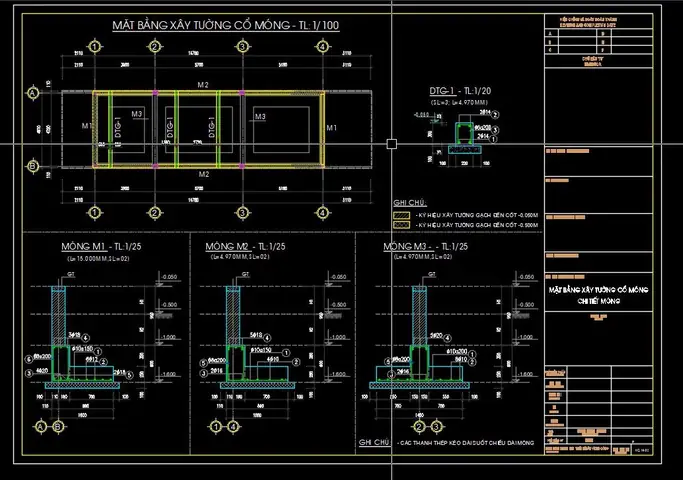
6.1. Tạo Block tiêu đề (Title Block)
- Mở Model Space → vẽ khung tiêu đề theo chuẩn (ví dụ: ISO, ANSI).
- Chèn Text Field: Sử dụng Field (
CTRL+F9) để tự động cập nhật thông tin như: - Tên dự án (
%<\AcObjProp.0.Title>%) - Ngày (
%<\AcVar.Date>%) -
Người vẽ (
%<\AcVar.Username>%) -
Lưu thành Block: Chọn mọi đối tượng →
BLOCK→ đặt tênTITLE_BLOCK.
6.2. Đặt Title Block vào Layout
- Vào Layout → Insert Block → chọn
TITLE_BLOCK. - Đặt tại vị trí góc phải hoặc trái tùy tiêu chuẩn.
6.3. Tạo bảng ký (Sheet Index)
Có thể bạn quan tâm: Cách Vẽ Kính Hiển Vi: Hướng Dẫn Chi Tiết Từ Cơ Bản Đến Nâng Cao
- Table:
TABLE→ chọn Style → nhập số cột, dòng. - Thêm các trường:
Sheet No.,Scale,Drawn By,Checked By. - Sử dụng Data Extraction để tự động lấy thông tin từ các layout khác nếu cần.
6.4. Thêm chú giải (Notes) và thông tin kỹ thuật
- Sử dụng MText hoặc Text để viết chú giải.
- Đặt trong khu vực trống của layout, tránh che phủ bản vẽ.
7. Đánh dấu và tạo Dimension (Kích thước) trong Layout
7.1. Khi nào tạo Dimension trong Model Space vs Layout
- Model Space: Đặt dimension trực tiếp trên mô hình, giúp duy trì tính liên kết khi mô hình thay đổi.
- Layout: Dùng Annotative Dimension để hiển thị kích thước phù hợp với tỉ lệ viewport, không làm rối Model Space.
7.2. Thiết lập Annotative Dimension
- Bật Annotative:
DIMSTYLE→ chọn style → Annotative = Yes. - Chèn Dimension (
DIMLINEAR,DIMANGULAR, …). - Khi di chuyển viewport, kích thước tự điều chỉnh tỉ lệ.
7.3. Tối ưu hiển thị Dimension
- Dimension Style Manager: Đặt Text Height, Arrow Size, Fit phù hợp với tỉ lệ.
- Hide/Show dimensions trong từng viewport bằng cách Freeze layer dimension.
8. Kiểm tra và chuẩn bị in (Plot)
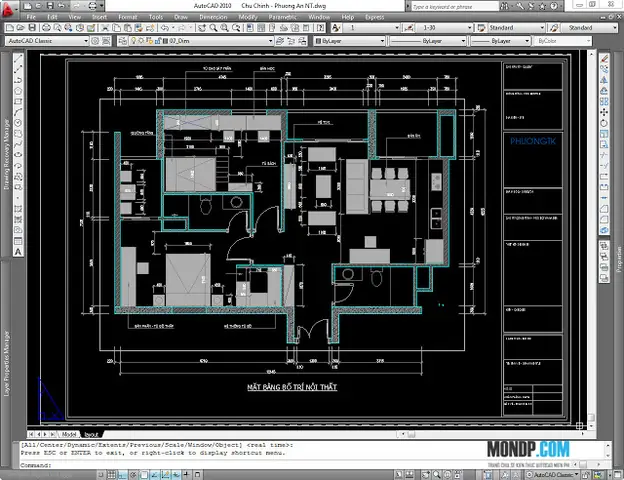
8.1. Kiểm tra Layout
Có thể bạn quan tâm: Cách Vẽ Kênh Xu Hướng: Hướng Dẫn Chi Tiết Từ Cơ Bản Đến Nâng Cao
- Preview: Nhấn
PLOT→ Preview để xem trước bản in. - Kiểm tra clipping của viewport, chắc chắn không có đối tượng bị cắt không mong muốn.
8.2. Đặt cấu hình Plot
| Thông số | Cách thiết lập |
|---|---|
| Printer/Plotter | Chọn máy in thực tế hoặc DWG To PDF.pc3 để xuất PDF. |
| Paper Size | Đảm bảo khớp với kích thước layout đã chọn. |
| Plot Area | Chọn Layout. |
| Plot Scale | Thường để 1:1 vì tỉ lệ đã được xác định trong viewport. |
| Plot Style Table | Chọn CTB/STB phù hợp (monochrome, color). |
| Plot Options | Bật Plot with lineweights, Plot with plot styles, Plot with background. |
8.3. Lưu thiết lập Plot
- Sử dụng Page Setup Manager → Save As để tạo template cho các dự án sau.
8.4. In hoặc xuất PDF
- Nhấn OK để in trực tiếp hoặc Publish để xuất nhiều layout thành một file PDF duy nhất.
9. Các kỹ thuật nâng cao cho Layout
9.1. Sử dụng Sheet Set Manager (SSM)
- Sheet Set Manager giúp quản lý nhiều layout, tự động đánh số, tạo tiêu đề chung.
- Tạo Sheet Set → New Sheet → liên kết tới các DWG chứa layout.
9.2. Tự động cập nhật tiêu đề bằng Field và Data Extraction
- Field:
%<\AcObjProp.0.CustomPropertyProjectName>%để lấy thuộc tính tùy chỉnh. - Data Extraction: Tạo bảng tự động cập nhật danh sách các viewports, tỉ lệ, diện tích.
9.3. Đặt các Viewport trong một Layer riêng

- Tạo layer
VIEWPORTS→ đặt mọi viewport vào layer này. Khi cần ẩn/hiện tất cả viewport, chỉ cần freeze/thaw layer.
9.4. Sử dụng Xref (External Reference) trong Layout
- Đính kèm các mô hình hoặc chi tiết phụ dưới dạng Xref, giúp giảm dung lượng file và đồng bộ cập nhật.
9.5. Tối ưu kích thước file PDF
- Khi xuất PDF, trong Publish → PDF Options → Resolution: chọn 300 DPI cho bản in chất lượng cao, 150 DPI cho bản xem nhanh.
10. Lỗi thường gặp và cách khắc phục
| Lỗi | Nguyên nhân | Giải pháp |
|---|---|---|
| Viewport hiển thị trắng | Layer trong viewport bị frozen hoặc off. | Kiểm tra Layer Properties → bật lại. |
| Kích thước không đúng tỉ lệ | Scale của viewport không khớp với Plot Scale. | Đặt Plot Scale = 1:1 và điều chỉnh Viewport Scale. |
| Tiêu đề không cập nhật | Field không được làm mới. | Nhấn REGEN hoặc Ctrl+Shift+R. |
| PDF bị mờ | Độ phân giải PDF quá thấp. | Tăng DPI trong Publish → PDF Options. |
| Dòng nét quá dày | Lineweight không bật (LWT off). |
Bật LWT trên thanh trạng thái hoặc trong Plot Settings. |
11. Quy trình làm việc chuẩn (Best Practice)
- Khởi tạo Template: Tạo file
.dwtchứa layer, style, title block chuẩn. - Vẽ trong Model Space: Tập trung vào chi tiết, sử dụng Annotative dimensions.
- Tạo Layout: Thêm layout, cấu hình giấy, tạo viewport, đặt tỉ lệ.
- Thêm tiêu đề & bảng ký: Chèn block tiêu đề, tạo bảng ký, sử dụng field để tự động cập nhật.
- Kiểm tra: Xem preview, kiểm tra layer trong viewport, chạy
REGEN. - Plot/Publish: Sử dụng Page Setup đã lưu, xuất PDF hoặc in.
- Lưu và backup: Lưu bản vẽ dưới tên dự án, sao lưu lên cloud hoặc server.
12. Kết luận
Việc vẽ layout trong AutoCAD không chỉ là một bước cuối cùng để chuẩn bị bản in, mà còn là quá trình tổng hợp, tổ chức và truyền tải thông tin kỹ thuật một cách hiệu quả. Bằng cách nắm vững các khái niệm cơ bản, thiết lập môi trường làm việc chuẩn, tạo và quản lý viewport một cách thông minh, cùng với việc sử dụng các công cụ nâng cao như Sheet Set Manager và Field, bạn sẽ tạo ra những bản vẽ chuyên nghiệp, đáp ứng mọi yêu cầu của khách hàng và tiêu chuẩn công nghiệp.
Hy vọng qua bài viết này, bạn đã có một cái nhìn toàn diện và chi tiết về cách vẽ layout trong AutoCAD. Hãy áp dụng các bước và mẹo đã chia sẻ để nâng cao năng suất, giảm thiểu lỗi và tạo ra những bản vẽ chất lượng cao. Chúc bạn thành công trong mọi dự án thiết kế!