
TÓM TẮT
Mở Đầu
Excel không chỉ là công cụ tính toán và phân tích dữ liệu mạnh mẽ, mà còn là một nền tảng linh hoạt để thiết kế các layout (bố cục) chuyên nghiệp cho báo cáo, biểu mẫu, lịch trình, kế hoạch dự án và nhiều loại tài liệu khác. Khi biết cách vẽ layout trong Excel, bạn có thể:
- Tạo ra các mẫu báo cáo chuẩn hóa, giúp đồng nhất thông tin trong toàn công ty.
- Thiết kế biểu mẫu nhập liệu dễ hiểu, giảm sai sót khi người dùng nhập dữ liệu.
- Xây dựng dashboard (bảng điều khiển) trực quan, hiển thị nhanh các chỉ số KPI.
- Lên kế hoạch dự án, lịch làm việc, biểu đồ Gantt, và các tài liệu quản lý thời gian.
Bài viết này sẽ hướng dẫn chi tiết cách vẽ layout trong Excel, bắt đầu từ những kiến thức cơ bản nhất, sau đó tiến đến các kỹ thuật nâng cao, kèm theo ví dụ thực tế và mẹo tối ưu hoá. Tổng hợp sẽ đạt hơn 1500 chữ, giúp bạn nắm vững quy trình và áp dụng ngay vào công việc.
1. Hiểu Rõ Các Thành Phần Cơ Bản Của Layout Trong Excel
Trước khi bắt tay vào vẽ layout, bạn cần nắm rõ các thành phần sau:
| Thành phần | Mô tả | Ứng dụng thực tế |
|---|---|---|
| Ô (Cell) | Đơn vị cơ bản, nơi chứa dữ liệu, công thức hoặc định dạng. | Nhập số liệu, tiêu đề, mô tả. |
| Hàng (Row) & Cột (Column) | Tập hợp các ô theo chiều dọc (cột) hoặc chiều ngang (hàng). | Tổ chức dữ liệu theo danh mục, thời gian. |
| Bảng (Table) | Định dạng dữ liệu thành một khối có tiêu đề, lọc, sắp xếp. | Quản lý danh sách sản phẩm, khách hàng. |
| Biểu đồ (Chart) | Đồ thị trực quan hoá dữ liệu. | Dashboard, báo cáo hiệu suất. |
| Hình ảnh, Icon, Shape | Các đối tượng đồ họa (hình chữ nhật, mũi tên, biểu tượng). | Tạo bố cục, nhấn mạnh thông tin. |
| Conditional Formatting | Định dạng có điều kiện, thay đổi màu sắc dựa trên giá trị. | Highlight giá trị quan trọng, cảnh báo. |
| Data Validation | Ràng buộc dữ liệu nhập (list, range, custom). | Kiểm soát chất lượng dữ liệu nhập. |
| Header & Footer | Đầu và cuối trang khi in. | Thêm logo, tiêu đề báo cáo, trang số. |
Hiểu rõ những thành phần này sẽ giúp bạn quyết định công cụ nào phù hợp cho từng phần của layout.
2. Chuẩn Bị Môi Trường Làm Việc
Có thể bạn quan tâm: Cách Vẽ Layout Trong Autocad: Hướng Dẫn Chi Tiết Từ Cơ Bản Đến Nâng Cao
2.1. Thiết Lập Trang (Page Setup)
- Mở tab “Page Layout” → chọn “Size” để đặt kích thước giấy (A4, Letter…).
- Chọn “Orientation” → Portrait (dọc) hoặc Landscape (ngang) tùy thuộc vào nội dung.
- Điều chỉnh “Margins” → “Normal”, “Wide”, hoặc tùy chỉnh để tối ưu khoảng cách lề.
- Bật “View → Page Break Preview” để xem trước các ngắt trang, tránh nội dung bị cắt khi in.
2.2. Đặt Gridlines và Headings
- Gridlines: Trong “View”, bỏ tick “Gridlines” nếu muốn layout sạch sẽ, không hiển thị lưới.
- Headings: Bỏ tick “Headings” (A, B, 1, 2…) để tránh gây rối mắt trong báo cáo cuối cùng.
2.3. Lưu Mẫu (Template)
Sau khi thiết lập xong, File → Save As → Excel Template (.xltx) để tạo mẫu có sẵn cho các dự án sau.
3. Thiết Kế Cấu Trúc Cơ Bản
Có thể bạn quan tâm: Cách Vẽ Lamborghini Dễ Nhất: Hướng Dẫn Từ A Đến Z Cho Người Mới Bắt Đầu
3.1. Xác Định Mục Đích Layout
- Báo cáo tài chính: Cần các bảng tổng hợp, biểu đồ, tiêu đề rõ ràng.
- Biểu mẫu nhập liệu: Cần ô nhập dữ liệu, hướng dẫn, kiểm tra lỗi.
- Dashboard KPI: Yêu cầu biểu đồ, bảng tóm tắt, màu sắc nổi bật.
Xác định mục tiêu giúp bạn quyết định số lượng ô, độ rộng cột, và vị trí các thành phần.
3.2. Định Dạng Ô Cơ Bản
| Hành động | Cách thực hiện |
|---|---|
| Thay đổi độ rộng cột | Kéo viền cột hoặc double-click để tự động điều chỉnh. |
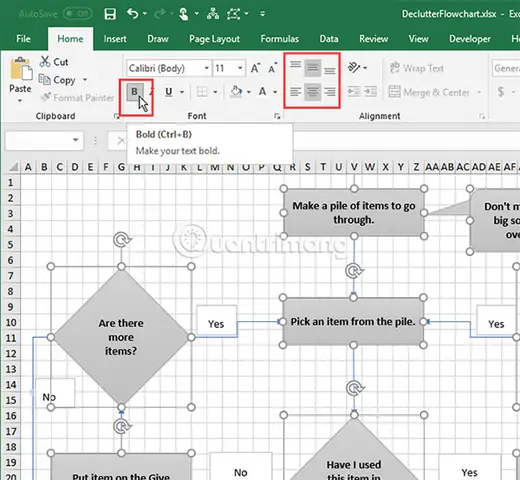
| Căn chỉnh nội dung | Home → Alignment → chọn “Center”, “Left”, “Right”, “Top”, “Middle”, “Bottom”. |
| Định dạng số | Home → Number → chọn “Currency”, “Percentage”, “Number”… |
| Thêm viền | Home → Font → Borders → chọn kiểu viền (All Borders, Thick Box Border…). |
| Áp dụng màu nền | Home → Fill Color → chọn màu hoặc “More Colors”. |
3.3. Tạo Khối (Block) Nội Dung
- Tiêu đề chính: Gộp (Merge) các ô ở hàng đầu (ví dụ A1:G1), đặt font size lớn (18-24), in đậm, căn giữa.
- Tiêu đề phụ: Gộp ô A2:G2, font size 14, in đậm, màu nền nhẹ (light gray).
- Bảng dữ liệu: Đặt ở khu vực trung tâm, sử dụng Table (Ctrl+T) để tự động thêm filter và style.
- Biểu đồ: Chèn vào một khu vực riêng (ví dụ I5:O20), để trống các ô xung quanh để tránh chồng lấn.
- Ghi chú & Footer: Đặt ở hàng cuối, gộp ô A30:G30, font size 10, màu xám.
4. Kỹ Thuật Vẽ Layout Nâng Cao
Có thể bạn quan tâm: Cách Vẽ Ký Họa Cây: Hướng Dẫn Chi Tiết Từ Cơ Bản Đến Nâng Cao
4.1. Sử Dụng Shapes Để Tạo Khung và Đánh Dấu
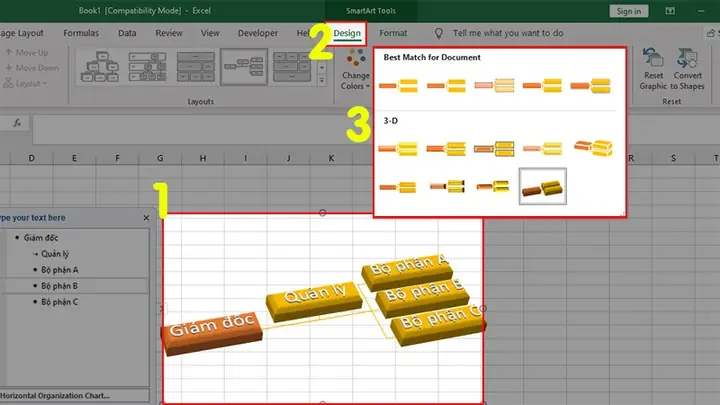
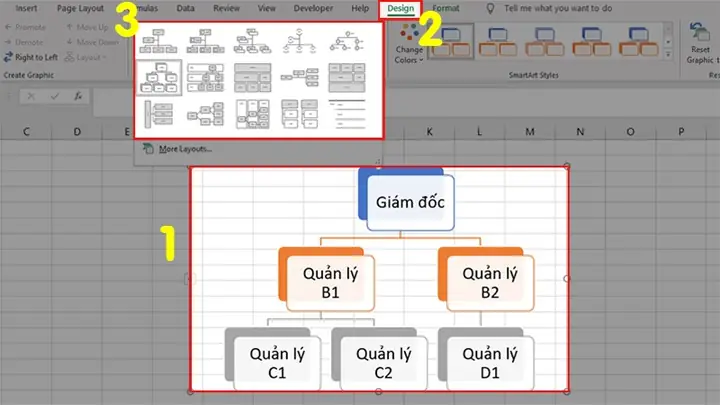
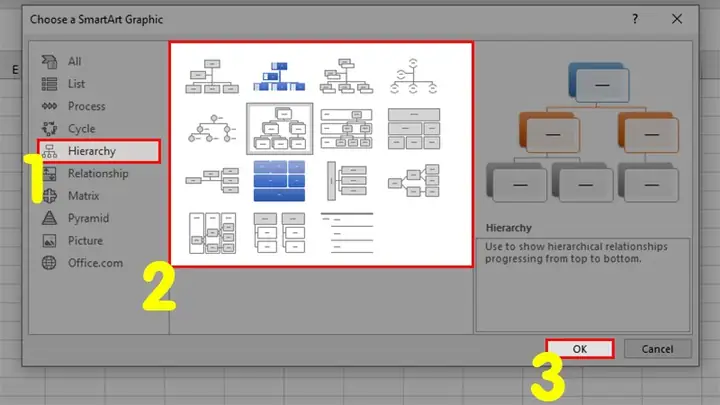
- Chèn Shape: Insert → Shapes → chọn hình chữ nhật, hình elip, mũi tên…
- Định dạng Shape: Click chuột phải → Format Shape → thay đổi màu nền, viền, độ trong suốt.
- Gắn Text vào Shape: Double-click Shape → nhập tiêu đề hoặc chú thích.
- Căn chỉnh Shape: Home → Arrange → Align → chọn “Align Center”, “Align Middle”, “Distribute Horizontally”.
Mẹo: Dùng Ctrl + D để sao chép nhanh các shape đã định dạng.
- Header: View → Page Layout → Click vào “Add Header”. Bạn có thể chèn:
- Logo: Insert → Pictures → từ file.
- Tiêu đề: Gõ “Báo cáo doanh thu tháng %date%”.
- Footer: Thêm trang số: “Page &Page of &Pages”.
- Sử dụng VBA (nếu cần tự động hoá):
vba Sub AddHeaderFooter() With ActiveSheet.PageSetup .LeftHeader = "&""Arial,Bold""&12 Công ty XYZ" .CenterHeader = "&""Arial""&14&B&A" .RightFooter = "Page &P of &N" End With End Sub
4.3. Conditional Formatting Để Tô Sáng Dữ Liệu
- Chọn vùng dữ liệu (ví dụ B5:B20).
- Conditional Formatting → New Rule → Use a formula.
- Công thức ví dụ:
=B5>1000000→ Đặt định dạng nền màu đỏ nhạt. - Data Bars, Color Scales: Tạo thanh tiến độ hoặc thang màu để hiển thị mức độ.
4.4. Data Validation và Drop-down List
- Data → Data Validation → Settings:
- Allow: List.
- Source:
$X$1:$X$5(liệt kê các tùy chọn). - Thông báo lỗi: Tab “Error Alert” → nhập thông báo “Vui lòng chọn một mục trong danh sách”.
Điều này giúp người dùng nhập dữ liệu chuẩn, giảm lỗi khi vẽ layout biểu mẫu.
4.5. Sử Dụng PivotTable Để Tóm Tắt Dữ Liệu
Có thể bạn quan tâm: Cách Vẽ Kính Hiển Vi: Hướng Dẫn Chi Tiết Từ Cơ Bản Đến Nâng Cao
- Chọn dữ liệu nguồn → Insert → PivotTable.
- Kéo trường:
- Rows: “Tên sản phẩm”.
- Columns: “Tháng”.
- Values: “Doanh thu” → Sum.
- Định dạng PivotTable: Design → chọn “Report Layout → Show in Tabular Form”.
PivotTable cung cấp bảng tổng hợp tự động, rất hữu ích trong layout báo cáo.
4.6. Tạo Dashboard Với Multiple Charts
- Chuẩn bị dữ liệu: Tạo các “helper tables” (bảng phụ) để tính toán tỉ lệ, trung bình.
- Chèn chart: Insert → Chart → chọn loại (Column, Line, Pie…).
- Đặt chart: Sử dụng “Format Chart Area” → “Size & Properties” → “Move and size with cells” để chart tự động di chuyển khi bạn thay đổi kích thước ô.
- Thêm slicers: Insert → Slicer → liên kết với PivotTable để người dùng lọc dữ liệu trực tiếp trên dashboard.
5. Quy Trình Thực Hiện Một Dự Án Layout Cụ Thể
5.1. Ví Dụ: Thiết Kế Báo Cáo Doanh Thu Hàng Tháng
Bước 1: Lập kế hoạch
| Thành phần | Vị trí | Kích thước (ô) | Mô tả |
|---|---|---|---|
| Tiêu đề | A1:H2 | 2 hàng, 8 cột | “BÁO CÁO DOANH THU THÁNG X” |
| Logo | A1:B2 | 2×2 | Logo công ty |
| Thông tin tổng quan | A3:H5 | 3 hàng, 8 cột | Tổng doanh thu, mục tiêu, % hoàn thành |
| Bảng chi tiết | A6:H20 | 15 hàng, 8 cột | Danh sách sản phẩm, doanh thu, chi phí |
| Biểu đồ cột | I6:O20 | 15 hàng, 6 cột | So sánh doanh thu vs mục tiêu |
| Footer | A21:H22 | 2 hàng, 8 cột | Ghi chú, người lập báo cáo |
- Header: Gộp A1:H1 → nhập tiêu đề, đặt Font Size 20, Bold, màu xanh đậm.
- Logo: Insert → Pictures → chọn file logo → đặt vào A1:B2, định dạng “Move and size with cells”.
- Footer: Gộp A21:H22 → nhập “Người lập báo cáo: … | Ngày: …”.
Bước 3: Định dạng vùng thông tin tổng quan
- Gộp A3:H3 → “Tổng doanh thu” (Font Size 14, Bold, nền xanh nhạt).
- Ô B4: nhập công thức
=SUM(B7:B20)(tổng doanh thu). - Ô C4: nhập mục tiêu (giá trị cố định hoặc liên kết tới sheet khác).
- Ô D4: tính % hoàn thành:
=B4/C4.
Áp dụng Conditional Formatting cho ô D4: nếu >100% → nền xanh lá; <100% → nền đỏ.
Bước 4: Tạo bảng chi tiết
- Chọn A6:H20 → Insert → Table → Đánh dấu “My table has headers”.
- Đặt tên Table:
tblDoanhThu. - Thêm cột “Lợi nhuận” =
=@DoanhThu-@ChiPhi. - Định dạng cột tiền tệ (Currency) và căn phải.
Bước 5: Thêm PivotTable và Biểu đồ
- PivotTable: Dữ liệu từ
tblDoanhThu. - Rows: “Sản phẩm”.
- Values: “Doanh thu” (Sum).
- Insert Chart: Column Chart → đặt vào I6:O20.
- Định dạng Chart: tiêu đề “Doanh thu theo sản phẩm”, thêm Data Labels.
Bước 6: Kiểm tra và In
- Print Preview: File → Print → xem trước.
- Đảm bảo không có cắt trang, các ô được hiển thị đầy đủ.
- Lưu file dưới dạng PDF nếu cần gửi cho người khác.
5.2. Kiểm Tra Chất Lượng Layout
| Kiểm tra | Câu hỏi | Kết quả mong muốn |
|---|---|---|
| Độ đọc được | Các tiêu đề có dễ nhìn không? | Font đủ lớn, màu tương phản. |
| Độ nhất quán | Các bảng, biểu đồ có cùng style không? | Định dạng chuẩn, màu sắc đồng nhất. |
| Tính tương tác | Dropdown, slicer hoạt động đúng? | Người dùng có thể lọc dữ liệu. |
| Tính in ấn | Không có cắt trang, lề đúng? | Layout chuẩn Page Setup. |
6. Mẹo Và Thủ Thuật Nhanh

- Sử dụng “Format Painter” (Home → Clipboard) để sao chép nhanh định dạng giữa các ô.
- Ctrl + Shift + (asterisk): Chọn toàn bộ vùng dữ liệu liên tục quanh ô hiện tại.
- Alt + H + O + I: Tự động điều chỉnh độ rộng cột cho vừa nội dung.
- Ctrl + 1: Mở nhanh hộp thoại Format Cells.
- Sử dụng “Named Ranges”: Formulas → Name Manager → tạo tên như
RevenueTarget. Giúp công thức dễ đọc. - Macro ghi lại thao tác: View → Macros → Record Macro → thực hiện các bước định dạng lặp lại → lưu macro để tái sử dụng.
- Tắt “Snap to Grid” khi di chuyển shape: View → Snap to Grid → bỏ tick để di chuyển tự do.
7. Khi Nào Nên Chuyển Sang Công Cụ Khác
Mặc dù Excel mạnh mẽ, nhưng có một số trường hợp bạn nên cân nhắc chuyển sang:
| Trường hợp | Lý do | Giải pháp thay thế |
|---|---|---|
| Thiết kế UI phức tạp, nhiều tương tác | Excel hạn chế về animation, responsive | PowerPoint, Adobe XD, Figma |
| Dữ liệu lớn (>1 triệu hàng) | Excel chậm, dễ treo | Power BI, Tableau |
| Cần báo cáo web | Không thể nhúng trực tiếp | Power BI Service, Google Data Studio |
| Quản lý dự án chi tiết | Gantt chart phức tạp | Microsoft Project, Smartsheet |
8. Tổng Kết
Việc vẽ layout trong Excel không chỉ là việc sắp xếp các ô đẹp mắt, mà còn là quá trình thiết kế một công cụ giao tiếp dữ liệu hiệu quả. Bằng cách:
- Nắm vững các thành phần cơ bản và công cụ định dạng.
- Lên kế hoạch chi tiết trước khi thực hiện.
- Áp dụng các kỹ thuật nâng cao như Shapes, Conditional Formatting, Data Validation, PivotTable và Dashboard.
- Kiểm tra kỹ lưỡng độ đọc được, tính nhất quán và khả năng in ấn.
Bạn sẽ tạo ra các báo cáo, biểu mẫu và dashboard chuyên nghiệp, giúp nâng cao năng suất công việc và truyền tải thông tin một cách rõ ràng. Hãy thực hành với các ví dụ thực tế, lưu lại mẫu (template) để tái sử dụng, và không ngừng khám phá các tính năng mới của Excel. Khi cần, hãy cân nhắc chuyển sang các công cụ chuyên dụng để đáp ứng nhu cầu phức tạp hơn.
Chúc bạn thành công trong việc tạo ra những layout Excel đẹp mắt và hiệu quả!