
TÓM TẮT
- 1 1. Giới thiệu chung về OrCAD và tầm quan trọng của layout PCB
- 2 2. Chuẩn bị môi trường làm việc
- 3 3. Bước 1: Thiết kế sơ đồ mạch (Schematic) trong OrCAD Capture
- 4 4. Bước 2: Chuyển sang PCB Designer và tạo board outline
- 5 5. Bước 3: Đặt linh kiện (Component Placement)
- 6 6. Bước 4: Thiết lập Design Rules (Quy tắc thiết kế)
- 7 7. Bước 5: Routing (đi dây)
- 8 8. Bước 6: Kiểm tra và tối ưu layout
- 9 9. Bước 7: Xuất file sản xuất (Gerber, Drill, Pick‑and‑Place)
- 10 10. Mẹo và lưu ý khi vẽ layout trong OrCAD
- 11 11. Các trường hợp đặc biệt và giải pháp
- 12 12. Tổng kết
1. Giới thiệu chung về OrCAD và tầm quan trọng của layout PCB
OrCAD, một trong những phần mềm thiết kế mạch điện tử hàng đầu hiện nay, không chỉ cung cấp môi trường mạnh mẽ cho việc vẽ sơ đồ mạch (schematic) mà còn hỗ trợ thiết kế layout PCB (Printed Circuit Board) chuyên nghiệp. Việc vẽ layout trong OrCAD không chỉ là công đoạn cuối cùng của quy trình thiết kế mà còn là yếu tố quyết định chất lượng, độ tin cậy và khả năng sản xuất của sản phẩm.
1.1. Vì sao layout PCB lại quan trọng?
- Đảm bảo tính năng điện: Độ dài, độ rộng của đường dẫn, cách bố trí các thành phần ảnh hưởng trực tiếp tới tần số, nhiễu và công suất.
- Giảm chi phí sản xuất: Bố trí hợp lý giúp giảm số lớp PCB, giảm số lượng via, tối ưu hóa kích thước bo mạch.
- Tăng tính khả dụng và bảo trì: Khi các linh kiện được bố trí gọn gàng, dễ nhận dạng, việc kiểm tra và sửa chữa sẽ nhanh chóng hơn.
1.2. Lý do chọn OrCAD để vẽ layout
- Tích hợp chặt chẽ với OrCAD Capture: Dễ dàng chuyển từ schematic sang layout mà không mất dữ liệu.
- Thư viện linh kiện phong phú: Hỗ trợ các thư viện chuẩn và tùy chỉnh, giúp tạo footprint chính xác.
- Công cụ DRC (Design Rule Check) mạnh mẽ: Tự động kiểm tra các vi phạm quy tắc thiết kế, giảm lỗi.
- Hỗ trợ 3D Viewer: Xem mô hình 3D của bo mạch, kiểm tra độ cao, khoảng cách giữa các thành phần.
Bài viết này sẽ hướng dẫn chi tiết, từng bước một, cách vẽ layout trong OrCAD, từ việc chuẩn bị môi trường, tạo footprint, thiết lập quy tắc thiết kế, đến việc routing và kiểm tra cuối cùng. Mục tiêu là giúp bạn, dù là người mới bắt đầu hay kỹ sư có kinh nghiệm, có thể tự tin thực hiện một dự án PCB hoàn chỉnh trong OrCAD.
2. Chuẩn bị môi trường làm việc
2.1. Cài đặt phần mềm OrCAD
- Yêu cầu hệ thống: Windows 10/11 (64‑bit), RAM tối thiểu 8 GB, ổ SSD ít nhất 20 GB.
- Phiên bản: Đối với người mới, OrCAD 17.4 trở lên cung cấp giao diện hiện đại và tính năng 3D.
- Cài đặt:
- Chạy file Setup.exe, chọn các module cần cài (Capture, PCB Designer, PSpice).
- Đặt đường dẫn thư mục Library và Workspace sao cho dễ quản lý (ví dụ:
D:\OrCAD\Libraries). - License: Đảm bảo license server đang chạy hoặc sử dụng license file
.lic. Kiểm tra bằng License Manager.
2.2. Thiết lập workspace và project
- Tạo workspace mới: Mở OrCAD Capture, vào
File → New → Workspace. Đặt tên và đường dẫn lưu. - Tạo project PCB:
File → New → Project, chọn PCB Project. Nhập tên dự án, chọn thư mục chứa. - Liên kết schematic và PCB: Khi tạo project, OrCAD sẽ tự động tạo file
.dsn(schematic) và.brd(board). Đảm bảo chúng nằm trong cùng một workspace để đồng bộ.
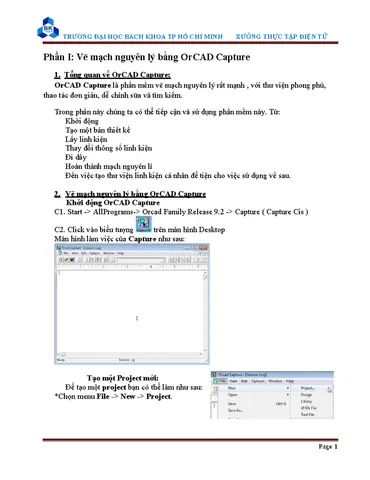
2.3. Chuẩn bị thư viện linh kiện (Component Libraries)
Có thể bạn quan tâm: Cách Vẽ Layout Siêu Thị: Hướng Dẫn Chi Tiết Từ A Đến Z
- Thư viện chuẩn: OrCAD cung cấp thư viện OrCAD Capture Library (
.olb) và PCB Footprint Library (.olb). - Tạo thư viện tùy chỉnh:
File → New → Library → PCB Library - Đặt tên, ví dụ:
MyComponents.olb. - Sử dụng Footprint Wizard để tạo footprint cho các linh kiện không có sẵn.
- Kiểm tra DRC: Đảm bảo các thông số Pad Size, Solder Mask, Paste Mask phù hợp với quy tắc sản xuất (manufacturer’s spec).
3. Bước 1: Thiết kế sơ đồ mạch (Schematic) trong OrCAD Capture
3.1. Vẽ sơ đồ cơ bản
- Mở file schematic (
.dsn). - Chèn component:
Place → Part. Chọn thư viện, tìm linh kiện, kéo thả vào sheet. - Kết nối: Dùng công cụ Wire (
Place → Wire) để nối các pin. Đảm bảo các net được đặt tên rõ ràng (ví dụ:VCC,GND,UART_TX).
3.2. Đặt tên net (Net Naming)
- Quy tắc đặt tên:
- Tên ngắn gọn, không chứa ký tự đặc biệt.
- Đối với nguồn:
VCC,VDD,VSS,GND. - Đối với tín hiệu:
SIG_<Tên>(ví dụ:SIG_UART_TX). - Sử dụng Netlist:
Tools → Netlist → Create Netlist. Xác nhận các net đã được đặt tên đúng.
3.3. Thêm các annotation và design notes
- Annotation: Dùng Design Notes để ghi chú các yêu cầu thiết kế (ví dụ: “Keep USB differential pair length matched”).
- Power Ports: Thêm Power Port (
Place → Power Port) để dễ dàng nhận dạng các net nguồn trong PCB.
3.4. Kiểm tra lỗi schematic
- ERC (Electrical Rule Check):
Tools → Design Rules Check → ERC. Sửa các lỗi như unconnected pins, multiple drivers, net name conflicts. - Export Netlist: Khi ERC sạch, export netlist (
Tools → Export → Netlist). Định dạng chuẩn OrCAD (.net).
4. Bước 2: Chuyển sang PCB Designer và tạo board outline
4.1. Nhập netlist vào PCB Designer
- Mở PCB Designer (
.brd). File → Import → Netlist. Chọn file.netvừa export.- Place Components: Khi netlist được tải, các linh kiện sẽ xuất hiện trong Component List ở phía trái.
4.2. Đặt board outline (kích thước bo mạch)
- Layer 20 – Outline: Vào
Route → Draw → Outline. - Dùng Line hoặc Arc để vẽ hình chữ nhật, tròn hoặc bất kỳ hình dạng nào phù hợp.
- Dimension: Sử dụng công cụ Dimension để kiểm tra kích thước chính xác.
4.3. Đặt các keep‑out và mechanical layers

Có thể bạn quan tâm: Cách Vẽ Layer Trong Sketchup: Hướng Dẫn Chi Tiết Từ Cơ Bản Đến Nâng Cao
- Mechanical Layer (Layer 21, 22, …): Dùng để tạo keep‑out cho các khu vực không được đặt linh kiện (ví dụ: vùng trống cho cắt, vùng lắp đồng hồ).
- Via Keep‑out: Đặt trong Mechanical Layer để tránh đặt via gần lỗ hàn hoặc viền bo mạch.
5. Bước 3: Đặt linh kiện (Component Placement)
5.1. Nguyên tắc cơ bản của placement
| Nguyên tắc | Mô tả |
|---|---|
| Đặt gần nguồn | Các linh kiện tiêu thụ lớn (IC, MOSFET) nên đặt gần nguồn để giảm điện trở đường dẫn. |
| Minimize trace length | Đối với tín hiệu tốc độ cao (USB, HDMI), đặt các pin gần nhau để giảm độ trễ. |
| Thermal management | Đặt heat‑sink, copper pour cho các linh kiện nhiệt độ cao. |
| Signal integrity | Giữ khoảng cách tối thiểu giữa các cặp differential và tín hiệu nhạy cảm. |
| Mechanical constraints | Đảm bảo các lỗ vít, cắt, và các chi tiết cơ khí không bị chồng lên linh kiện. |
5.2. Sử dụng công cụ Auto‑Place
- Auto‑Place (
Tools → Auto‑Place). - Chọn Placement Strategy:
Top/Bottom,Cluster,Grid. - Lưu ý: Auto‑Place thường chỉ dùng để phác thảo nhanh; sau đó cần chỉnh sửa thủ công để tối ưu.
5.3. Thủ công chỉnh vị trí
- Chọn component → kéo thả.
- Rotate:
SpacehoặcR. - Flip (đảo mặt):
Ctrl + F. - Snap to grid: Bật Grid (
View → Grid) để căn chỉnh chính xác.
5.4. Đánh dấu các vùng quan trọng
- Power Plane: Đánh dấu khu vực sẽ phủ copper pour cho VCC/VDD.
- High‑speed signals: Đánh dấu các đường truyền tốc độ cao (USB, Ethernet) để sau này routing dễ dàng.
6. Bước 4: Thiết lập Design Rules (Quy tắc thiết kế)
6.1. Các loại Design Rules quan trọng
| Loại Rule | Mô tả | Giá trị thường dùng |
|---|---|---|
| Clearance | Khoảng cách tối thiểu giữa các đường, pad, via. | 6 mil (0.152 mm) cho tín hiệu chung, 10 mil cho high‑speed. |
| Track Width | Độ rộng đường trace phụ thuộc vào dòng điện. | 12 mil cho 2 A, 8 mil cho 1 A. |
| Via Size | Đường kính lỗ và pad via. | 12 mil hole, 24 mil pad. |
| Differential Pair | Khoảng cách giữa cặp differential và độ dài đồng bộ. | 6 mil spacing, length mismatch < 0.01 in. |
| Copper Pour | Độ rộng copper pour, clearance tới pad. | 6 mil clearance. |
| Thermal Relief | Độ rộng pad thermal relief để hàn. | 10 mil. |
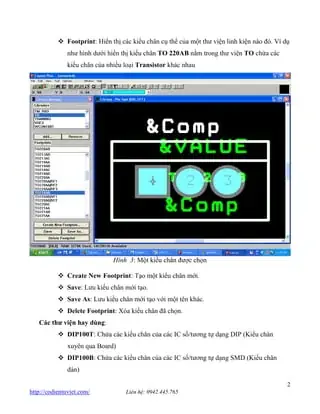
6.2. Cấu hình Design Rules trong OrCAD
Có thể bạn quan tâm: Cách Vẽ Law Trong One Piece: Hướng Dẫn Từng Bước Để Tạo Ra Tác Phẩm Hoàn Hảo
Setup → Design Rules.- Select Rule Category:
Clearance,Width,Via,Differential Pair. - Add Rule: Click Add, nhập tên rule, chọn layer, nhập giá trị.
- Apply to Net Class: Tạo Net Classes (ví dụ:
Power,Signal,HighSpeed) và gán rule tương ứng.
6.3. Kiểm tra DRC (Design Rule Check)
Tools → Design Rules Check → Run DRC.- Các lỗi sẽ xuất hiện trong Error List. Sửa lỗi bằng cách chỉnh sửa track, via, hoặc thay đổi rule.
7. Bước 5: Routing (đi dây)
7.1. Routing thủ công vs tự động
| Phương pháp | Ưu điểm | Nhược điểm |
|---|---|---|
| Manual Routing | Kiểm soát tối đa, tối ưu cho high‑speed, giảm EMI. | Tốn thời gian. |
| Auto‑Router | Nhanh, phù hợp cho mạch đơn giản. | Khó đạt chuẩn high‑speed, có thể tạo vi phạm DRC. |
7.2. Routing thủ công – hướng dẫn chi tiết
- Chọn layer: Top (layer 1) hoặc Bottom (layer 16).
- Select Routing Tool:
Route → Interactive Routing. - Bắt đầu routing: Click vào pad start → di chuyển → click pad end.
- Điều chỉnh width: Nhấn
Wđể thay đổi độ rộng track. - Tạo vias: Khi cần chuyển layer, nhấn
Vđể tạo via tự động.
7.2.1. Routing các đường nguồn (Power Nets)
- Sử dụng Copper Pour cho VCC và GND.
Place → Polygon Pour. Chọn net (VCC), chọn layer (Top).- Thiết lập Thermal Relief trong
Polygon → Properties.
7.2.2. Routing tín hiệu tốc độ cao
- Differential Pair Routing:
- Đánh dấu net pair (ví dụ:
USB_DPvàUSB_DM). Tools → Differential Pair → Define Pair.- Chọn Length Matching và Spacing trong Design Rules.
- Impedance Control: Đối với 50 Ω hoặc 90 Ω, tính toán độ rộng và khoảng cách dựa trên board stack‑up.
7.2.3. Routing các tín hiệu nhạy cảm
- Tránh qua cut‑outs hoặc keep‑out.
- Đặt các tín hiệu analog (ADC, DAC) xa các tín hiệu digital mạnh.
7.3. Sử dụng Auto‑Router (nếu cần)
Route → Auto‑Router.- Select Net Classes muốn auto‑route (thường là các net không quan trọng).
- Set Routing Parameters:
Track Width,Via Preference,Routing Strategy. - Run và sau đó DRC lại để sửa lỗi.
8. Bước 6: Kiểm tra và tối ưu layout
8.1. Design Rule Check (DRC) cuối cùng
- Chạy
Tools → Design Rules Check. - Kiểm tra các lỗi còn lại: clearance violation, unrouted nets, short circuits.
8.2. Electrical Rule Check (ERC) trên PCB
Tools → Electrical Rule Check.- Kiểm tra net connectivity, floating nets, power/ground loops.
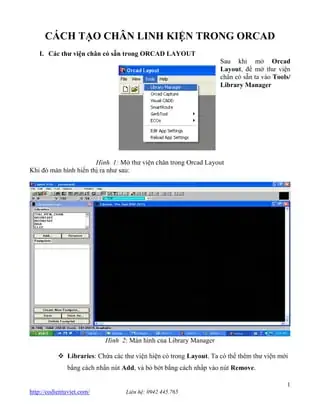
8.3. Kiểm tra độ đồng bộ độ dài (Length Matching)
Có thể bạn quan tâm: Cách Vẽ Laura Free Fire: Hướng Dẫn Chi Tiết Từ Cơ Bản Đến Nâng Cao
Tools → Length Tuning.- Lựa chọn các net pair, xem Length Difference. Điều chỉnh bằng cách kéo dài/ rút các segment.
8.4. Kiểm tra 3D và mechanical clearance
View → 3D Viewer.- Kiểm tra component height, clearance tới case, connector, screw hole.
8.5. Tối ưu copper pour và thermal relief
- Add Stitching Vias: Đặt các via nhỏ giữa các lớp để giảm impedance và cải thiện nhiệt.
- Thermal Relief: Đảm bảo các pad có đủ copper để hàn tốt, nhưng không quá rộng gây khó hàn.
9. Bước 7: Xuất file sản xuất (Gerber, Drill, Pick‑and‑Place)
9.1. Gerber Generation
File → Export → Gerber.- Select Layers: Top copper, Bottom copper, Solder Mask, Paste Mask, Silk Screen, Outline.
- Gerber Settings:
- Format: 4.5 (4 integer, 5 decimal).
- Units: mm hoặc inch tùy nhà sản xuất.
- Aperture: Standard.
- Run Export và kiểm tra file bằng Gerber Viewer.
9.2. Drill File
File → Export → NC Drill.- Chọn Drill Units và Plating (plated/unplated).
9.3. Pick‑and‑Place File (Centroid)
File → Export → Pick and Place.- Định dạng CSV hoặc IPC‑2581. Bao gồm: Reference, X, Y, Rotation, Side.
9.4. Kiểm tra cuối cùng (Fabrication Review)
- Sử dụng phần mềm CAMtastic hoặc Altium Viewer để mở toàn bộ bộ Gerber, kiểm tra overlay, alignment.
- Đảm bảo silk screen không che pad, solder mask không cắt pad, và drill holes không vượt quá kích thước cho phép.
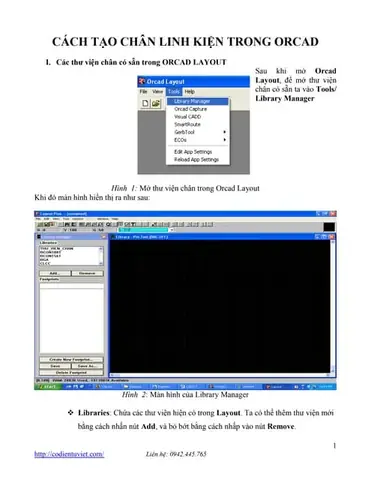
10. Mẹo và lưu ý khi vẽ layout trong OrCAD
| Mẹo | Mô tả |
|---|---|
| Sử dụng Net Classes | Giúp áp dụng design rules nhanh cho các nhóm net (Power, Signal, High‑Speed). |
| Bookmark | Đánh dấu các khu vực quan trọng (ví dụ: high‑speed area) để di chuyển nhanh trong layout. |
| Layer Stack‑up | Xác định trước số lớp, độ dày dielectrics để tính impedance chính xác. |
| Component Orientation | Đặt linh kiện sao cho pin 1 luôn hướng cùng hướng, giảm lỗi lắp đặt. |
| Version Control | Lưu các phiên bản .brd và .dsn vào hệ thống SVN/Git để theo dõi thay đổi. |
| Backup Auto‑Save | Bật Options → General → Auto‑Save để tránh mất dữ liệu khi phần mềm treo. |
| Sử dụng Scripts | OrCAD hỗ trợ TCL/Python scripts để tự động hoá các tác vụ lặp lại (ví dụ: generate keep‑out). |
| Kiểm tra nhiệt độ | Sử dụng Thermal Simulation (nếu có) để đánh giá nhiệt độ tối đa của các IC. |
| Tương thích sản xuất | Tham khảo DFM (Design for Manufacturing) của nhà sản xuất PCB để điều chỉnh clearance, via size. |
11. Các trường hợp đặc biệt và giải pháp
11.1. Layout cho mạch RF (Radio Frequency)
- Impedance Control: Sử dụng Microstrip hoặc Stripline, tính toán width/spacing dựa trên stack‑up.
- Ground Plane: Đảm bảo plane liên tục, tránh các slits.
- Via Stubs: Tránh sử dụng via trong đường RF, hoặc dùng back‑drill để loại bỏ stub.
11.2. Layout cho bo mạch đa lớp (4‑6 lớp)
- Layer Assignment: Thông thường:
- Layer 1: Top signal.
- Layer 2: Ground plane.
- Layer 3: Power plane.
- Layer 4: Bottom signal.
- Layer 5‑6 (nếu có): Additional signal hoặc plane.
- Via Management: Dùng blind hoặc buried vias để giảm số lượng via xuyên toàn bộ.
11.3. Layout cho bo mạch có nhiệt độ cao
- Thermal Vias: Đặt nhiều via dưới IC để truyền nhiệt xuống ground plane.
- Copper Pour: Tăng diện tích copper pour để giảm nhiệt độ.
- Heat Sink Pad: Tạo pad lớn, gắn heat sink, sử dụng thermal relief phù hợp.
12. Tổng kết
Việc vẽ layout trong OrCAD không chỉ là công đoạn cuối cùng mà còn là quá trình yêu cầu sự tỉ mỉ, hiểu biết về thiết kế điện tử và quy tắc sản xuất. Bằng cách tuân thủ các bước:
- Chuẩn bị môi trường và thư viện linh kiện.
- Thiết kế sơ đồ mạch (schematic) chuẩn xác.
- Nhập netlist, tạo board outline và đặt keep‑out.
- Đặt linh kiện hợp lý dựa trên nguyên tắc bố trí.
- Thiết lập Design Rules chi tiết.
- Routing (đi dây) cẩn thận, đặc biệt với tín hiệu tốc độ cao.
- Kiểm tra DRC/ERC, tối ưu copper pour và thermal relief.
- Xuất file Gerber, drill và pick‑and‑place cho nhà sản xuất.
Bạn sẽ có một bản layout PCB chất lượng, đáp ứng yêu cầu điện, nhiệt và khả năng sản xuất. Hãy luôn nhớ rằng, việc lặp lại quá trình kiểm tra (DRC, ERC, 3D Viewer) và tối ưu hoá sau mỗi vòng thiết kế sẽ giúp giảm thiểu lỗi trong giai đoạn sản xuất, tiết kiệm thời gian và chi phí.
Cuối cùng, việc học và thực hành thường xuyên trên OrCAD, kết hợp với những tài liệu thực tế từ nhà sản xuất PCB, sẽ giúp bạn nâng cao kỹ năng và tự tin thiết kế các bo mạch phức tạp hơn trong tương lai. Chúc bạn thành công!