
TÓM TẮT
- 1 1. Giới thiệu chung về layout trong PowerPoint
- 2 2. Những yếu tố cơ bản của một layout PowerPoint
- 3 3. Các bước cơ bản để vẽ layout trong PowerPoint
- 4 4. Kỹ thuật nâng cao: Tạo layout động và tương tác
- 5 5. Thực hành: 5 mẫu layout PowerPoint chuẩn cho các mục đích khác nhau
- 6 6. Các công cụ và plugin hỗ trợ layout trong PowerPoint
- 7 7. Những lỗi thường gặp và cách khắc phục
- 8 8. Quy trình làm việc tối ưu khi thiết kế layout PowerPoint
- 9 9. Tips và tricks nhanh cho việc vẽ layout trong PowerPoint
- 10 10. Kết luận
1. Giới thiệu chung về layout trong PowerPoint
PowerPoint không chỉ là công cụ để tạo các slide trình chiếu đơn giản mà còn là nền tảng mạnh mẽ cho việc thiết kế đồ họa, xây dựng thương hiệu và truyền tải thông điệp một cách hiệu quả. Một trong những yếu tố quyết định thành công của một bản trình chiếu chính là layout – cách bố trí các thành phần (text, hình ảnh, biểu đồ, video…) trên mỗi slide. Layout không chỉ giúp slide trở nên gọn gàng, hài hòa mà còn tạo ấn tượng chuyên nghiệp, thu hút người xem.
Trong bài viết này, chúng ta sẽ đi sâu vào cách vẽ layout trong PowerPoint từ những kiến thức cơ bản nhất, qua các công cụ và tính năng hỗ trợ, đến các kỹ thuật nâng cao như tạo master slide, sử dụng grid và guides, và cuối cùng là một số mẹo thực tiễn để tối ưu hóa quá trình thiết kế. Bài viết sẽ cung cấp hướng dẫn chi tiết, kèm ví dụ thực tế và các lưu ý quan trọng, giúp bạn tự tin tạo ra những bản trình chiếu đẹp mắt, chuyên nghiệp và đáp ứng mọi mục tiêu truyền thông.
Lưu ý: Bài viết này được viết với mục đích cung cấp kiến thức chi tiết, vì vậy nội dung sẽ dài và chi tiết, phù hợp cho người mới bắt đầu cũng như người đã có kinh nghiệm muốn nâng cao kỹ năng thiết kế trong PowerPoint.
2. Những yếu tố cơ bản của một layout PowerPoint
2.1. Kích thước slide (Slide Size)
- Tiêu chuẩn 4:3 vs 16:9: Trước hết, bạn cần quyết định tỷ lệ khung hình cho slide. 4:3 là tỷ lệ truyền thống, phù hợp với màn hình máy chiếu cũ. 16:9 là tỷ lệ hiện đại, phù hợp với màn hình HD, TV và máy chiếu mới. Để thay đổi, vào Design → Slide Size → Custom Slide Size và chọn hoặc nhập tỷ lệ mong muốn.
- Kích thước tùy chỉnh: Đối với các dự án đặc biệt (ví dụ: banner, poster), bạn có thể nhập kích thước tùy chỉnh (đơn vị là inches hoặc cm). Hãy luôn kiểm tra độ phân giải (dpi) để đảm bảo hình ảnh không bị mờ.
2.2. Lưới (Grid) và Đường dẫn (Guides)
- Grid: Giúp căn chỉnh các đối tượng một cách đồng đều. Kích hoạt bằng View → Gridlines. Bạn cũng có thể tùy chỉnh khoảng cách grid trong View → Grid and Guides → Settings.
- Guides: Đường kẻ tạm thời (thường là màu tím) để căn chỉnh chính xác hơn. Kéo từ thước ruler (thước đo) ở phía trên và bên trái để tạo guides. Bạn có thể thêm nhiều guides và đặt tên cho chúng bằng cách nhấp chuột phải → Rename Guide.
2.3. Khoảng cách (Margins) và Padding
Có thể bạn quan tâm: Cách Vẽ Layout Trong Excel: Hướng Dẫn Chi Tiết Từ Cơ Bản Đến Nâng Cao
- Margins: Không có công cụ trực tiếp trong PowerPoint, nhưng bạn có thể tạo “margin” ảo bằng cách vẽ các hình chữ nhật (rectangle) không viền và đặt chúng ở các góc slide, sau đó khóa (Lock) chúng để làm hướng dẫn.
- Padding: Khi sử dụng các text box hoặc shapes, hãy thiết lập khoảng cách nội dung (internal margin) trong Format Shape → Text Options → Text Box → Internal margin. Điều này giúp văn bản không chạm vào cạnh của hình dạng.
2.4. Phông chữ (Typography)
- Font family: Chọn 1-2 font chính, tránh quá nhiều loại font. Đối với tiếng Việt, các font như Arial, Calibri, Times New Roman, Tahoma, Roboto, Open Sans đều hỗ trợ đầy đủ dấu.
- Kích thước: Đối với tiêu đề thường dùng 36-44pt, nội dung 24-32pt, chú thích 18-20pt. Tùy vào kích thước phòng chiếu và khoảng cách người xem.
- Khoảng cách dòng (Line spacing): Đặt khoảng cách 1.2 – 1.5 để văn bản dễ đọc.
- Cân chỉnh (Alignment): Sử dụng Align Left, Center, Right hoặc Justify tùy theo ngữ cảnh. Đối với văn bản dài, Justify giúp giảm khoảng trống trên các dòng.
2.5. Màu sắc (Color)
- Palette: Chọn một bảng màu chủ đề (theme colors) để duy trì tính nhất quán. PowerPoint cung cấp các themes sẵn có, hoặc bạn có thể tạo custom color scheme.
- Contrast: Đảm bảo độ tương phản đủ giữa nền và chữ (tối thiểu 4.5:1) để người xem dễ đọc, đặc biệt khi chiếu trên màn hình sáng.
- Màu thương hiệu: Nếu bạn làm cho công ty, hãy sử dụng màu HEX/ RGB chính thức của thương hiệu.
2.6. Hình ảnh và Đồ họa (Images & Graphics)
- Resolution: Đặt hình ảnh có độ phân giải tối thiểu 150 DPI cho chiếu, 300 DPI cho in. Định dạng PNG cho hình có nền trong suốt, JPEG cho ảnh thực tế.
- Cropping & Masking: Dùng Picture Tools → Crop để cắt gọn, hoặc Remove Background để loại bỏ nền.
- Icons & Vectors: Sử dụng SVG hoặc icon fonts (Font Awesome) để giữ độ sắc nét khi phóng to.
2.7. Biểu đồ và Đồ thị (Charts & Graphs)
- Khi chèn Insert → Chart, hãy chọn loại biểu đồ phù hợp (column, line, pie…). Sau khi tạo, sử dụng Chart Tools → Design và Format để tùy chỉnh màu, font, và loại dữ liệu.
- Data labels: Bật chúng nếu cần, nhưng tránh quá tải thông tin trên cùng một biểu đồ.
3. Các bước cơ bản để vẽ layout trong PowerPoint
Bước 1: Xác định mục tiêu và cấu trúc nội dung
- Xác định mục tiêu: Trình bày báo cáo, bán hàng, đào tạo… Mỗi mục tiêu yêu cầu một phong cách layout khác nhau.
- Lập dàn ý: Viết ra các phần chính (tiêu đề, nội dung, hình ảnh, biểu đồ, kết luận). Dàn ý giúp bạn quyết định số slide và vị trí các yếu tố.
- Storyboard: Vẽ nhanh (bằng bút, giấy) mỗi slide để hình dung bố cục trước khi vào PowerPoint.
Bước 2: Tạo Master Slide (Slide Master)

Có thể bạn quan tâm: Cách Vẽ Layout Trong Autocad: Hướng Dẫn Chi Tiết Từ Cơ Bản Đến Nâng Cao
Master Slide là nền tảng cho toàn bộ bản trình chiếu, giúp duy trì nhất quán về màu, font, logo, vị trí tiêu đề, footer…
- Mở Slide Master: View → Slide Master.
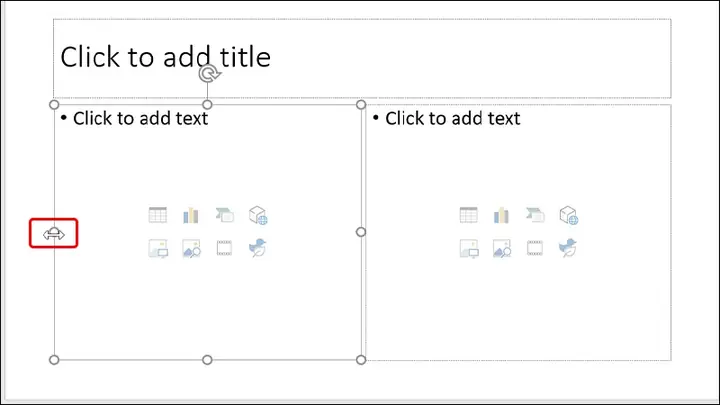
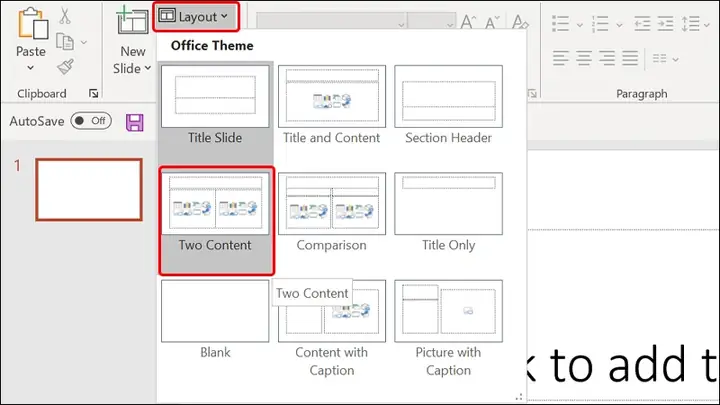
- Chỉnh sửa Layout: Chọn layout con (Title Slide, Title & Content, Two Content, etc.) và thay đổi:
- Vị trí và kích thước placeholder (tiêu đề, nội dung, hình ảnh).
- Thêm logo, footer (ngày tháng, số slide).
- Đặt background (màu nền, hình ảnh mờ).
- Tạo Layout tùy chỉnh: Nhấp Insert Layout để tạo layout mới, ví dụ “Image with Caption”. Sau khi tạo, kéo các placeholder vào vị trí mong muốn.
- Đóng Slide Master: Khi xong, nhấn Close Master View. Tất cả các slide mới sẽ kế thừa layout này.
Bước 3: Thiết lập lưới và guides
- Kích hoạt Gridlines và Guides để căn chỉnh.
- Đặt Guides ở vị trí trung tâm, ⅓, ⅔ của slide để tạo “Rule of thirds” – nguyên tắc bố cục truyền thống giúp mắt người xem di chuyển tự nhiên.
Bước 4: Thêm nội dung và điều chỉnh
- Tiêu đề: Nhập tiêu đề vào placeholder, chọn font, kích thước, màu.
- Văn bản: Sử dụng bullet points ngắn gọn, không quá 6 dòng mỗi slide.
- Hình ảnh: Chèn Insert → Pictures, sau đó Align → Align Center và Align Middle để đặt ở vị trí chính.
- Biểu đồ: Chèn và tùy chỉnh màu sắc sao cho phù hợp với theme.
- Icon & Shapes: Thêm các icon để làm nổi bật điểm chính.
Bước 5: Kiểm tra tính nhất quán và tối ưu hoá
- Kiểm tra spacing: Đảm bảo khoảng cách giữa các yếu tố đồng đều (có thể dùng Format → Align → Distribute Horizontally/Vertically).
- Kiểm tra contrast: Dùng công cụ Accessibility Checker (File → Info → Check for Issues → Check Accessibility) để phát hiện vấn đề màu sắc.
- Xem trước: Nhấn Slide Show → From Beginning để xem toàn bộ bản trình chiếu.
Bước 6: Lưu và xuất bản
- Lưu dưới dạng PPTX để chỉnh sửa sau này.
- Export → Create PDF nếu cần chia sẻ dưới dạng tài liệu.
- Export → Create Video (File → Export → Create a Video) nếu muốn chuyển thành video.
4. Kỹ thuật nâng cao: Tạo layout động và tương tác
4.1. Sử dụng “Slide Sections”

Có thể bạn quan tâm: Cách Vẽ Lamborghini Dễ Nhất: Hướng Dẫn Từ A Đến Z Cho Người Mới Bắt Đầu
- Chia slide thành các Sections (Home → Section → Add Section). Giúp quản lý và di chuyển các nhóm slide nhanh chóng, đồng thời tạo bố cục logic cho bản trình chiếu dài.
4.2. Tạo layout “Split Screen”
- Cách 1 – Dùng Shapes: Vẽ một hình chữ nhật lớn chiếm 50% slide, sao chép và đặt ở bên kia. Đặt fill màu nền khác nhau hoặc gradient.
- Cách 2 – Dùng Table: Chèn Table → 1×2, bỏ viền, sau đó đặt hình ảnh và văn bản vào từng ô.
4.3. Layout “Overlay” (Lớp phủ)
- Sử dụng Transparency để tạo lớp nền mờ (semi-transparent). Chọn Format Shape → Fill → Transparency (thường 30-50%). Đặt văn bản lên trên lớp này để tăng độ đọc được.
4.4. Animation và Transition để tăng tính trực quan
- Entrance Animation: Dùng Fade, Wipe, Zoom cho các yếu tố quan trọng.
- Motion Paths: Tạo đường di chuyển cho icon, giúp minh họa quy trình.
- Slide Transition: Morph (PowerPoint 2026+). Đặt cùng một đối tượng trên hai slide, sau đó chọn Transition → Morph, PowerPoint sẽ tự động tạo animation chuyển đổi mượt mà.
4.5. Tạo “Interactive Buttons”
- Hyperlink: Chèn Shape → Action Settings → Hyperlink to (slide, file, web). Dùng để tạo menu, bảng nội dung tương tác.
- Trigger Animation: Chọn một đối tượng, vào Animations → Trigger → On Click of → chọn button. Khi người dùng bấm, nội dung ẩn sẽ hiện ra.
5. Thực hành: 5 mẫu layout PowerPoint chuẩn cho các mục đích khác nhau
5.1. Layout “Pitch Deck” (Bản trình bày khởi nghiệp)
| Slide | Nội dung | Layout đề xuất |
|---|---|---|
| 1 | Tiêu đề, logo, tagline | Title Slide – nền tối, logo ở góc trên bên trái |
| 2 | Vấn đề (Problem) | Split Screen – bên trái icon problem, bên phải bullet points |
| 3 | Giải pháp (Solution) | Image with Caption – hình ảnh sản phẩm lớn, chú thích ngắn |
| 4 | Thị trường (Market) | Chart – biểu đồ TAM/SAM/SOM, màu theme xanh dương |
| 5 | Business Model | Diagram – dùng SmartArt “Radial Venn” |
| 6 | Đội ngũ (Team) | Photo Grid – 4-5 ảnh, tên và vị trí dưới mỗi ảnh |
| 7 | Kế hoạch tài chính (Financials) | Table – số liệu, màu xanh nhạt nền |
| 8 | Call to Action | Full-screen image + button “Contact Us” (hyperlink) |
5.2. Layout “Báo cáo Kết quả” (Annual Report)
Có thể bạn quan tâm: Cách Vẽ Ký Họa Cây: Hướng Dẫn Chi Tiết Từ Cơ Bản Đến Nâng Cao
- Cover: Background gradient, tiêu đề lớn, năm.
- Executive Summary: Two Column – text left, icon right.
- Key Metrics: Icons with numbers, sử dụng Shape → Icon.
- Charts: Stacked Column + Line combo.
- Conclusion: Full-width quote, nền tối, chữ trắng.
5.3. Layout “Đào tạo” (Training)
- Agenda: Timeline vertical (Insert → SmartArt → Process → Vertical Bending).
- Content Slide: Title + bullet points + small illustrative image.
- Quiz Slide: Multiple choice with interactive buttons (hyperlink tới slide phản hồi đúng/sai).
- Summary: 3‑point recap, mỗi điểm trong một shape màu.
5.4. Layout “Sự kiện” (Event Invitation)
- Header: Date & Time overlay trên hình nền sự kiện.
- Details: Split Screen – bên trái địa điểm bản đồ (Insert → Screenshot → Map), bên phải thông tin chi tiết.
- Speakers: Photo Circle + tên, chức vụ, liên kết LinkedIn.
- RSVP: Button “Register Now” liên kết tới form Google.
5.5. Layout “Infographic” (Thông tin đồ họa)
- Header: Title + subtitle.
- Section 1: Icon + statistic (large number).
- Section 2: Process Flow (SmartArt “Basic Process”).
- Section 3: Comparison Table (2 columns, màu nền khác nhau).
- Footer: Logo, nguồn dữ liệu.
6. Các công cụ và plugin hỗ trợ layout trong PowerPoint
| Công cụ | Mô tả | Cách cài đặt |
|---|---|---|
| PowerPoint Designer | AI tự động đề xuất layout khi bạn chèn nội dung. | Bật trong File → Options → General → AutoShow Designer |
| SlideModel | Thư viện mẫu slide chuyên nghiệp (charts, diagrams). | Cài đặt add‑in từ website SlideModel, đăng nhập để truy cập. |
| Pexels / Unsplash Add‑in | Tìm ảnh chất lượng cao ngay trong PowerPoint. | Insert → Get Add-ins → Search “Unsplash” |
| Pickit | Thư viện hình ảnh, icon, clipart có bản quyền. | Add‑in tương tự như trên. |
| Kantana | Tạo UI mockup nhanh, chèn vào slide. | Add‑in hoặc tải file .pptx mẫu. |
| Grammarly for Office | Kiểm tra ngữ pháp, chính tả trong textbox. | Cài đặt extension cho Office, hoạt động trong PowerPoint. |
7. Những lỗi thường gặp và cách khắc phục
- Quá tải thông tin
- Triệu chứng: Slide chứa quá nhiều từ, hình ảnh, biểu đồ.
-
Giải pháp: Áp dụng quy tắc “6 x 6” (tối đa 6 bullet, mỗi bullet không quá 6 từ). Sử dụng “slide notes” cho chi tiết.
-
Không đồng nhất về font/color
-
Giải pháp: Sử dụng Slide Master để đặt font và màu nền chung. Kiểm tra bằng View → Slide Sorter.
-
Hình ảnh bị mờ
-
Giải pháp: Đảm bảo độ phân giải ≥150 DPI, tránh kéo dãn quá mức. Sử dụng Compress Pictures để giảm kích thước file mà không giảm chất lượng đáng kể.

Cách Vẽ Layout Trong Powerpoint -
Vấn đề tương phản màu
-
Giải pháp: Dùng công cụ Accessibility Checker để phát hiện vấn đề. Thay đổi màu nền hoặc màu chữ để đạt tỷ lệ tương phản tối thiểu 4.5:1.
-
Slide quá dài, mất tập trung
- Giải pháp: Chia nội dung thành các slide ngắn hơn, mỗi slide chỉ truyền đạt một ý chính. Sử dụng Section để nhóm các slide liên quan.
8. Quy trình làm việc tối ưu khi thiết kế layout PowerPoint
- Research & Inspiration
-
Thu thập mẫu slide từ các nguồn (Behance, Dribbble, SlideShare). Lưu vào thư mục “Inspiration”.
-
Wireframe (Bản thảo)
-
Dùng giấy hoặc công cụ như Balsamiq để vẽ sơ đồ bố cục.
-
Create Master Slides
-
Đặt các layout chuẩn, logo, footer.
-
Populate Content
-
Nhập nội dung, hình ảnh, biểu đồ. Áp dụng style đã định.
-
Review & Refine
-
Kiểm tra spacing, alignment, contrast. Nhờ đồng nghiệp review.
-
Finalize & Export
- Kiểm tra lỗi chính tả, chuyển đổi sang PDF hoặc video nếu cần.
9. Tips và tricks nhanh cho việc vẽ layout trong PowerPoint
- Shift + Click để chọn nhiều đối tượng và dùng Align → Distribute.
- Ctrl + G để nhóm các đối tượng, giúp di chuyển đồng thời.
- Alt + Drag để sao chép nhanh một đối tượng.
- Ctrl + D để lặp lại (duplicate) nhanh.
- Ctrl + Shift + C/V để sao chép định dạng (Format Painter).
- F4 để mở Format Shape nhanh chóng.
- Slide Master → Themes → Variants để thay đổi màu nhanh mà không ảnh hưởng layout.
- Insert → Icons (Office 365) để truy cập hàng trăm icon vector.
- Use “Picture Placeholder” trong Master Slide để người dùng cuối chỉ cần kéo thả ảnh mà không làm phá layout.
- Save Custom Layouts: Khi bạn tạo layout mới, nhấn Right‑click → Save as Layout để tái sử dụng trong dự án khác.
10. Kết luận
Việc vẽ layout trong PowerPoint không chỉ là công việc kỹ thuật mà còn là nghệ thuật truyền tải thông điệp một cách hiệu quả. Bằng cách nắm vững các nguyên tắc cơ bản (kích thước, grid, typography, màu sắc) và áp dụng quy trình thiết kế chặt chẽ (từ Master Slide, wireframe, đến kiểm tra cuối cùng), bạn có thể tạo ra những bản trình chiếu chuyên nghiệp, đồng nhất và ấn tượng.
Hãy nhớ rằng: Đơn giản là đẹp. Đừng cố gắng nhồi nhét quá nhiều yếu tố vào một slide; thay vào đó, tập trung vào việc làm nổi bật một ý chính, sử dụng không gian âm (negative space) để mắt người xem được nghỉ ngơi. Khi bạn đã thành thạo các công cụ và kỹ thuật nâng cao như Morph, triggers, và interactive buttons, bản trình chiếu của bạn sẽ không chỉ truyền tải thông tin mà còn tạo ra trải nghiệm tương tác đáng nhớ.
Chúc bạn thành công trong việc thiết kế layout PowerPoint! Nếu có bất kỳ câu hỏi nào, đừng ngần ngại để lại bình luận hoặc tìm kiếm thêm tài liệu bổ sung trên các cộng đồng thiết kế như SlideShare, Behance, và Reddit r/PowerPoint. Happy designing!