
TÓM TẮT
- 1 Mở Đầu
- 2 1. Hiểu Rõ Các Thành Phần Cơ Bản Của Layout Trong Word
- 3 2. Thiết Lập Trang và Lề Cơ Bản
- 4 3. Sử Dụng Grid và Guides Để Đảm Bảo Độ Chính Xác
- 5 4. Thêm và Định Dạng Hình Ảnh
- 6 5. Tạo Các Hình Dạng (Shapes) Để Tăng Tính Thẩm Mỹ
- 7 6. Thiết Kế Bảng (Table) Đẹp và Chuyên Nghiệp
- 8 7. WordArt và SmartArt: Tạo Điểm Nhấn Đồ Họa
- 9 8. Sử Dụng Styles Để Đảm Bảo Nhất Quán
- 10 9. Thiết Kế Brochure (Tờ Rơi) 2‑Cột – Bước Đột Phá
- 11 10. Tạo Sổ Tay (Notebook) Với Header, Footer và Page Number Tự Động
- 12 11. Kỹ Thuật Nâng Cao: Định Dạng Đối Tượng Bằng Macro
- 13 12. Kiểm Tra và Chuẩn Bị Để In
- 14 13. Mẹo Thực Hành Nhanh Cho Người Mới Bắt Đầu
- 15 14. Tổng Kết
Mở Đầu
Microsoft Word không chỉ là một công cụ soạn thảo văn bản đơn giản, mà còn là một phần mềm mạnh mẽ cho phép người dùng thiết kế layout (bố cục) chuyên nghiệp cho các tài liệu như báo cáo, brochure, tờ rơi, sách, tạp chí và nhiều loại ấn phẩm khác. Nhiều người vẫn còn nghĩ rằng việc tạo layout đẹp mắt chỉ có thể thực hiện bằng các phần mềm đồ họa chuyên sâu như Adobe InDesign hay Illustrator, nhưng thực tế, với một số kỹ năng và kiến thức cơ bản, bạn hoàn toàn có thể “vẽ” layout trong Word một cách hiệu quả và tiết kiệm thời gian.
Bài viết dưới đây sẽ cung cấp cho bạn một hướng dẫn chi tiết, từ những bước khởi đầu cơ bản cho người mới bắt đầu, tới các kỹ thuật nâng cao giúp bạn tạo ra những bố cục đẹp mắt, chuyên nghiệp. Mỗi phần sẽ được chia nhỏ thành các mục rõ ràng, kèm theo các ví dụ thực tế và mẹo thực hành, giúp bạn nhanh chóng nắm bắt và áp dụng ngay vào công việc hàng ngày.
1. Hiểu Rõ Các Thành Phần Cơ Bản Của Layout Trong Word
1.1. Trang (Page)
- Kích thước trang: A4, Letter, Legal, hoặc kích thước tùy chỉnh.
- Lề (Margins): Khoảng trống quanh nội dung, ảnh hưởng tới độ cân đối và khả năng in ấn.
1.2. Đoạn Văn (Paragraph)
- Khoảng cách trước/sau: Giúp tạo khoảng cách hợp lý giữa các đoạn.
- Indent (Thụt lề): Thụt đầu dòng hoặc toàn bộ đoạn.
- Header: Phần đầu trang, thường chứa tiêu đề, logo, số trang.
- Footer: Phần cuối trang, thường chứa thông tin liên hệ, số trang, ngày tháng.
1.4. Các Đối Tượng (Objects)
- Hình ảnh (Picture)
- Hình dạng (Shapes)
- Bảng (Table)
- WordArt
- SmartArt
1.5. Styles (Kiểu Định Dạng)
- Paragraph Styles: Định dạng nhanh cho tiêu đề, nội dung, trích dẫn.
- Character Styles: Định dạng cho từ, cụm từ riêng lẻ.
2. Thiết Lập Trang và Lề Cơ Bản

Có thể bạn quan tâm: Cách Vẽ Layout Trong Cad: Hướng Dẫn Chi Tiết Từ A Đến Z
2.1. Chọn Kích Thước Trang
- Vào Layout → Size → Chọn kích thước mong muốn (A4, Letter, …) hoặc More Paper Sizes để tùy chỉnh.
- Đối với tài liệu in brochure, bạn có thể tạo kích thước tùy chỉnh như 210mm x 148mm (A5) hoặc 210mm x 99mm (đối với tờ rơi 2 cột).
2.2. Đặt Lề Trang
- Layout → Margins → Chọn Custom Margins.
- Đặt lề Top, Bottom, Left, Right tùy thuộc vào thiết kế. Ví dụ: lề 2.5 cm cho tài liệu chuẩn, lề 1 cm cho brochure.
- Insert → Header hoặc Footer → Chọn mẫu có sẵn hoặc Edit Header/Footer để tùy chỉnh.
- Thêm Page Number (Insert → Page Number) và Field (Insert → Quick Parts → Field) để hiển thị ngày, tên tài liệu, v.v.
3. Sử Dụng Grid và Guides Để Đảm Bảo Độ Chính Xác
Word không có tính năng “grid” mạnh mẽ như Photoshop, nhưng bạn có thể:
3.1. Hiển Thị Ruler (Thước)
- View → Ruler để bật thước dọc và ngang, giúp căn chỉnh các đối tượng.
3.2. Tạo Table Ẩn (Invisible Table) Dùng Để Bố Cục
- Insert → Table → Chọn số cột và hàng cần thiết.
- Table Tools → Layout → Table Properties → Borders → None để ẩn viền.
- Sử dụng các ô làm “khung” để đặt hình ảnh, văn bản, WordArt.
3.3. Align & Distribute
- Chọn một hoặc nhiều đối tượng → Layout → Align → Chọn Align Left, Align Center, Distribute Horizontally, v.v.
4. Thêm và Định Dạng Hình Ảnh
4.1. Chèn Hình Ảnh
- Insert → Pictures → Chọn từ máy tính, Stock Images, hoặc Online Pictures.
- Đặt hình ảnh vào vị trí mong muốn, dùng Wrap Text → Square, Tight, hoặc Behind Text để kiểm soát cách văn bản quanh hình.
4.2. Cắt Và Điều Chỉnh Kích Thước

Có thể bạn quan tâm: Cách Vẽ Kiếm Đơn Giản: Hướng Dẫn Từng Bước Cho Người Mới Bắt Đầu
- Chọn hình → Picture Format → Crop để cắt.
- Sử dụng Size để nhập kích thước chính xác (cm hoặc inch).
4.3. Áp Dụng Hiệu Ứng
- Picture Format → Artistic Effects, Picture Styles, Shadow, Reflection, Glow.
- Đối với brochure, thường dùng Soft Edges và Shadow để tạo cảm giác “nổi” cho hình.
5. Tạo Các Hình Dạng (Shapes) Để Tăng Tính Thẩm Mỹ
5.1. Chèn Shape
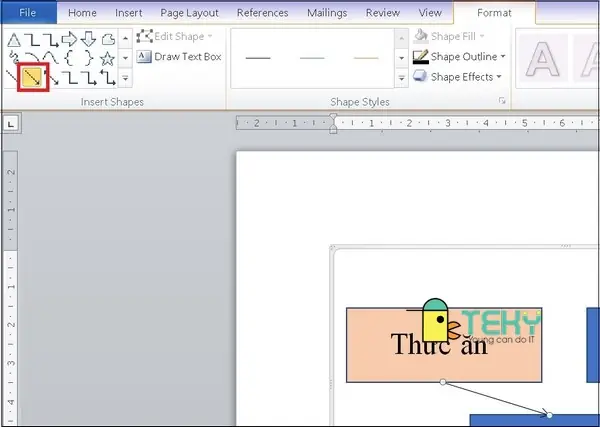
- Insert → Shapes → Chọn hình dạng (Rectangle, Oval, Arrow, Callout, …).
- Kéo thả để tạo kích thước mong muốn.
5.2. Định Dạng Shape
- Shape Format → Shape Fill, Shape Outline, Shape Effects.
- Đặt Transparency để tạo nền mờ cho văn bản phía trên.
5.3. Sử Dụng Shape làm Nền (Background)
- Chèn một Rectangle lớn, đặt Wrap Text → Behind Text, sau đó thay đổi màu hoặc gradient.
- Thêm Text Box phía trên để nhập nội dung.
6. Thiết Kế Bảng (Table) Đẹp và Chuyên Nghiệp
6.1. Tạo Bảng Cơ Bản
- Insert → Table → Chọn số cột và hàng.
6.2. Định Dạng Bảng
- Table Design → Borders → Chọn No Border nếu muốn ẩn viền.
- Shading → Thêm màu nền cho ô tiêu đề.
- Table Styles → Chọn kiểu bảng có Header Row, Total Row, v.v.
6.3. Sử Dụng Table Để Bố Cục
- Dùng bảng 2‑3 cột để chia trang thành các khu vực nội dung (ví dụ: cột trái cho hình ảnh, cột phải cho văn bản).
- Ẩn viền bảng và điều chỉnh Cell Margins để tạo khoảng cách nội dung.
7. WordArt và SmartArt: Tạo Điểm Nhấn Đồ Họa
Có thể bạn quan tâm: Cách Vẽ Khối Tròn Xoay: Hướng Dẫn Chi Tiết Từ Cơ Bản Đến Nâng Cao
7.1. WordArt
- Insert → WordArt → Chọn kiểu chữ nghệ thuật.
- Thay đổi Font, Size, Color, Text Effects (Shadow, Reflection).
7.2. SmartArt
- Insert → SmartArt → Chọn loại biểu đồ (List, Process, Cycle, Hierarchy, Relationship, Matrix, Pyramid).
- Thêm nội dung vào các khối, tùy chỉnh màu sắc bằng SmartArt Tools → Design → Change Colors.
7.3. Áp Dụng Vào Layout
- Dùng WordArt cho tiêu đề lớn, tiêu đề chương.
- Dùng SmartArt để minh hoạ quy trình, sơ đồ tổ chức trong báo cáo.
8. Sử Dụng Styles Để Đảm Bảo Nhất Quán
8.1. Tạo Paragraph Styles
- Home → Styles → Create a Style.
- Đặt tên (ví dụ: “Heading 1 – Book Title”), định dạng Font, Size, Color, Spacing.
- Áp dụng nhanh cho tiêu đề, phụ đề.
8.2. Tạo Character Styles
- Dùng cho các từ khóa, trích dẫn, hoặc các đoạn văn bản cần nhấn mạnh.
8.3. Cập Nhật Styles
- Khi thay đổi một style, toàn bộ tài liệu sẽ tự động cập nhật, giúp duy trì tính nhất quán.
9. Thiết Kế Brochure (Tờ Rơi) 2‑Cột – Bước Đột Phá
9.1. Chuẩn Bị Trang

Có thể bạn quan tâm: Cách Vẽ Khăn Trải Bàn Đẹp Và Sáng Tạo: Hướng Dẫn Từ Cơ Bản Đến Nâng Cao
- Layout → Margins → Narrow (1 cm) để tối đa diện tích.
- Columns → Two để chia trang thành 2 cột.
9.2. Đặt Hình Ảnh và Văn Bản
- Chèn hình ảnh lớn ở cột trái, dùng Wrap Text → Behind Text.
- Trong cột phải, sử dụng Text Box cho tiêu đề, mô tả sản phẩm.
9.3. Thêm Call-to-Action (CTA)
- Dùng Shape (Rounded Rectangle) → Fill màu nổi bật → Text Box “Mua Ngay”, “Liên Hệ”.
9.4. Kiểm Tra Lại
- Print Preview → Đảm bảo không có nội dung bị cắt.
- Kiểm tra Bleed (nếu in chuyên nghiệp) bằng cách mở File → Print → Page Setup → Paper → Options → Print on Both Sides và lựa chọn “Scale to Paper Size”.
- Header: Logo công ty + Tên tài liệu.
- Footer: “Page X of Y” (Insert → Quick Parts → Field → Page, NumPages).
10.2. Đánh Số Trang Tự Động
- Insert → Page Number → Bottom of Page → Plain Number 3.
- Định dạng lại bằng cách double-click vào Footer, chọn Page Number → Format Page Numbers → Đánh số từ 1.
10.3. Thêm Section Break
- Khi muốn thay đổi header/footer giữa các phần (ví dụ: phần mở đầu vs. phần nội dung), dùng Layout → Breaks → Next Page để tạo Section mới.
11. Kỹ Thuật Nâng Cao: Định Dạng Đối Tượng Bằng Macro
Nếu bạn thường xuyên thực hiện các thao tác lặp lại (ví dụ: chèn hình ảnh, áp dụng style), việc ghi macro sẽ tiết kiệm thời gian.
11.1. Ghi Macro Cơ Bản

- View → Macros → Record Macro.
- Đặt tên (ví dụ: “InsertLogo”), chọn Keyboard để gán phím tắt.
- Thực hiện các bước (chèn hình, định dạng).
- Stop Recording.
11.2. Chỉnh Sửa Macro (VBA)
- Alt + F11 mở Visual Basic for Applications.
- Ví dụ code chèn logo ở góc trên bên trái:
Sub InsertLogo() Dim shp As Shape Set shp = ActiveDocument.Shapes.AddPicture( _ FileName:="C:\Images\logo.png", _ LinkToFile:=False, _ SaveWithDocument:=True, _ Left:=InchesToPoints(0.5), _ Top:=InchesToPoints(0.5), _ Width:=InchesToPoints(1), _ Height:=InchesToPoints(1)) shp.WrapFormat.Type = wdWrapBehind
End Sub
- Gán macro này vào nút Quick Access Toolbar để sử dụng nhanh.
12. Kiểm Tra và Chuẩn Bị Để In
12.1. Kiểm Tra Lỗi Đánh Rê
- File → Options → Proofing → Check spelling as you type và Check grammar.
12.2. Định Dạng Đối Với In Ấn
- File → Print → Printer Properties → Chọn chế độ High Quality.
- Đối với máy in chuyên nghiệp, thiết lập Bleed và Crop Marks bằng cách tạo một trang “Cover” có các đường cắt (Insert → Shapes → Line).
12.3. Xuất File PDF
- File → Save As → Chọn PDF.
- Trong tùy chọn Options, đánh dấu ISO 19005-1 compliant (PDF/A) nếu cần tài liệu lâu dài.
13. Mẹo Thực Hành Nhanh Cho Người Mới Bắt Đầu
- Sử dụng Template: Word có sẵn nhiều mẫu (File → New) cho báo cáo, brochure, newsletter. Tải về và tùy chỉnh.
- Lưu Styles: Khi tạo style mới, chọn Add to the Quick Style Gallery để dễ dàng truy cập.
- Sử dụng “Format Painter”: Nhấn Home → Format Painter để sao chép định dạng nhanh.
- Sử dụng “Navigation Pane”: Hiển thị các heading, giúp di chuyển nhanh trong tài liệu dài.
- Sử dụng “Zoom” và “Full Screen Reading” để xem bố cục tổng thể.
14. Tổng Kết
Việc “vẽ layout” trong Word không chỉ là công việc đơn thuần của việc chèn hình ảnh hay văn bản, mà còn là một quy trình thiết kế có hệ thống, bao gồm việc lên kế hoạch, lựa chọn kích thước, thiết lập lề, sử dụng các công cụ đồ họa, và cuối cùng là kiểm tra chất lượng trước khi in ấn. Bằng cách nắm vững các thành phần cơ bản, áp dụng các kỹ thuật căn chỉnh, sử dụng bảng ẩn cho bố cục, và khai thác sức mạnh của Styles và Macro, bạn hoàn toàn có thể tạo ra những tài liệu chuyên nghiệp, thẩm mỹ mà không cần tới phần mềm thiết kế phức tạp.
Hãy bắt đầu thực hành ngay hôm nay: mở một tài liệu mới, thiết lập kích thước và lề, sau đó thử tạo một layout đơn giản cho một brochure 2‑cột. Dần dần, khi bạn cảm thấy tự tin, hãy mở rộng sang các dự án phức tạp hơn như sách, báo cáo tài chính, hay tờ rơi quảng cáo. Kiên nhẫn và sáng tạo, Word sẽ trở thành “cây bút” đa năng giúp bạn hiện thực hoá mọi ý tưởng thiết kế.
Chúc bạn thành công và luôn tạo ra những bố cục ấn tượng!