
Có thể bạn quan tâm: Cách Vẽ Layer Trong Sketchup: Hướng Dẫn Chi Tiết Từ Cơ Bản Đến Nâng Cao
TÓM TẮT
- 1 1. Giới thiệu chung về Legend trong Revit
- 2 2. Chuẩn bị môi trường làm việc
- 3 3. Các bước chi tiết vẽ legend trong Revit
- 4 4. Kỹ thuật nâng cao cho Legend
- 5 5. Đưa Legend vào Sheet và xuất bản
- 6 6. Một số lưu ý và lỗi thường gặp
- 7 7. Thực hành: Tạo legend cho “Cửa và Cửa sổ” từ A‑Z
- 8 8. Các nguồn tài liệu và cộng đồng hỗ trợ
- 9 9. Kết luận
1. Giới thiệu chung về Legend trong Revit
Trong Autodesk Revit, “legend” (tiếng Việt thường gọi là “biểu đồ chú thích” hoặc “bảng chú giải”) là một công cụ quan trọng giúp người dùng tạo ra các biểu tượng, ký hiệu, mẫu vật liệu và thông tin mô tả cho bản vẽ kỹ thuật. Legend không chỉ giúp tăng tính thẩm mỹ cho bản vẽ mà còn truyền tải thông tin một cách rõ ràng, nhất quán tới các bên liên quan như kiến trúc sư, kỹ sư, nhà thầu và khách hàng.
1.1. Vai trò của legend trong dự án Revit
| Vai trò | Mô tả |
|---|---|
| Truyền đạt thông tin | Cung cấp mô tả chi tiết về các ký hiệu, vật liệu, thiết bị… |
| Tiết kiệm thời gian | Tạo mẫu legend một lần, tái sử dụng trong nhiều sheet. |
| Đảm bảo tính nhất quán | Giúp mọi người đọc bản vẽ hiểu đúng ý đồ thiết kế. |
| Hỗ trợ chuẩn BIM | Legend có thể liên kết với dữ liệu BIM, cho phép tự động cập nhật. |
1.2. Các loại legend thường gặp
- Legend Symbol – dùng để tạo các ký hiệu đồ họa (ví dụ: biểu tượng cửa, cửa sổ, thiết bị điện).
- Legend Component – liên kết trực tiếp với các family (các thành phần Revit) để hiển thị mẫu 3D.
- Legend Parameter – hiển thị các tham số (parameter) của family, như kích thước, vật liệu.
2. Chuẩn bị môi trường làm việc
Trước khi bắt đầu vẽ legend, bạn cần chuẩn bị một số yếu tố cơ bản:
2.1. Cài đặt Revit
- Đảm bảo bạn đang sử dụng phiên bản Revit hỗ trợ tạo legend (Revit 2026 trở lên).
- Kiểm tra xem các add‑in, plug‑in (như “BIM 360”, “Enscape”) có ảnh hưởng tới việc tạo legend không.
2.2. Tạo hoặc chuẩn bị family cần dùng
- Nếu bạn muốn tạo legend cho một loại cửa, cần có family của cửa đã được load vào dự án.
- Đối với các ký hiệu tùy chỉnh, bạn có thể tạo generic annotation family hoặc symbol family trong “Family Editor”.
2.3. Thiết lập các view và sheet
- Tạo một view dạng “Legend” (View → Create → Legend).
- Đặt tên view sao cho dễ nhận biết, ví dụ: “Legend – Cửa và Cửa sổ”.
- Khi legend đã hoàn thiện, bạn sẽ kéo view này vào sheet để xuất bản.
3. Các bước chi tiết vẽ legend trong Revit
Dưới đây là quy trình từng bước, từ việc tạo view legend cho tới việc hoàn thiện và xuất bản.

Có thể bạn quan tâm: Cách Vẽ Layout Văn Phòng Hiệu Quả: Hướng Dẫn Từ A Đến Z
3.1. Tạo Legend View
- Mở dự án Revit → Tab “View”.
- Nhấn vào “Legends” → “Legend”.
- Trong hộp thoại “New Legend”, nhập Tên legend (VD: “Legend – Cửa”).
- Chọn Template (nếu có) hoặc để mặc định.
- Nhấn OK – một view legend trống sẽ xuất hiện trong Project Browser.
Mẹo: Nếu bạn muốn tạo legend cho nhiều loại đối tượng, hãy tạo các view legend riêng biệt để quản lý dễ dàng.
3.2. Thêm Symbol (Ký hiệu) vào Legend
3.2.1. Thêm Symbol từ Family
- Mở Legend View vừa tạo.
- Trên thanh công cụ “Annotate”, chọn “Component” → “Load Family”.
- Duyệt tới thư mục chứa family (VD: “Doors.rfa”) và load vào dự án.
- Quay lại Legend View, chọn “Component” → “Place Component”.
- Chọn family và đặt vào vị trí mong muốn trong legend.
3.2.2. Tạo Symbol từ Scratch (Nếu không có family)
- Vào “File → New → Family”.
- Chọn template “Generic Annotation.rft”.
- Vẽ các hình dạng (line, rectangle, circle…) để tạo ký hiệu.
- Đặt Reference Planes và Dimensions để ký hiệu có thể scale.
- Lưu và load family vào dự án, sau đó thực hiện các bước 3.2.1.
3.3. Thêm Text (Mô tả)
- Trong Legend View, chọn “Text” trên tab “Annotate”.
- Nhấp vào vị trí bên cạnh ký hiệu, nhập mô tả (VD: “Cửa chịu lực 900×2100 mm”).
- Định dạng text (font, size, style) qua Properties hoặc Ribbon.
Lưu ý: Để đồng nhất, bạn nên tạo một Text Type chung cho toàn bộ legend (ví dụ: “Legend Text – 3.5mm”).
3.4. Sắp xếp và căn chỉnh
- Sử dụng Align (Shortcut: AL) để căn giữa ký hiệu và text.
- Dùng Dimension để đo khoảng cách cố định giữa các hàng (VD: 150 mm).
- Nhóm các phần tử (ký hiệu + text) bằng “Group” → “Create Group” để di chuyển dễ dàng.
3.5. Thêm Parameter (Tham số) nếu cần
Nếu bạn muốn legend tự động cập nhật kích thước hoặc vật liệu:
- Mở family đã load vào (VD: cửa).
- Thêm Shared Parameter (VD: “Width”, “Height”).
- Trong Legend View, chọn “Tag” → “Tag by Category”.
- Chọn family, sau đó tag sẽ hiển thị các tham số đã định nghĩa.
3.6. Tối ưu hoá hiển thị
- Visibility/Graphics Overrides (VG) → “Annotation Categories” → bật/tắt các lớp hiển thị.
- Detail Level: Đặt ở “Fine” để hiển thị chi tiết cao trong legend.
- Transparency: Đối với các ký hiệu 3D, giảm độ trong suốt để biểu tượng không che lấp text.
4. Kỹ thuật nâng cao cho Legend
4.1. Sử dụng “Keynote” để thay thế text

Có thể bạn quan tâm: Cách Vẽ Layout Trong Orcad: Hướng Dẫn Chi Tiết Từ Cơ Bản Đến Nâng Cao
Keynote là một hệ thống mã số liên kết với danh mục tài liệu.
- Tạo Keynote File (.txt) ví dụ:
A001 = Cửa gỗ chịu lực
A002 = Cửa thép chịu lửa
- Vào Manage → Project Settings → Keynote Settings → Load file.
- Trong Legend View, chọn “Keynote Symbol” và nhập mã (A001).
- Khi thay đổi file keynote, toàn bộ legend sẽ tự động cập nhật.
4.2. Tạo “Legend Component” với 3D View
Nếu muốn hiển thị mẫu 3D trong legend:
- Tạo một 3D View chứa đối tượng (VD: cửa).
- Trong Legend View, chọn “Component” → “Place Component”, chọn “3D View” trong danh sách.
- Đặt và scale sao cho phù hợp.
4.3. Sử dụng “Schedule” để tự động tạo legend
Bạn có thể tạo một Schedule (liệt kê) các family và chuyển nó thành legend:
- View → Schedules → Schedule/Quantities.
- Chọn Category (VD: Doors).
- Thêm các fields: “Family and Type”, “Width”, “Height”, “Material”.
- Tạo Calculated Parameter nếu cần.
- Khi schedule được tạo, kéo vào Sheet và định dạng như legend.
5. Đưa Legend vào Sheet và xuất bản
5.1. Thêm Legend vào Sheet
- Mở Sheet (hoặc tạo mới: View → Sheet).
- Trên tab “View”, kéo Legend View từ Project Browser và thả vào sheet.
- Đặt vị trí, điều chỉnh kích thước (không nên scale quá lớn để tránh mất độ nét).
5.2. Kiểm tra và chỉnh sửa cuối cùng
- Kiểm tra visibility của các layer trên sheet.
- Đảm bảo text rõ ràng, không bị chồng lấn.
- Kiểm tra scale: Legend thường được đặt ở 1:1 để giữ độ chính xác.
5.3. Xuất bản (Print / Export)
- Print → “DWG”, “PDF”, hoặc “DWF”.
- Trong dialog Print, chọn “Visible Portion of Current View/Sheet”.
- Đặt Resolution cao (300 dpi) để ký hiệu không bị mờ.
6. Một số lưu ý và lỗi thường gặp
| Lỗi | Nguyên nhân | Cách khắc phục |
|---|---|---|
| Ký hiệu không hiển thị | Family chưa load hoặc visibility bị tắt | Load lại family, bật “Annotation Categories”. |
| Text bị lệch | Không căn chỉnh đúng hoặc không dùng Align | Sử dụng Align, tạo Group để di chuyển đồng bộ. |
| Legend không cập nhật khi thay đổi family | Không liên kết Parameter | Thêm Shared Parameter và sử dụng Tag. |
| Ký hiệu quá lớn/nhỏ | Scale view không phù hợp | Đặt Legend View ở 1:1, sau đó tùy chỉnh kích thước trên sheet. |
| File quá nặng | Quá nhiều 3D components trong legend | Giảm detail level, dùng 2D symbol thay vì 3D. |
7. Thực hành: Tạo legend cho “Cửa và Cửa sổ” từ A‑Z
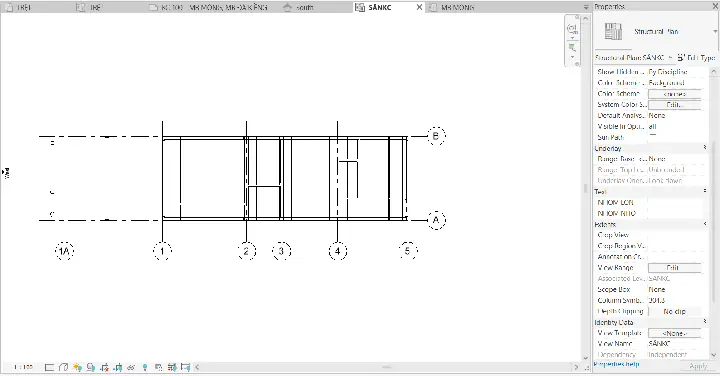
Bước 1: Chuẩn bị family
Có thể bạn quan tâm: Cách Vẽ Layout Siêu Thị: Hướng Dẫn Chi Tiết Từ A Đến Z
- Tải các family “Single‑Swing Door.rfa”, “Double‑Hung Window.rfa”.
- Mở mỗi family, thêm Shared Parameter “Width” và “Height”.
Bước 2: Tạo Legend View
- View → Legends → Legend → “Legend – Cửa và Cửa sổ”.
Bước 3: Đặt ký hiệu và text
| Ký hiệu | Mô tả | Tham số |
|---|---|---|
| !icon | Cửa đơn 900×2100 | Width = 900 mm, Height = 2100 mm |
| !icon | Cửa đôi 1800×2100 | Width = 1800 mm, Height = 2100 mm |
| !icon | Cửa sổ 1200×1500 | Width = 1200 mm, Height = 1500 mm |
- Đặt ký hiệu bằng “Component”.
- Dùng “Tag by Category” để tự động hiển thị Width/Height.
Bước 4: Thêm Keynote (tùy chọn)
- Tạo file “door_keynote.txt” với mã A001, A002, A003.
- Gán mã vào từng ký hiệu qua “Keynote Symbol”.
Bước 5: Đặt vào Sheet
- Tạo Sheet “A1 – Architectural”.
- Kéo legend vào góc dưới cùng, đặt kích thước 200 mm × 150 mm.
Bước 6: Xuất bản
- Print → PDF, chọn “High Quality Print”.
- Kiểm tra file PDF, đảm bảo các ký hiệu và text rõ ràng.
8. Các nguồn tài liệu và cộng đồng hỗ trợ
- Autodesk Knowledge Network – Hướng dẫn chính thức về Legend.
- Revit Forum – Diễn đàn trao đổi kinh nghiệm (ví dụ: RevitCity, AUGI).
- YouTube – Các kênh như “TheRevitKid”, “BIMscape” có video hướng dẫn chi tiết.
- Sách: “Mastering Autodesk Revit 2026” – Chương 12 về Annotation & Legend.
9. Kết luận
Việc tạo legend trong Revit không chỉ là một công việc kỹ thuật mà còn là nghệ thuật truyền tải thông tin một cách rõ ràng và nhất quán. Bằng việc nắm vững các bước cơ bản – từ tạo Legend View, thêm ký hiệu, text, parameter cho tới việc tối ưu hoá hiển thị và đưa vào sheet – bạn sẽ tạo ra những bảng chú thích chuyên nghiệp, đáp ứng yêu cầu của mọi dự án BIM.
Hãy luôn nhớ: Đặt chuẩn cho legend từ đầu, duy trì tính nhất quán và tận dụng các công cụ tự động (Keynote, Schedule) để giảm thiểu công sức lặp lại. Khi bạn áp dụng những kỹ thuật nâng cao như Legend Component 3D hay Schedule‑driven legend, quy trình làm việc sẽ trở nên nhanh gọn, giúp dự án của bạn luôn ở mức độ chuyên nghiệp cao nhất.
Chúc bạn thành công trong việc tạo legend và nâng cao chất lượng bản vẽ Revit!