
TÓM TẮT
- 1 Giới Thiệu
- 2 1. Tại Sao Nên Vẽ Trên Ảnh Trên iPhone?
- 3 2. Các Công Cụ Vẽ Trên iPhone
- 4 3. Hướng Dẫn Chi Tiết Sử Dụng Markup
- 5 4. Vẽ Trên Ảnh Bằng Procreate Pocket
- 6 5. Kỹ Thuật Nâng Cao Với Adobe Photoshop Express
- 7 6. Tips & Tricks Khi Vẽ Trên iPhone
- 8 7. Ứng Dụng Thực Tiễn
- 9 8. Giải Quyết Các Vấn Đề Thường Gặp
- 10 9. Tổng Kết
Giới Thiệu
Trong thời đại smartphone ngày càng mạnh mẽ, iPhone không chỉ là một công cụ liên lạc mà còn là một “studio” di động cho những ai yêu thích sáng tạo hình ảnh. Việc vẽ lên ảnh trong iPhone mở ra vô vàn khả năng: chỉnh sửa nhanh các chi tiết, thêm chú thích, tạo artwork, hay thậm chí là làm meme. Bài viết này sẽ cung cấp cho bạn một hướng dẫn toàn diện, chi tiết từ các công cụ cơ bản đến các kỹ thuật nâng cao, giúp bạn biến ý tưởng thành hiện thực chỉ trong vài phút.
Lưu ý: Nội dung dưới đây tập trung vào các phương pháp và ứng dụng phổ biến trên iOS 15 trở lên, nhưng hầu hết các bước vẫn áp dụng cho các phiên bản iOS cũ hơn.
1. Tại Sao Nên Vẽ Trên Ảnh Trên iPhone?
- Tiện lợi: Không cần chuyển ảnh sang máy tính, mọi thao tác đều thực hiện ngay trên điện thoại.
- Nhanh chóng: Các công cụ chỉnh sửa tích hợp cho phép thực hiện nhanh chóng, phù hợp với xu hướng “instant sharing” trên mạng xã hội.
- Đa dạng: Từ các công cụ đơn giản như Markup trong Photos đến những app chuyên nghiệp như Procreate Pocket, bạn có thể lựa chọn tùy theo nhu cầu.
- Lưu trữ & Chia sẻ: Ảnh đã chỉnh sửa được lưu tự động vào thư viện, dễ dàng chia sẻ qua iMessage, Instagram, TikTok, v.v.
2. Các Công Cụ Vẽ Trên iPhone
2.1 Markup (Công Cụ Đánh Dấu) – Tích Hợp Sẵn Trong iOS

Có thể bạn quan tâm: Cách Vẽ Lên Hình Trong Powerpoint: Hướng Dẫn Chi Tiết Từ Cơ Bản Đến Nâng Cao
Ưu điểm: Không cần tải app, giao diện đơn giản, hỗ trợ Apple Pencil (đối với iPad) và cảm ứng trên iPhone.
Cách truy cập:
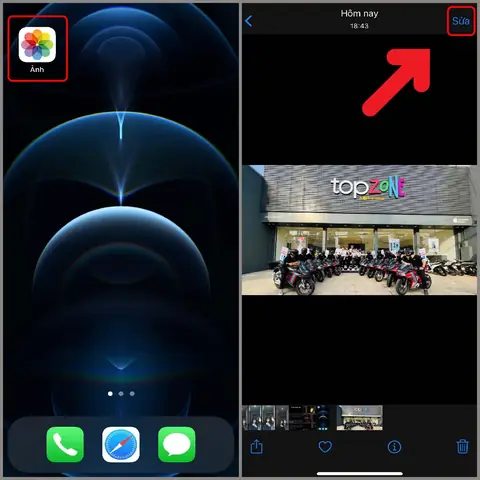
1. Mở ứng dụng Photos và chọn ảnh muốn chỉnh sửa.
2. Nhấn Edit (Chỉnh sửa) ở góc trên bên phải.
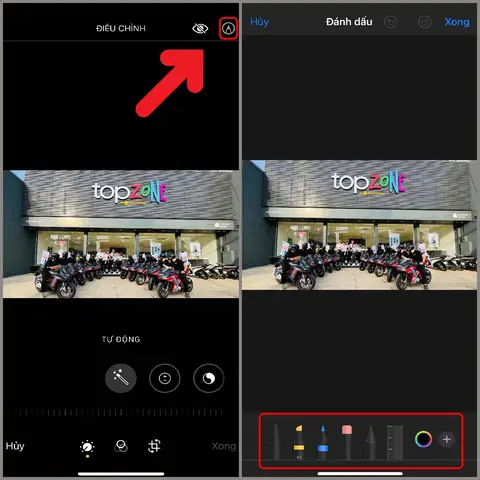
3. Nhấn vào biểu tượng ba chấm “…” ở góc trên bên phải, chọn Markup.
4. Giao diện Markup hiện ra với các công cụ: bút, bút màu, bút dạ, bút tô, tẩy, công cụ hình học (đường thẳng, hình chữ nhật, hình tròn), và công cụ văn bản.
2.2 Apps Chỉnh Sửa Ảnh Nâng Cao
| Ứng dụng | Đặc điểm nổi bật | Giá |
|---|---|---|
| Procreate Pocket | Bảng vẽ mạnh mẽ, lớp (layers), brush tùy chỉnh, hỗ trợ Apple Pencil (iPad) | $9.99 |
| Adobe Photoshop Express | Công cụ chỉnh sửa chuyên nghiệp, bộ lọc, text, vẽ tay | Miễn phí (có mua trong app) |
| Pixelmator Photo | AI tự động cải thiện ảnh, lớp vẽ, blend modes | $4.99 |
| Sketchbook (Autodesk) | Brush đa dạng, hỗ trợ layer, UI thân thiện | Miễn phí |
| PicsArt | Bộ công cụ vẽ, filter, collage, cộng đồng sáng tạo | Miễn phí (có mua trong app) |
| Snapseed | Công cụ “Brush” cho chỉnh sửa chi tiết, không hỗ trợ vẽ tự do | Miễn phí |
2.3 Ứng Dụng Ghi Chú & Thêm Văn Bản
- Notes (Ghi chú): Cho phép vẽ và chèn ảnh, sau đó lưu lại dưới dạng ảnh.
- Microsoft OneNote: Tích hợp công cụ vẽ, đồng bộ đa nền tảng.
- GoodNotes (trên iPad): Dành cho người dùng iPad + Apple Pencil, nhưng cũng có thể dùng trên iPhone.
3. Hướng Dẫn Chi Tiết Sử Dụng Markup
3.1 Bước 1: Mở Ảnh và Vào Markup

Có thể bạn quan tâm: Cách Vẽ Lâu Đài Đơn Giản: Hướng Dẫn Từng Bước Cho Người Mới Bắt Đầu
- Mở Photos → Chọn ảnh → Edit → … → Markup.
- Hoặc sử dụng Quick Action: Khi xem ảnh trong Photos, vuốt lên để hiển thị nhanh “Markup”.
3.2 Bước 2: Lựa Chọn Công Cụ
- Pen (Bút): Đường nét mịn, phù hợp cho viết chữ.
- Marker (Bút dạ): Đậm, phù hợp cho highlight.
- Pencil (Bút chì): Đường nét dạng bút chì, tạo cảm giác vẽ tay.
- Eraser (Tẩy): Xóa các đường đã vẽ.
- Lasso: Chọn và di chuyển các phần vẽ.
3.3 Bước 3: Tùy Chỉnh Màu Sắc và Độ Dày
- Nhấn vào màu sắc để mở bảng màu.
- Nhấn và giữ màu để mở Color Picker cho màu tùy chỉnh.
- Kéo thanh trượt để thay đổi độ dày (line weight).
3.4 Bước 4: Thêm Hình Học và Văn Bản
- Line: Giữ 2 ngón tay để vẽ đường thẳng.
- Arrow: Nhấn biểu tượng mũi tên để vẽ mũi tên.
- Rectangle / Oval: Vẽ hình chữ nhật hoặc hình tròn.
- Text: Nhấn “T” để chèn chữ, sau đó thay đổi font, kích thước, màu.
3.5 Bước 5: Lưu và Chia Sẻ
- Khi hoàn thành, nhấn Done (Xong) để lưu.
- Ảnh đã chỉnh sửa sẽ được lưu vào Photos dưới dạng ảnh mới (không ghi đè lên bản gốc).
- Chia sẻ ngay qua Share Sheet (biểu tượng hình vuông có mũi tên lên) để gửi qua iMessage, Email, hoặc các mạng xã hội.
4. Vẽ Trên Ảnh Bằng Procreate Pocket
4.1 Cài Đặt và Giao Diện Cơ Bản
Có thể bạn quan tâm: Cách Vẽ Lâu Đài Công Chúa: Hướng Dẫn Chi Tiết Từng Bước, Mẹo Lưu Ý Và Ý Tưởng Sáng Tạo
- Mua và tải Procreate Pocket từ App Store.
- Mở app → Gallery → + để tạo canvas mới.
- Import ảnh: Nhấn “+” → Insert a photo → Chọn ảnh từ thư viện.
4.2 Sử Dụng Brush (Bút Vẽ)
- Brush Library: Chọn từ các danh mục như Sketching, Inking, Painting.
- Custom Brush: Nhấn + để tạo brush mới, tùy chỉnh Shape, Grain, Dynamics.
- Size & Opacity: Sử dụng thanh trượt ở góc trên bên phải.
4.3 Làm Việc Với Layers (Lớp)
- Thêm layer: Nhấn biểu tượng + trong phần Layers.
- Blend Modes: Chọn mode (Multiply, Screen, Overlay…) để tạo hiệu ứng đặc biệt.
- Opacity: Điều chỉnh độ trong suốt của layer.
- Clipping Mask: Dùng để vẽ chỉ trong khu vực của layer dưới.
4.4 Công Cụ Transform (Biến Đổi)
- Free Transform: Nhấn Transform (mũi tên) → kéo để di chuyển, xoay, thay đổi kích thước.
- Distort: Nhấn Distort → điều chỉnh góc và hình dạng.
4.5 Lưu và Xuất Ảnh
- Export → Share → Chọn định dạng (PNG, JPEG, PSD, Procreate).
- Save to Photos hoặc Files để lưu vào iCloud/Dropbox.
- Time-lapse: Procreate tự động ghi lại quá trình vẽ, có thể xuất dưới dạng video.
5. Kỹ Thuật Nâng Cao Với Adobe Photoshop Express
5.1 Tạo “Brush Stroke” Đặc Biệt

Có thể bạn quan tâm: Cách Vẽ Lá Phong Đơn Giản: Hướng Dẫn Từng Bước Cho Người Mới Bắt Đầu
- Select Tool → Brush: Chọn loại brush (Soft, Hard, Pattern).
- Adjust Flow & Opacity: Tạo nét mờ dần hoặc nhòe.
- Use “Spot Healing” để xóa các chi tiết không mong muốn trước khi vẽ.
5.2 Sử Dụng “Selective Adjustments”
- Select Subject → Brush → Vẽ lên khu vực muốn chỉnh sửa.
- Adjust: Exposure, Contrast, Saturation chỉ cho khu vực đã chọn.
5.3 Thêm Văn Bản Động
- Text Tool → Nhập nội dung → Chọn Animated Text (có sẵn trong phiên bản mới).
- Customize: Font, Color, Animation style.
6. Tips & Tricks Khi Vẽ Trên iPhone
| Mẹo | Mô tả |
|---|---|
| Sử dụng Double Tap (iPhone 12 trở lên) | Double tap vào màn hình để bật “Zoom” nhanh, giúp vẽ chi tiết hơn. |
| Kết hợp với Apple Pencil (iPad) | Nếu bạn có iPad, sử dụng Apple Pencil để vẽ chi tiết, sau đó chuyển ảnh sang iPhone để chia sẻ. |
| Sử dụng “AssistiveTouch” | Kích hoạt AssistiveTouch → “Custom Actions” → Gán lệnh “Undo” hoặc “Redo” để nhanh chóng hủy/hoàn tác. |
| Sao chép layer | Trong Procreate Pocket, kéo layer lên để tạo “duplicate” nhanh, dùng để tạo hiệu ứng shadow. |
| Sử dụng “Color Picker” từ ảnh | Nhấn giữ trên màu ảnh để lấy màu chính xác, tránh phải đoán màu. |
| Lưu mẫu brush | Tạo brush riêng và lưu dưới dạng “Preset” để tái sử dụng trong các dự án sau. |
| Chụp màn hình nhanh | Khi vẽ xong, dùng Side Button + Volume Up để chụp nhanh ảnh đã vẽ mà không cần lưu qua app. |
7. Ứng Dụng Thực Tiễn
7.1 Tạo Meme
- Bước 1: Chọn ảnh nền trong Photos.
- Bước 2: Mở Markup → Thêm Text → Chọn font “Impact” (có thể tải qua app Fonts).
- Bước 3: Đặt Text ở trên và dưới ảnh, thay đổi màu trắng và viền đen.
- Bước 4: Lưu và chia sẻ.
7.2 Chỉnh Sửa Ảnh Sản Phẩm
- Highlight các chi tiết quan trọng bằng Marker (bút dạ màu vàng).
- Thêm ghi chú bằng Pen (bút xanh) để mô tả tính năng.
- Export dưới dạng PNG để giữ độ trong suốt nếu cần.
7.3 Tạo Artwork Kỹ Thuật Số
- Dùng Procreate Pocket → Canvas 3000×3000 → Vẽ bằng brush “Watercolor” → Thêm layer màu nền → Export dưới dạng PSD để tiếp tục chỉnh sửa trên máy tính.
8. Giải Quyết Các Vấn Đề Thường Gặp
| Vấn đề | Giải pháp |
|---|---|
| Brush lag (trễ) | Đóng các app nền, giảm kích thước canvas, hoặc cập nhật iOS. |
| Màu không đồng nhất | Kiểm tra “Color Profile” trong Settings → Photos → Preserve Settings. |
| Không thể lưu ảnh | Kiểm tra quyền truy cập Photos trong Settings → Privacy → Photos → Cho phép “Read and Write”. |
| Ứng dụng bị crash | Gỡ cài đặt và cài lại, hoặc xóa cache bằng cách xóa và tải lại app. |
| Không có tính năng Undo | Trong Markup, dùng hai ngón tay chạm nhanh để Undo; trong Procreate, dùng “Gesture” → 3-finger tap. |
9. Tổng Kết
Việc vẽ lên ảnh trong iPhone không còn là điều quá khó khăn hay chỉ dành cho các nhà thiết kế chuyên nghiệp. Từ công cụ tích hợp sẵn Markup cho những nhu cầu nhanh gọn, đến các ứng dụng mạnh mẽ như Procreate Pocket, Adobe Photoshop Express, bạn có thể:
- Tùy chỉnh nhanh các chi tiết trong ảnh.
- Tạo nội dung sáng tạo như meme, artwork, hoặc tài liệu minh hoạ.
- Lưu trữ và chia sẻ dễ dàng qua các nền tảng xã hội.
Hãy bắt đầu khám phá và thực hành ngay hôm nay. Đừng ngại thử nghiệm các brush, layer, và blend mode để tìm ra phong cách riêng của mình. Với iPhone trong tay, mọi ý tưởng sáng tạo đều có thể hiện thực hoá chỉ trong vài cú chạm.
Chúc bạn thành công và luôn có những bức ảnh “được vẽ” độc đáo!