
PowerPoint không chỉ là công cụ thuyết trình mạnh mẽ mà còn là một môi trường sáng tạo cho phép người dùng chèn, chỉnh sửa và vẽ trực tiếp lên các hình ảnh. Việc “vẽ lên hình” (drawing on pictures) giúp làm nổi bật nội dung, giải thích các khái niệm phức tạp, hoặc tạo ra những bản đồ tư duy sinh động. Bài viết dưới đây sẽ hướng dẫn chi tiết cách vẽ lên hình trong PowerPoint, bao gồm:
- Cài đặt môi trường làm việc
- Các công cụ vẽ cơ bản
- Sử dụng các hình dạng (shapes) và dòng (lines)
- Vẽ tự do bằng bút (pen) và bút lông (brush)
- Áp dụng hiệu ứng, màu sắc và phong cách
- Lưu và xuất bản nội dung đã vẽ
- Mẹo nâng cao cho người dùng chuyên nghiệp
Mỗi phần sẽ được trình bày chi tiết, kèm ví dụ thực tế và các lưu ý quan trọng, giúp bạn không chỉ làm chủ các thao tác cơ bản mà còn khai thác tối đa tiềm năng sáng tạo của PowerPoint.
TÓM TẮT
- 1 1. Chuẩn Bị Môi Trường Làm Việc
- 2 2. Các Công Cụ Vẽ Cơ Bản Trong PowerPoint
- 3 3. Sử Dụng Hình Dạng (Shapes) và Đường Kẻ (Lines)
- 4 4. Vẽ Tự Do Bằng Bút (Pen) và Bút Lông (Brush)
- 5 5. Áp Dụng Hiệu Ứng, Màu Sắc và Phong Cách
- 6 6. Lưu và Xuất Bản Nội Dung Đã Vẽ
- 7 7. Mẹo Nâng Cao Cho Người Dùng Chuyên Nghiệp
- 8 8. Các Bước Thực Hành: Từ A Đến Z
- 9 9. Những Sai Lầm Thường Gặp Khi Vẽ Trên Hình Và Cách Khắc Phục
- 10 10. Tổng Kết
1. Chuẩn Bị Môi Trường Làm Việc
1.1. Kiểm Tra Phiên Bản PowerPoint
PowerPoint có nhiều phiên bản (2007, 2026, 2026, 2026, 2026, Microsoft 365). Hầu hết các tính năng vẽ lên hình đã được cải tiến từ phiên bản 2026 trở lên. Để có trải nghiệm tốt nhất, bạn nên:
- Cập nhật PowerPoint lên phiên bản mới nhất của Microsoft 365.
- Kiểm tra tính năng “Draw” (Vẽ) trong thanh công cụ. Nếu không thấy, bạn có thể bật nó bằng cách:
File > Options > Customize Ribbon > Tick “Draw”.
1.2. Chuẩn Bị Hình Ảnh
- Định dạng: JPEG, PNG, GIF, BMP đều được hỗ trợ.
- Kích thước: Đảm bảo độ phân giải đủ cao (≥ 150 DPI) để khi vẽ, các đường nét không bị mờ.
- Đặt hình ảnh: Chèn hình ảnh vào slide bằng
Insert > Pictures. Đặt hình ở vị trí mong muốn, có thể dùng “Align” để căn giữa hoặc “Size” để điều chỉnh kích thước.
1.3. Thiết Lập Slide Để Vẽ
- Chọn Layout: Sử dụng “Blank” hoặc “Title Only” để có không gian vẽ sạch sẽ.
- Bảo vệ nền: Nếu không muốn vô tình di chuyển hình ảnh khi vẽ, hãy khóa (lock) layer của hình ảnh bằng cách
Select > Selection Panevà tick “Lock” (đối với PowerPoint 2026 trở lên).
2. Các Công Cụ Vẽ Cơ Bản Trong PowerPoint
PowerPoint cung cấp một bộ công cụ vẽ trong tab Draw. Dưới đây là mô tả chi tiết:
| Công cụ | Mô tả | Ứng dụng thực tế |
|---|---|---|
| Pen (Bút) | Vẽ đường mảnh, màu sắc tùy chỉnh. | Ghi chú nhanh, vẽ đường nối. |
| Pencil (Bút chì) | Đường vẽ dạng nét thô, giống bút chì. | Phác thảo ý tưởng thô. |
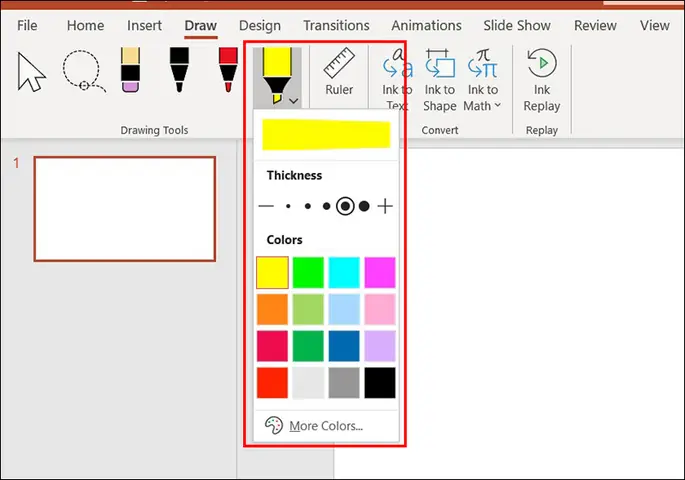
| Highlighter (Bút dạ) | Đánh dấu khu vực, màu trong suốt. | Nhấn mạnh phần quan trọng. |
| Eraser (Cục tẩy) | Xóa các nét vẽ. | Sửa lỗi nhanh. |
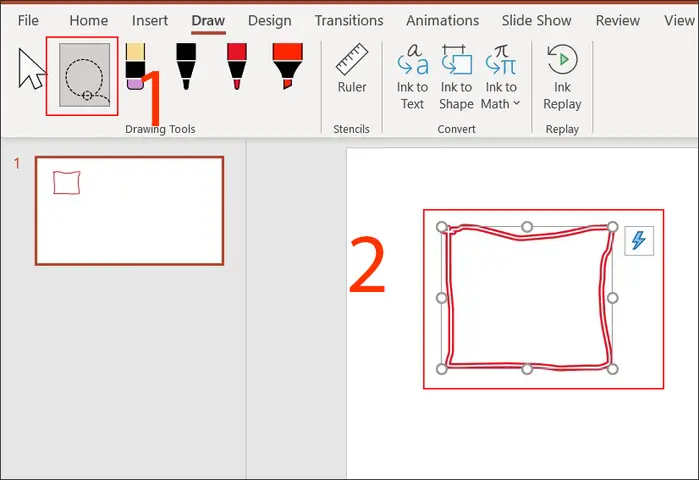
| Ink to Shape | Chuyển nét vẽ thành hình dạng tự động. | Tạo hình vuông, tròn từ nét tay. |
| Ink to Text | Nhận dạng chữ viết tay thành văn bản. | Ghi chú nhanh, chuyển sang text. |
Lưu ý: Đối với máy tính không có màn hình cảm ứng, bạn vẫn có thể dùng chuột hoặc trackpad để vẽ, nhưng độ chính xác sẽ thấp hơn. Đối với máy tính bảng hoặc laptop cảm ứng, trải nghiệm vẽ sẽ mượt mà hơn rất nhiều.
3. Sử Dụng Hình Dạng (Shapes) và Đường Kẻ (Lines)

Có thể bạn quan tâm: Cách Vẽ Lâu Đài Đơn Giản: Hướng Dẫn Từng Bước Cho Người Mới Bắt Đầu
Mặc dù công cụ vẽ tự do rất tiện, nhưng Shapes vẫn là lựa chọn ưu tiên khi bạn cần độ chính xác cao.
3.1. Chèn Shape Cơ Bản
- Vào Insert > Shapes.
- Chọn hình dạng mong muốn (đường thẳng, mũi tên, hình elip, hình chữ nhật, …).
- Kéo chuột lên slide để tạo hình.
3.2. Tùy Chỉnh Đường Viền và Đổ Màu
- Outline (Viền):
Shape Format > Shape Outline. Bạn có thể thay đổi màu, độ dày, loại nét (solid, dashed). - Fill (Đổ màu):
Shape Format > Shape Fill. Chọn màu đồng nhất, gradient hoặc picture fill (đổ hình ảnh).
3.3. Kết Nối Nhiều Shape
- Connector: Dưới Insert > Shapes, chọn “Connector” (đường nối). Khi kéo connector từ một shape tới shape khác, nó sẽ tự động gắn vào các điểm neo (anchor points).
- SmartArt: Đối với sơ đồ phức tạp,
Insert > SmartArtcung cấp các mẫu sơ đồ (process, hierarchy, cycle) có thể kéo thả và tùy chỉnh.
3.4. Gộp (Group) và Định Vị (Arrange)
- Group: Chọn nhiều shape →
Ctrl + Gđể gộp lại, giúp di chuyển đồng thời. - Arrange:
Shape Format > Arrangecho phép đưa lên trên/dưới, căn chỉnh (Align), phân phối (Distribute).
4. Vẽ Tự Do Bằng Bút (Pen) và Bút Lông (Brush)
4.1. Cách Bắt Đầu Vẽ
- Chọn Draw > Pen (hoặc Pencil, Highlighter).
- Trong Pen Settings, chọn màu và độ dày. Độ dày thường từ 1pt đến 6pt, tùy vào độ chi tiết cần.
- Nhấn và kéo chuột (hoặc bút cảm ứng) trên hình ảnh để vẽ.
4.2. Sử Dụng Ink to Shape
Sau khi vẽ một hình dạng gần giống hình cơ bản (hình tròn, hình vuông, tam giác), bạn có thể:

Có thể bạn quan tâm: Cách Vẽ Lâu Đài Công Chúa: Hướng Dẫn Chi Tiết Từng Bước, Mẹo Lưu Ý Và Ý Tưởng Sáng Tạo
- Vẽ hình dạng với Pen.
- Chọn Ink to Shape trong tab Draw.
- PowerPoint sẽ tự động chuyển nét vẽ thành shape chuẩn, bạn có thể chỉnh sửa lại kích thước, màu sắc.
4.3. Chỉnh Sửa Nét Vẽ
- Select: Dùng công cụ Select (bình chọn) trong tab Home > Select > Selection Pane để chọn nét vẽ.
- Format: Khi một nét vẽ được chọn, thanh Shape Format xuất hiện, cho phép thay đổi màu, độ dày, kiểu nét.
- Eraser: Để xóa nhanh, chuyển sang Eraser và di chuột qua các đường muốn xóa.
4.4. Ghi Chú Văn Bản Trực Tiếp Trên Hình
- Ink to Text: Vẽ chữ tay, sau đó chọn Ink to Text để chuyển thành văn bản có thể chỉnh sửa.
- Font: Khi chữ đã chuyển thành text, bạn có thể áp dụng các font, kích thước, màu sắc như bình thường.
5. Áp Dụng Hiệu Ứng, Màu Sắc và Phong Cách
5.1. Hiệu Ứng Đổ Bóng (Shadow) và Đánh Sáng (Glow)
- Chọn shape hoặc nét vẽ →
Shape Format > Shape Effects. - Chọn Shadow, Glow, hoặc Reflection để tăng chiều sâu.
5.2. Gradient và Transparency
- Gradient Fill: Dùng để tạo hiệu ứng chuyển màu mượt mà, thích hợp cho các biểu đồ.
- Transparency: Đặt độ trong suốt (0% – 100%) để cho phép hình ảnh nền hiện ra qua các nét vẽ.
5.3. Sử Dụng Theme Colors
PowerPoint có sẵn Theme Colors (màu chủ đề) giúp đồng bộ màu sắc trong toàn bộ bản trình chiếu. Khi bạn chọn một màu cho nét vẽ, hãy ưu tiên dùng Theme Colors để duy trì tính thống nhất.
5.4. Áp Dụng Animation cho Nét Vẽ
Bạn có thể làm cho các nét vẽ xuất hiện dần dần khi trình chiếu:
- Chọn nét vẽ →
Animations > Add Animation. - Chọn Appear, Fade, hoặc Wipe.
- Điều chỉnh Timing (Delay, Duration) để đồng bộ với lời thuyết trình.
6. Lưu và Xuất Bản Nội Dung Đã Vẽ
Có thể bạn quan tâm: Cách Vẽ Lá Phong Đơn Giản: Hướng Dẫn Từng Bước Cho Người Mới Bắt Đầu
6.1. Lưu Dạng PowerPoint (PPTX)
- Save As → Chọn PowerPoint Presentation (.pptx) để giữ nguyên khả năng chỉnh sửa.
6.2. Xuất Hình Ảnh Đã Vẽ
Nếu bạn muốn chia sẻ hình ảnh đã vẽ độc lập:
- Chọn File > Export > Change File Type.
- Chọn JPEG hoặc PNG.
- Trong cửa sổ Export, chọn Current Slide Only để xuất chỉ slide chứa hình đã vẽ.
6.3. Định Dạng PDF
File > Save As > PDF.- PDF giữ nguyên bố cục, phù hợp cho tài liệu báo cáo hoặc tài liệu hướng dẫn.
6.4. Tạo Video
Nếu bạn có animation cho các nét vẽ, có thể xuất thành video:
File > Export > Create a Video.- Chọn độ phân giải (1080p, 720p) và thời gian hiển thị mỗi slide.
7. Mẹo Nâng Cao Cho Người Dùng Chuyên Nghiệp
7.1. Sử Dụng Tablet và Stylus
- Wacom, Surface Pen, hay Apple Pencil (trong PowerPoint cho iPad) cung cấp độ nhạy áp lực (pressure sensitivity).
- Điều này cho phép tạo nét dày mỏng tự nhiên, phù hợp với các bản vẽ kỹ thuật hoặc minh họa nghệ thuật.
7.2. Tạo “Custom Shapes” với Path
PowerPoint cho phép vẽ Freeform shape:
Insert > Shapes > Freeform: Scribble.- Vẽ đường cong phức tạp, sau đó nhấn Esc để hoàn thành.
- Đối với đường thẳng có góc, dùng Freeform (không Scribble) để click từng điểm neo.
Sau khi tạo, bạn có thể Edit Points (Right-click > Edit Points) để tinh chỉnh độ cong, độ thẳng của từng đoạn.
7.3. Sử Dụng “Layer” trong PowerPoint
Có thể bạn quan tâm: Cách Vẽ Lá Hoa Hướng Dương: Hướng Dẫn Chi Tiết Từ Cơ Bản Đến Nâng Cao
Mặc dù PowerPoint không có layer như Photoshop, nhưng Selection Pane cho phép ẩn/hiện, sắp xếp thứ tự các đối tượng:
Home > Select > Selection Pane.- Kéo thả để thay đổi thứ tự (đặt hình ảnh dưới, nét vẽ lên trên).
7.4. Tự Động Hóa Với Macro (VBA)
Nếu bạn thường xuyên thực hiện cùng một quy trình vẽ (ví dụ: vẽ các mũi tên kết nối các phần trong biểu đồ), có thể viết Macro:
Sub AddArrowBetweenShapes() Dim shp1 As Shape, shp2 As Shape, conn As Shape Set shp1 = ActivePresentation.Slides(1).Shapes("Rectangle 1") Set shp2 = ActivePresentation.Slides(1).Shapes("Oval 1") Set conn = ActivePresentation.Slides(1).Shapes.AddConnector(msoConnectorStraight, 0, 0, 100, 100) With conn.ConnectorFormat .BeginConnect shp1, 1 .EndConnect shp2, 1 End With conn.Line.ForeColor.RGB = RGB(255, 0, 0) conn.Line.Weight = 2
End Sub
Macro trên tự động tạo một mũi tên nối hai shape đã đặt tên. Bạn có thể mở Developer Tab → Visual Basic để viết và chạy code.
7.5. Tích Hợp Với OneNote
Nếu bạn thích vẽ sơ đồ nhanh trong OneNote, bạn có thể Copy hình vẽ (Ctrl+C) và Paste vào PowerPoint. OneNote giữ nguyên các nét vẽ dưới dạng Ink có thể chỉnh sửa trong PowerPoint.
7.6. Sử Dụng Add‑ins và Plugins
- Office Add‑ins như Ink2PDF, Lucidchart, hoặc Sketch2PowerPoint mở rộng khả năng vẽ và chuyển đổi.
- Đối với thiết kế đồ họa chuyên sâu, Adobe Illustrator có plugin xuất file SVG, sau đó import vào PowerPoint để giữ nguyên vector.
8. Các Bước Thực Hành: Từ A Đến Z
Bước 1: Chèn Hình Ảnh
Insert > Pictures > This Device→ Chọn file ảnh “sales_chart.png”.- Đặt ảnh ở giữa slide, kích thước 12cm x 8cm.
Bước 2: Vẽ Đánh Dấu Các Điểm Quan Trọng

- Chọn Pen → Màu đỏ, độ dày 3pt.
- Vẽ vòng tròn nhỏ quanh các điểm dữ liệu quan trọng (đỉnh cao, đáy thấp).
Bước 3: Thêm Mũi Tên Kết Nối
Insert > Shapes > Arrow.- Kéo mũi tên từ điểm “Q1” tới “Q2”.
- Đặt màu xanh dương, độ dày 2pt, thêm Glow (color: light blue).
Bước 4: Ghi Chú Văn Bản
- Dùng Ink to Text: Vẽ chữ “Tăng 15%” bằng bút cảm ứng.
- Chọn Ink to Text → Chữ chuyển thành text, áp dụng font “Calibri”, cỡ 14, màu đen.
Bước 5: Áp Dụng Animation
- Chọn vòng tròn đỏ →
Animations > Appear. - Đặt Start: On Click.
- Lặp lại cho các mũi tên và ghi chú.
Bước 6: Kiểm Tra và Lưu
- Chạy slide (
F5) để kiểm tra hiệu ứng. - Lưu file dưới dạng pptx và PDF để chia sẻ.
9. Những Sai Lầm Thường Gặp Khi Vẽ Trên Hình Và Cách Khắc Phục
| Sai lầm | Nguyên nhân | Giải pháp |
|---|---|---|
| Nét vẽ bị “bám” vào slide, di chuyển khi kéo slide | Không khóa layer hình ảnh | Mở Selection Pane, tick Lock cho hình ảnh |
| Màu nét vẽ không hiển thị đúng khi xuất PDF | Độ trong suốt (transparency) quá cao | Đặt transparency ≤ 30% hoặc chuyển sang màu nền tối hơn |
| Các nét vẽ bị cắt khi xuất thành ảnh | Kích thước slide không tương ứng với kích thước ảnh | Đặt Slide Size = Custom → kích thước đúng với ảnh (pixel) |
| Không thể chỉnh sửa nét vẽ sau khi lưu | Đã chuyển nét vẽ thành shape và nhóm lại | Trước khi nhóm, luôn giữ một bản sao (duplicate) của các nét vẽ để dự phòng |
| Mũi tên không gắn vào shape | Không dùng Connector mà dùng Arrow tự vẽ | Sử dụng Connector để tự động gắn vào các điểm neo của shape |
10. Tổng Kết
Việc vẽ lên hình trong PowerPoint không chỉ là một kỹ năng thẩm mỹ mà còn là công cụ truyền đạt thông tin mạnh mẽ. Từ các công cụ vẽ cơ bản như Pen, Pencil, Highlighter, đến việc sử dụng Shapes, Connectors và Ink to Shape, bạn có thể:
- Tạo các biểu đồ minh họa rõ ràng, giúp khán giả nắm bắt nhanh chóng.
- Ghi chú trực tiếp trên hình ảnh, giảm thiểu việc chuyển đổi qua lại giữa các phần mềm.
- Áp dụng animation để làm cho nội dung sống động hơn trong buổi thuyết trình.
- Lưu trữ và chia sẻ dưới nhiều định dạng (pptx, pdf, jpeg) mà không mất đi chất lượng.
Bằng cách nắm vững các bước chuẩn bị, công cụ vẽ, kỹ thuật chỉnh sửa và các mẹo nâng cao, bạn sẽ trở thành một “artist” thực thụ trong PowerPoint, tạo ra những slide không chỉ chuyên nghiệp mà còn đầy sáng tạo. Hãy thực hành thường xuyên, thử nghiệm các phong cách vẽ khác nhau và không ngừng khám phá các add‑ins mới để mở rộng khả năng của mình.
Chúc bạn thành công trong việc biến mỗi slide thành một tác phẩm nghệ thuật truyền tải thông điệp một cách hiệu quả!