
Có thể bạn quan tâm: Cách Vẽ Layout Siêu Thị Chuẩn Nhất: Hướng Dẫn Từ A Đến Z Cho Người Mới Bắt Đầu
TÓM TẮT
- 1 1. Giới thiệu chung về Lightstick EXO
- 2 2. Chuẩn bị công cụ vẽ (Dành cho cả vẽ truyền thống và vẽ kỹ thuật số)
- 3 3. Nắm bắt cấu trúc và đặc trưng của Lightstick EXO
- 4 4. Các bước vẽ Lightstick EXO – Hướng dẫn chi tiết
- 4.1 4.1. Bước 1: Phác thảo khung cơ bản (Sketch)
- 4.2 4.2. Bước 2: Đánh dấu các chi tiết chính
- 4.3 4.3. Bước 3: Đánh nét (Line Art)
- 4.4 4.4. Bước 4: Tô màu nền (Base Color)
- 4.5 4.5. Bước 5: Tạo hiệu ứng ánh sáng và gradient
- 4.6 4.6. Bước 6: Vẽ chi tiết logo “EXO”
- 4.7 4.7. Bước 7: Thêm các chi tiết phụ và bóng đổ (Shadow)
- 4.8 4.8. Bước 8: Hoàn thiện và kiểm tra tổng thể
- 5 5. Kỹ thuật nâng cao – Khi bạn muốn “bứt phá” trong vẽ Lightstick EXO
- 6 6. Thực hành: 5 Dự án mini để luyện tập
- 7 7. Lưu ý quan trọng khi vẽ Lightstick EXO
- 8 8. Tổng kết
1. Giới thiệu chung về Lightstick EXO
Lightstick (đèn cầm tay) không chỉ là một món phụ kiện âm nhạc, mà còn là biểu tượng của sự gắn kết giữa fan và thần tượng. Với EXO – một trong những nhóm nhạc K‑pop đình đám nhất thế giới, Lightstick EXO (thường được gọi là EXO‑L) luôn thu hút sự chú ý của hàng triệu fan trên toàn cầu. Được thiết kế với hình dáng tròn, màu sắc chủ đạo là xanh dương và trắng, cùng logo “EXO” nổi bật, Lightstick EXO không chỉ là vật dụng hỗ trợ ánh sáng trong các buổi hòa nhạc mà còn là “cây cầu” cảm xúc giữa fan và các thành viên trong nhóm.
Trong bài viết này, chúng mình sẽ hướng dẫn cách vẽ Lightstick EXO chi tiết, từ những bước cơ bản dành cho người mới bắt đầu cho tới các kỹ thuật nâng cao, giúp bạn tạo ra những bức vẽ ấn tượng, vừa đầy nghệ thuật vừa mang đậm dấu ấn cá nhân.
Lưu ý: Bài viết được chia thành các phần rõ ràng, mỗi phần sẽ cung cấp các bước, mẹo vẽ, công cụ đề xuất và các lưu ý quan trọng. Nếu bạn là người mới bắt đầu, hãy bắt đầu từ phần 1; nếu đã có kinh nghiệm vẽ, bạn có thể nhảy thẳng tới phần 4 để khám phá các kỹ thuật nâng cao.
Có thể bạn quan tâm: Cách Vẽ Layout Web Chuẩn Seo, Thân Thiện Với Người Dùng Và Dễ Bảo Trì
2. Chuẩn bị công cụ vẽ (Dành cho cả vẽ truyền thống và vẽ kỹ thuật số)
2.1. Dụng cụ vẽ truyền thống
| Dụng cụ | Mô tả | Lý do chọn |
|---|---|---|
| Bút chì HB (hoặc 2B) | Dùng để phác thảo khung hình | Độ cứng vừa phải, dễ xóa |
| Bút mực đen (fineliner 0.3mm) | Đánh nét chi tiết | Đường nét sắc nét, không bị lem |
| Bút màu nước (hoặc bút màu acrylic) | Tô màu nền và các chi tiết | Dễ tạo hiệu ứng gradient và độ trong suốt |
| Bảng màu (palette) | Pha màu | Đảm bảo màu sắc đồng nhất |
| Giấy vẽ chất lượng (cân 180‑200gsm) | Nền vẽ | Giúp bút màu không thấm qua |
| Cục tẩy, bút cắt | Sửa lỗi | Tạo độ chính xác cao |
2.2. Phần mềm và công cụ vẽ kỹ thuật số
| Phần mềm | Đặc điểm | Đề xuất cho |
|---|---|---|
| Adobe Photoshop | Công cụ mạnh mẽ, hỗ trợ layer, brush đa dạng | Vẽ chi tiết, hiệu ứng ánh sáng |
| Clip Studio Paint | Brush vẽ manga, hỗ trợ vẽ line art tốt | Fanart, manga‑style |
| Procreate (iPad) | Giao diện thân thiện, brush tùy biến | Vẽ trên tablet |
| Krita | Miễn phí, hỗ trợ brush động | Người mới, ngân sách hạn chế |
| Wacom tablet (Intuos/Pen Tablet) | Cảm ứng chính xác, độ nhạy áp lực | Vẽ kỹ thuật số chuyên nghiệp |
Tip: Khi vẽ kỹ thuật số, hãy thiết lập độ phân giải tối thiểu 300 DPI (đối với in ấn) và kích thước canvas ít nhất 2000 × 2000 pixel để đảm bảo chi tiết không bị mất.
3. Nắm bắt cấu trúc và đặc trưng của Lightstick EXO
3.1. Hình dạng tổng thể
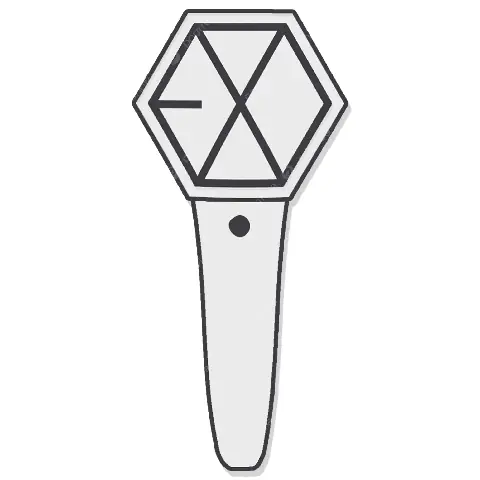
- Đầu tròn (đầu đèn): Đường kính khoảng 8‑10 cm, bề mặt nhẵn, có logo “EXO” được khắc nổi.
- Thân tròn (cổ): Độ dài khoảng 12‑15 cm, đường kính 2‑3 cm, thường có dải màu xanh dương và trắng xen kẽ.
- Nút bật (nút nhấn): Vị trí ở phía dưới thân, dạng nút tròn nhỏ (khoảng 1 cm), màu thường là đen hoặc xanh đậm.
3.2. Màu sắc chủ đạo
- Xanh dương (Blue): Mã màu thường là #0A84FF (Blue 500) – màu nền chính.
- Trắng (White): Để tạo điểm nhấn, chữ “EXO” và các chi tiết phụ.
- Đen (Black): Nút bật và viền để tạo độ tương phản.
3.3. Các chi tiết phụ
Có thể bạn quan tâm: Cách Vẽ Lightstick Exo: Hướng Dẫn Chi Tiết Từ Cơ Bản Đến Nâng Cao
- Logo “EXO”: Chữ viết hoa, font sans‑serif, thường được in ở dạng relief (nổi lên) trên đầu đèn.
- Hiệu ứng ánh sáng: Khi Lightstick được bật, ánh sáng xanh dương phát ra, có thể mô phỏng bằng gradient hoặc glow effect trong phần mềm.
- Các đường viền mảnh: Thân Lightstick thường có các đường viền mỏng màu trắng để tạo cảm giác “sáng bóng”.
4. Các bước vẽ Lightstick EXO – Hướng dẫn chi tiết
4.1. Bước 1: Phác thảo khung cơ bản (Sketch)
4.1.1. Vẽ hình tròn đầu đèn
- Truyền thống: Dùng compa hoặc vẽ tay bằng bút chì nhẹ. Đánh dấu tâm và vẽ một vòng tròn hoàn hảo.
- Kỹ thuật số: Chọn Ellipse Tool (Shift + O) để tạo hình tròn chuẩn, sau đó chuyển sang Brush để chỉnh sửa.
4.1.2. Vẽ thân tròn (cổ)
- Vẽ hai đường thẳng song song, cách nhau khoảng 2‑3 cm, độ dài tùy ý (12‑15 cm). Kết nối đầu trên và dưới bằng các vòng tròn để tạo hình trụ.
4.1.3. Vẽ nút bật
- Vẽ một vòng tròn nhỏ ở phía dưới cùng, trung tâm thẳng hàng với thân.
Mẹo: Đừng lo lắng về độ chính xác ở giai đoạn này, chỉ cần các hình dạng cơ bản để định vị.
4.2. Bước 2: Đánh dấu các chi tiết chính
4.2.1. Vị trí logo “EXO”
- Đặt logo ở trung tâm đầu đèn, chiều cao khoảng 1/3 của vòng tròn.
4.2.2. Đánh dấu đường viền trắng trên thân
- Vẽ 2‑3 đường viền mỏng dọc theo thân, cách nhau đều nhau, tạo cảm giác “rãnh”.
4.2.3. Đánh dấu điểm sáng (highlight)
- Xác định vị trí ánh sáng phản chiếu trên mặt tròn (thường là góc phải trên), vẽ một hình elip nhỏ để làm highlight.
4.3. Bước 3: Đánh nét (Line Art)
3.3.1. Dùng bút mực (truyền thống) hoặc Fineliner Brush (kỹ thuật số)
- Đường viền ngoài: dày 1‑2 mm, tạo độ mạnh mẽ.
- Các đường viền phụ: mỏng hơn (0.5‑1 mm) để phân biệt độ sâu.
3.3.2. Kiểm tra độ đồng nhất
- Đảm bảo mọi đường nét đều mượt, không gãy. Nếu có lỗi, dùng Eraser (cục tẩy) hoặc Undo để chỉnh sửa.
4.4. Bước 4: Tô màu nền (Base Color)
4.4.1. Màu nền cho đầu đèn
- Chọn Blue 500 (#0A84FF). Dùng Brush mềm (soft round) để tô toàn bộ vùng tròn.
4.4.2. Màu nền cho thân
- Tô màu xanh dương nhạt hơn (#6AB4FF) để tạo sự phân biệt giữa đầu và thân.
4.4.3. Màu nút bật
- Màu đen (#000000) hoặc xanh đậm (#004080).
4.5. Bước 5: Tạo hiệu ứng ánh sáng và gradient
5.1. Gradient cho đầu đèn
- Kỹ thuật truyền thống: Dùng bút màu xanh nhạt và bút màu trắng pha nhẹ để tạo hiệu ứng chuyển màu từ trung tâm (sáng) ra viền (tối).
- Kỹ thuật số: Tạo Layer Gradient (Linear hoặc Radial) từ màu trắng (#FFFFFF) sang xanh dương (#0A84FF), điều chỉnh Opacity khoảng 30‑40%.
5.2. Glow (ánh sáng phát ra)
- Truyền thống: Dùng bút màu trắng hoặc màu pastel nhẹ vẽ một vòng tròn lớn hơn xung quanh đầu đèn, sau đó dùng cục tẩy nhẹ để tạo hiệu ứng mờ.
- Kỹ thuật số: Tạo Layer mới, dùng Brush Soft Round với màu trắng, giảm Opacity xuống 15‑20%, vẽ xung quanh đầu đèn. Thêm Outer Glow (Layer Style) với màu xanh dương nhạt.
4.6. Bước 6: Vẽ chi tiết logo “EXO”
6.1. Phương pháp truyền thống
- Dùng bút chì nhẹ vẽ chữ “EXO” theo font chuẩn (sans‑serif, viền dày).
- Sau khi hài lòng, dùng Fineliner đen để đi lại, sau đó tô màu trắng trong các ký tự.
6.2. Phương pháp kỹ thuật số
- Tạo Layer mới, dùng Text Tool, chọn font Montserrat Bold hoặc Helvetica Neue Bold, nhập “EXO”.
- Đặt màu White và định vị ở trung tâm đầu đèn.
- Đánh Layer Style → Bevel & Emboss để tạo cảm giác nổi lên.
4.7. Bước 7: Thêm các chi tiết phụ và bóng đổ (Shadow)
7.1. Bóng đổ cho thân và nút
- Truyền thống: Dùng bút chì 2B nhẹ vẽ bóng phía dưới và bên trái, độ đậm tối giản.
- Kỹ thuật số: Tạo Layer mới, dùng Brush Soft Round màu đen, Opacity 15‑20%, vẽ bóng phía dưới thân và nút. Đặt Layer Mode thành Multiply.
7.2. Highlight cho bề mặt kim loại
- Vẽ một đường trắng mỏng dọc theo góc phải trên của đầu đèn và thân để mô phỏng ánh sáng phản chiếu.
4.8. Bước 8: Hoàn thiện và kiểm tra tổng thể
- Kiểm tra tỷ lệ: Đảm bảo đầu đèn và thân cân đối.
- Kiểm tra màu sắc: Đảm bảo màu xanh dương không quá chói, gradient mượt mà.
- Lưu file:
- Truyền thống: Scan ở 300 DPI, lưu định dạng PNG hoặc TIFF.
- Kỹ thuật số: Lưu ở PSD (để giữ layer) và xuất PNG cho chia sẻ.
5. Kỹ thuật nâng cao – Khi bạn muốn “bứt phá” trong vẽ Lightstick EXO

Có thể bạn quan tâm: Cách Vẽ Li Syaoran Đầy Đủ Từ Cơ Bản Đến Nâng Cao
5.1. Vẽ 3D Lightstick EXO với Perspective
5.1.1. Áp dụng One‑Point Perspective
- Vẽ một đường horizon và một điểm vanishing point (VP) ở trung tâm.
- Từ VP, kéo các đường dẫn cho thân Lightstick để tạo cảm giác sâu.
5.1.2. Tạo hình trụ 3D
- Dùng Ellipse Tool để vẽ vòng tròn đầu và cuối, sau đó nối bằng các đường thẳng hướng tới VP.
- Thêm shading (bóng tối) phía bên trái (đối diện với nguồn sáng) và highlight phía bên phải.
5.2. Hiệu ứng ánh sáng động (Animated Lightstick)
- Software đề xuất: Adobe After Effects, Clip Studio Paint (với chức năng frame‑by‑frame).
- Cách thực hiện:
- Tạo một composition mới, nhập layer Lightstick đã vẽ.
- Thêm Glow Effect và Pulse (Scale) để mô phỏng ánh sáng nhấp nháy.
- Export dưới dạng GIF hoặc MP4 để chia sẻ trên mạng xã hội.
5.3. Vẽ Lightstick EXO trong bối cảnh concert
- Bối cảnh sân khấu: Vẽ các dải ánh sáng, khán giả và các vệt sáng màu.
- Kỹ thuật: Sử dụng Layer Mask để tạo các vệt sáng chồng lên Lightstick, kết hợp Blend Mode như Screen, Add để ánh sáng lan tỏa tự nhiên.
5.4. Sử dụng texture để tăng độ thực tế
- Texture kim loại: Tải texture metal (đánh bóng) từ các trang như Textures.com.
- Áp dụng: Đặt texture lên đầu đèn, đặt Layer Mode thành Overlay hoặc Soft Light, điều chỉnh độ Opacity.
6. Thực hành: 5 Dự án mini để luyện tập
| Dự án | Mục tiêu | Thời gian ước tính |
|---|---|---|
| 1. Lightstick EXO đơn giản | Nắm vững cấu trúc cơ bản, màu nền, highlight | 30‑45 phút |
| 2. Lightstick EXO 3D | Áp dụng perspective, shading | 1‑2 giờ |
| 3. Lightstick EXO trong concert | Tạo bối cảnh, ánh sáng lan tỏa | 2‑3 giờ |
| 4. Lightstick EXO Animated GIF | Hiệu ứng nhấp nháy, xuất file động | 2‑4 giờ |
| 5. Lightstick EXO + Fanart | Kết hợp với hình ảnh thành viên EXO (ví dụ: Baekhyun) | 3‑5 giờ |
Tip: Khi hoàn thành mỗi dự án, hãy lưu lại progress screenshots để theo dõi sự tiến bộ và chia sẻ trên các cộng đồng fan art (DeviantArt, Pixiv, Instagram #EXOLightstick).
7. Lưu ý quan trọng khi vẽ Lightstick EXO
- Bảo vệ bản quyền: Lightstick EXO là tài sản trí tuệ của SM Entertainment. Khi chia sẻ tác phẩm, hãy ghi chú “Fan‑art – Không dùng cho mục đích thương mại” để tránh vi phạm.
- Độ phân giải: Nếu dự định in ấn (poster, áo thun), hãy làm việc ở 300 DPI trở lên.
- Màu sắc chính xác: Sử dụng mã màu HEX hoặc Pantone để duy trì tính nhất quán, đặc biệt khi vẽ cho nhóm hoặc dự án thương hiệu.
- Thực hành thường xuyên: Vẽ ít nhất 30 phút mỗi ngày sẽ giúp tay bạn linh hoạt hơn và cải thiện khả năng nhận diện hình dạng.
- Tham khảo nguồn cảm hứng: Xem các video unboxing Lightstick EXO, ảnh thực tế, và các fan‑art nổi tiếng để nắm bắt chi tiết nhỏ (ví dụ: độ lấp lánh của logo, cách ánh sáng phản chiếu).
8. Tổng kết
Việc vẽ Lightstick EXO không chỉ là một hoạt động nghệ thuật mà còn là cách để bạn thể hiện tình yêu và sự ủng hộ đối với nhóm nhạc yêu thích. Từ việc chuẩn bị công cụ, nắm bắt cấu trúc, thực hiện các bước vẽ chi tiết, cho tới kỹ thuật nâng cao như 3D, animation và texture – tất cả đều góp phần tạo nên một tác phẩm hoàn thiện, vừa độc đáo vừa chuyên nghiệp.
Hãy bắt đầu ngay hôm nay, áp dụng những hướng dẫn trên và không ngừng thử nghiệm. Khi bạn đã thành thạo, đừng ngại chia sẻ tác phẩm trên các nền tảng xã hội, nhận xét và học hỏi từ cộng đồng fan EXO. Chắc chắn, mỗi bức vẽ Lightstick EXO của bạn sẽ trở thành một “ngọn lửa” nhỏ, thắp sáng niềm đam mê âm nhạc và nghệ thuật trong trái tim của hàng ngàn fan trên khắp thế giới.
Chúc bạn vẽ vui và luôn “light up” cùng EXO!