
TÓM TẮT
- 1 1. Giới thiệu chung về line chart
- 2 2. Chuẩn bị dữ liệu trước khi vẽ
- 3 3. Các công cụ phổ biến để vẽ line chart
- 4 4. Hướng dẫn chi tiết vẽ line chart bằng Excel
- 5 5. Vẽ line chart bằng Python – Sử dụng Plotly
- 6 6. Các yếu tố thiết kế quan trọng để line chart “đẹp” và “rõ”
- 7 7. Các lỗi thường gặp khi vẽ line chart và cách khắc phục
- 8 8. Khi nào nên chuyển từ line chart sang các loại biểu đồ khác?
- 9 9. Thực hành: Tạo báo cáo line chart cho doanh nghiệp
- 10 10. Kết luận
1. Giới thiệu chung về line chart
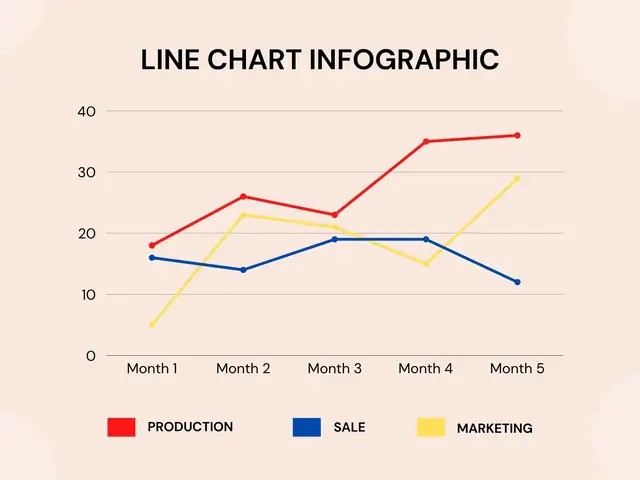
Line chart (biểu đồ đường) là một trong những loại biểu đồ phổ biến và hiệu quả nhất để thể hiện xu hướng biến động của dữ liệu theo thời gian hoặc các biến số liên tục. Nhờ vào cấu trúc đơn giản – các điểm dữ liệu được nối bằng các đoạn thẳng – line chart giúp người xem nhanh chóng nhận diện xu hướng tăng, giảm, dao động hay ổn định của một chỉ số nào đó.
1.1. Khi nào nên dùng line chart?
- Theo dõi xu hướng theo thời gian: ví dụ doanh thu hàng tháng, nhiệt độ hàng ngày, lượng truy cập website theo tuần.
- So sánh nhiều chuỗi dữ liệu: ví dụ so sánh doanh thu của các khu vực khác nhau trong cùng một khoảng thời gian.
- Phân tích mối quan hệ giữa các biến: khi hai hoặc nhiều biến có cùng trục thời gian, line chart giúp thấy được mối liên hệ và độ trễ giữa chúng.
1.2. Ưu điểm của line chart
- Dễ hiểu: Người xem không cần kiến thức chuyên sâu mới có thể nắm bắt được xu hướng.
- Thể hiện chi tiết: Mỗi điểm dữ liệu đều được hiển thị, cho phép phát hiện các bất thường nhỏ.
- Tính linh hoạt: Có thể vẽ nhiều đường trên cùng một biểu đồ, hỗ trợ so sánh đa chiều.
1.3. Nhược điểm cần lưu ý
- Không phù hợp với dữ liệu rời rạc: Khi dữ liệu không có tính liên tục, line chart có thể gây hiểu lầm.
- Quá nhiều đường: Khi vẽ quá nhiều chuỗi trên cùng một biểu đồ, đồ thị sẽ rối mắt và mất tính thẩm mỹ.
- Khó thể hiển thị giá trị cụ thể: Đôi khi người xem muốn biết giá trị chính xác thay vì chỉ nhìn xu hướng.
2. Chuẩn bị dữ liệu trước khi vẽ
2.1. Thu thập dữ liệu
- Nguồn dữ liệu: Có thể là file Excel, CSV, cơ sở dữ liệu SQL, hay API từ các nền tảng phân tích.
- Định dạng: Đối với line chart, dữ liệu thường có 2 cột chính: X (trục hoành) – thời gian hoặc chỉ số độc lập, và Y (trục tung) – giá trị cần đo lường.
2.2. Làm sạch dữ liệu (Data Cleaning)

Có thể bạn quan tâm: Cách Vẽ Lightstick Exo Đầy Đủ Từ Cơ Bản Đến Nâng Cao
- Xử lý giá trị thiếu: Loại bỏ hoặc điền giá trị trung bình, giá trị gần nhất (forward/backward fill) tùy thuộc vào tính chất dữ liệu.
- Loại bỏ ngoại lệ: Kiểm tra các điểm dữ liệu quá lớn hoặc quá nhỏ so với xu hướng chung, quyết định giữ hay loại bỏ.
- Chuẩn hoá thời gian: Đảm bảo các giá trị thời gian có cùng định dạng (YYYY-MM-DD, HH:MM, …) và khoảng cách đều nhau (hàng ngày, tuần, tháng).
2.3. Kiểm tra tính liên tục
Line chart yêu cầu các điểm dữ liệu có tính liên tục. Nếu dữ liệu có khoảng trống lớn (ví dụ không có dữ liệu trong một tháng), bạn có thể:
– Thêm các điểm “null”: Để biểu đồ có khoảng trống, tránh nối sai.
– Sử dụng nội suy (interpolation): Nếu muốn nối liền các khoảng trống, nhưng cần cẩn thận vì có thể làm sai lệch thực tế.
3. Các công cụ phổ biến để vẽ line chart
| Công cụ | Độ phức tạp | Ưu điểm | Nhược điểm |
|---|---|---|---|
| Microsoft Excel | Thấp | Dễ dùng, tích hợp sẵn trong Office | Giới hạn tính năng nâng cao, khó tùy biến sâu |
| Google Sheets | Thấp | Trực tuyến, chia sẻ dễ dàng | Tương tự Excel, hạn chế khi dữ liệu lớn |
| Tableau | Trung bình | Visual mạnh, tương tác cao | Phải mua bản quyền, học hơi khó |
| Power BI | Trung bình | Tích hợp tốt với hệ sinh thái Microsoft | Cần thời gian học |
| Python (Matplotlib, Seaborn, Plotly) | Cao | Tùy biến tối đa, tự động hoá | Cần lập trình |
| R (ggplot2) | Cao | Đồ họa thống kê mạnh | Cần kiến thức R |
| D3.js | Rất cao | Tương tác web tuyệt vời | Cần JavaScript nâng cao |
3.1. Lựa chọn công cụ phù hợp
- Người mới: Excel, Google Sheets.
- Cần báo cáo chuyên nghiệp: Tableau, Power BI.
- Phát triển web hoặc tự động hoá: Python (Plotly) hoặc D3.js.
4. Hướng dẫn chi tiết vẽ line chart bằng Excel
4.1. Nhập dữ liệu
- Mở Excel, tạo một bảng với cột Ngày và Giá trị.
- Đảm bảo ngày được định dạng là Date, giá trị là Number.
4.2. Chèn biểu đồ
Có thể bạn quan tâm: Cách Vẽ Lightstick Exo: Hướng Dẫn Chi Tiết Từ Cơ Bản Đến Nâng Cao
- Chọn toàn bộ vùng dữ liệu.
- Vào tab Insert → Charts → Line → Line with Markers (đường có điểm đánh dấu).
- Excel sẽ tự động tạo biểu đồ.
4.3. Định dạng biểu đồ
- Tiêu đề: Click vào tiêu đề mặc định và nhập “Doanh Thu Hàng Tháng 2026”.
- Trục hoành (X Axis): Click chuột phải → Format Axis → Đặt Axis Type là “Date axis” để hiển thị ngày tháng đúng thứ tự.
- Trục tung (Y Axis): Định dạng số (Number) hoặc tiền tệ (Currency) tùy nhu cầu.
- Thêm nhãn dữ liệu: Click vào đường → Add Data Labels → chọn “Above” để hiển thị giá trị trên mỗi điểm.
- Thêm đường xu hướng (Trendline): Click chuột phải trên đường → Add Trendline → chọn Linear hoặc Moving Average.
4.4. Tùy chỉnh màu sắc và kiểu đường
- Click vào đường → Format Data Series → Change Color để chọn màu sắc phù hợp.
- Chọn “Dash Type” nếu muốn đường đứt nét.
4.5. Lưu và chia sẻ
- Lưu dưới dạng file: .xlsx.
- Xuất ra hình ảnh: Right-click → Save as Picture → PNG/JPEG.
- Chia sẻ online: Tải lên Google Drive hoặc OneDrive, hoặc copy chart vào PowerPoint.
5. Vẽ line chart bằng Python – Sử dụng Plotly
Plotly là thư viện mạnh mẽ cho phép tạo biểu đồ tương tác, phù hợp cho báo cáo web hoặc dashboard.
5.1. Cài đặt môi trường
pip install pandas plotly
5.2. Chuẩn bị dữ liệu

Có thể bạn quan tâm: Cách Vẽ Li Syaoran Đầy Đủ Từ Cơ Bản Đến Nâng Cao
import pandas as pd # Giả sử có file sales.csv với cột Date và Revenue
df = pd.read_csv('sales.csv', parse_dates='Date')
df.sort_values('Date', inplace=True)
5.3. Tạo line chart
import plotly.express as px fig = px.line(df, x='Date', y='Revenue', title='Doanh Thu Hàng Tháng 2026', markers=True) # Thêm các điểm đánh dấu # Thêm đường xu hướng
fig.update_traces(mode='lines+markers')
fig.show()
5.4. Tùy chỉnh nâng cao
- Thêm nhiều chuỗi: Nếu có cột
Region, dùngcolor='Region'.
fig = px.line(df, x='Date', y='Revenue', color='Region', title='Doanh Thu Theo Vùng', markers=True)
- Thêm annotation: Đánh dấu điểm cực trị.
max_point = df.locdf'Revenue'.idxmax()
fig.add_annotation(x=max_point'Date', y=max_point'Revenue', text='Cao nhất', showarrow=True, arrowhead=2)
- Tùy chỉnh layout:
fig.update_layout( xaxis_title='Tháng', yaxis_title='Doanh Thu (Triệu VND)', legend_title='Vùng', hovermode='x unified'
)
5.5. Lưu biểu đồ
fig.write_html('line_chart.html') # Lưu dưới dạng file HTML tương tác
fig.write_image('line_chart.png') # Cần cài thêm kaleido hoặc orca
6. Các yếu tố thiết kế quan trọng để line chart “đẹp” và “rõ”
6.1. Chọn màu sắc hợp lý
- Màu sắc đồng nhất: Dùng cùng một tông màu cho các chuỗi liên quan, thay đổi độ sáng để phân biệt.
- Tránh màu quá chói: Đặc biệt khi in ấn, màu neon có thể mất độ tương phản.
- Cân nhắc người dùng màu mù: Sử dụng các palette thân thiện với daltonism (ví dụ ColorBrewer).
6.2. Đánh dấu điểm quan trọng
- Markers: Đánh dấu mỗi điểm dữ liệu để người xem dễ nhận ra giá trị.
- Annotations: Thêm chú thích cho các đỉnh, đáy, hoặc sự kiện quan trọng (ví dụ “Chiến dịch khuyến mãi”).
- Trendlines: Đường xu hướng giúp nhận diện xu hướng dài hạn.
6.3. Kiểm soát độ dày và kiểu đường

Có thể bạn quan tâm: Cách Vẽ Layout Siêu Thị Chuẩn Nhất: Hướng Dẫn Từ A Đến Z Cho Người Mới Bắt Đầu
- Độ dày (stroke width) khoảng 2-3px cho đường chính, 1-2px cho các đường phụ.
- Đường đứt (dash) dùng cho dự báo hoặc dữ liệu ước tính.
6.4. Định dạng trục
- Trục X (thời gian): Đặt tick interval hợp lý (ngày, tuần, tháng) để không quá chồng lên nhau.
- Trục Y (giá trị): Bắt đầu từ 0 nếu dữ liệu có tính so sánh tuyệt đối; nếu biến động trong khoảng hẹp, có thể bắt đầu từ giá trị tối thiểu để tăng độ phân giải.
6.5. Thêm gridlines nhẹ
- Dòng lưới (gridlines) nhẹ giúp người xem so sánh chiều cao của các điểm mà không làm biểu đồ rối mắt.
fig.update_xaxes(showgrid=True, gridwidth=0.5, gridcolor='LightGray')
fig.update_yaxes(showgrid=True, gridwidth=0.5, gridcolor='LightGray')
7. Các lỗi thường gặp khi vẽ line chart và cách khắc phục
| Lỗi | Nguyên nhân | Cách khắc phục |
|---|---|---|
| Đường bị “nhảy” quá lớn | Khoảng thời gian không đều, dữ liệu thiếu | Thêm các giá trị null hoặc nội suy hợp lý |
| Nhiều đường chồng lên nhau làm rối | Quá nhiều chuỗi trên cùng một biểu đồ | Tạo các subplot (biểu đồ con) hoặc sử dụng interactive filter |
| Trục X không hiển thị đúng thứ tự | Định dạng ngày không được nhận diện | Đảm bảo cột X là kiểu Date/Datetime, sử dụng Axis Type = Date |
| Chưa hiển thị giá trị cụ thể | Người xem muốn biết số liệu chi tiết | Thêm Data Labels hoặc Tooltip (trong Plotly) |
| Màu sắc không phân biệt được | Người dùng màu mù | Sử dụng palette màu thân thiện với daltonism và/hoặc thêm ký hiệu (shape) cho markers |
| Đồ thị quá “phẳng” | Giá trị biến động nhỏ so với trục Y | Điều chỉnh trục Y để bắt đầu gần giá trị tối thiểu (không luôn từ 0) |
8. Khi nào nên chuyển từ line chart sang các loại biểu đồ khác?
- Dữ liệu rời rạc, không liên tục: Sử dụng bar chart hoặc scatter plot.
- Có nhiều chuỗi dữ liệu (trên 5-6): Dùng small multiples (các biểu đồ con) hoặc heatmap.
- Muốn nhấn mạnh phần trăm hoặc tỷ lệ: Sử dụng area chart (biểu đồ khu vực) hoặc stacked area.
- Cần thể hiện mối quan hệ đa chiều: Bubble chart hoặc 3D line chart (cần cẩn thận vì dễ gây rối).
9. Thực hành: Tạo báo cáo line chart cho doanh nghiệp
9.1. Bước 1: Xác định mục tiêu báo cáo
- Mục tiêu: Theo dõi doanh thu hàng tháng và so sánh theo khu vực (Miền Bắc, Miền Trung, Miền Nam) trong năm 2026.
- Đối tượng: Ban giám đốc, phòng kinh doanh.
9.2. Bước 2: Thu thập và xử lý dữ liệu

- Nguồn: Hệ thống ERP xuất file CSV
revenue_2024.csvgồm cộtMonth,Region,Revenue. - Xử lý: Loại bỏ tháng 2 nếu thiếu dữ liệu, nội suy doanh thu tháng 2 bằng trung bình các tháng lân cận.
9.3. Bước 3: Chọn công cụ
- Đối với báo cáo nội bộ, sử dụng Power BI để tích hợp vào dashboard công ty.
9.4. Bước 4: Tạo line chart trong Power BI
- Import dữ liệu: Home → Get Data → CSV.
- Tạo visual: Chọn Line chart từ visualizations.
- Kéo fields:
Monthvào Axis,Revenuevào Values,Regionvào Legend. - Định dạng:
- Thêm Data labels.
- Chọn màu sắc: Xanh dương (Miền Bắc), Xanh lá (Miền Trung), Đỏ (Miền Nam).
- Bật “Analytics → Trend line” cho mỗi đường.
- Thêm slicer: Cho phép người dùng chọn năm hoặc khu vực.
9.5. Bước 5: Kiểm tra và xuất báo cáo
- Kiểm tra tính chính xác của dữ liệu trên biểu đồ.
- Xuất báo cáo dưới dạng PDF hoặc chia sẻ link Power BI Service.
10. Kết luận
Line chart là công cụ mạnh mẽ, đơn giản nhưng đầy tiềm năng để truyền tải thông tin về xu hướng và biến động của dữ liệu. Để vẽ một line chart chuẩn, chúng ta cần:
- Chuẩn bị dữ liệu sạch, liên tục.
- Lựa chọn công cụ phù hợp (Excel, Python, Power BI, …).
- Thực hiện các bước vẽ, định dạng: tiêu đề, trục, màu sắc, markers, trendline.
- Áp dụng các nguyên tắc thiết kế: màu sắc, độ dày đường, gridlines, annotation.
- Kiểm tra lỗi và tối ưu: tránh quá tải, đảm bảo tính trực quan.
Bằng cách nắm vững quy trình và lưu ý trên, bạn có thể tạo ra những line chart không chỉ chính xác mà còn hấp dẫn, giúp người xem nhanh chóng nắm bắt được thông tin quan trọng và đưa ra quyết định đúng đắn. Hãy thực hành thường xuyên, thử nghiệm với các công cụ và phong cách biểu đồ khác nhau để tìm ra giải pháp tốt nhất cho nhu cầu của mình. Chúc bạn thành công trong việc tạo ra các line chart chuyên nghiệp!