
TÓM TẮT
- 1 1. Giới thiệu chung về Line trong Adobe Illustrator
- 2 2. Chuẩn bị môi trường làm việc
- 3 3. Các công cụ vẽ line cơ bản
- 4 4. Tùy chỉnh Stroke: Kiểm soát Độ Dày, Kiểu, Mũi Tên và Dash
- 5 5. Sử dụng Brushes để tạo line nghệ thuật
- 6 6. Kỹ thuật nâng cao: Appearance, Effects và Pathfinder
- 7 7. Quản lý Layer và Group cho line
- 8 8. Thực hành: Tạo một biểu đồ đường (Line Chart) trong Illustrator
- 9 9. Mẹo tối ưu hoá workflow khi vẽ line
- 10 10. Xuất file line chất lượng cao
- 11 11. Các lỗi thường gặp khi vẽ line và cách khắc phục
- 12 12. Tổng kết
1. Giới thiệu chung về Line trong Adobe Illustrator
Trong lĩnh vực thiết kế đồ họa, line (đường thẳng) là một trong những yếu tố cơ bản và quan trọng nhất. Dù bạn đang tạo ra một logo đơn giản, một bản vẽ kỹ thuật, hay một họa tiết trang trí phức tạp, việc biết cách vẽ và điều chỉnh line một cách chính xác sẽ giúp bạn đạt được kết quả chuyên nghiệp, sạch sẽ và thẩm mỹ.
Adobe Illustrator (thường được gọi tắt là AI) là phần mềm vector mạnh mẽ, cho phép người dùng tạo ra các đối tượng không phụ thuộc vào độ phân giải. Vì vậy, việc vẽ line trong AI không chỉ là việc tạo ra một đường thẳng thông thường, mà còn có thể áp dụng các tính năng nâng cao như stroke styles, brushes, gradients, và các hiệu ứng đặc biệt.
Bài viết này sẽ cung cấp cho bạn một hướng dẫn chi tiết, từ những thao tác cơ bản nhất cho người mới bắt đầu, đến các kỹ thuật nâng cao dành cho những nhà thiết kế có kinh nghiệm. Bạn sẽ được học:
- Cách tạo line cơ bản bằng công cụ Pen, Line Segment, và Shape.
- Các tùy chỉnh Stroke (độ dày, kiểu, mũi tên, dash) và cách lưu preset.
- Sử dụng Brushes (brushes vector, scatter, art) để biến line thành nét vẽ nghệ thuật.
- Áp dụng Gradient, Pattern, và Appearance để tạo hiệu ứng đa dạng.
- Các mẹo tối ưu hoá workflow, quản lý layer, và xuất file chất lượng cao.
Hãy cùng khám phá chi tiết từng bước để trở thành bậc thầy vẽ line trong Adobe Illustrator!
2. Chuẩn bị môi trường làm việc
2.1. Cài đặt Adobe Illustrator
- Mua bản quyền hoặc đăng ký dùng thử từ trang chính thức của Adobe (https://www.adobe.com/vn/products/illustrator.html).
- Đảm bảo máy tính đáp ứng cấu hình tối thiểu:
- Hệ điều hành: Windows 10 (64-bit) hoặc macOS 10.15 trở lên.
- RAM: ít nhất 8 GB (khuyến nghị 16 GB).
- GPU: hỗ trợ OpenGL 2.0 trở lên.
2.2. Thiết lập workspace (giao diện làm việc)
- Window > Workspace > Essentials (hoặc Essentials Classic) để có bố cục cơ bản.
- Kéo Tools Panel sang phía trái, Properties Panel lên trên cùng để truy cập nhanh các tùy chọn line.
- Bật Smart Guides (Ctrl+U) và Snap to Grid (View > Snap to Grid) nếu bạn muốn vẽ line chính xác.
2.3. Định dạng tài liệu
- File > New → Chọn Print hoặc Web tùy mục đích.
- Đặt Units (đơn vị) thành Pixels cho thiết kế web, Points hoặc Millimeters cho in ấn.
- Đối với line, thường nên bật Rulers (Ctrl+R) và Guides để căn chỉnh.
3. Các công cụ vẽ line cơ bản
3.1. Line Segment Tool ( \ )
Đây là công cụ nhanh nhất để tạo đường thẳng.
Cách sử dụng:
1. Chọn Line Segment Tool (phím tắt \).
2. Nhấn và kéo trên artboard để vẽ line. Khi kéo, giữ Shift để khóa góc 45°, Alt/Option để vẽ từ trung tâm.
3. Khi thả chuột, một hộp thoại Line Segment xuất hiện, cho phép nhập Length (độ dài) và Angle (góc) chính xác.

Có thể bạn quan tâm: Cách Vẽ Li Syaoran Pnit: Hướng Dẫn Chi Tiết Từng Bước Để Tạo Ra Tác Phẩm Hoàn Hảo
Lưu ý:
– Độ dày line (stroke weight) được thiết lập trong Properties Panel hoặc Stroke Panel (Window > Stroke).
– Đặt Cap (butt, round, projecting) để thay đổi đầu line.
3.2. Pen Tool (P)
Pen Tool cho phép vẽ đường thẳng và đường cong một cách linh hoạt.
Cách tạo line thẳng:
1. Chọn Pen Tool (P).
2. Nhấp một lần để đặt anchor point đầu, di chuyển chuột và nhấp lần nữa để đặt anchor point cuối.
3. Để vẽ đường thẳng đa đoạn (polyline), tiếp tục nhấp để tạo các anchor point liên tiếp; nhấn Esc hoặc Enter để kết thúc.
Mẹo:
– Khi kéo thả Shift sẽ giữ góc 45°.
– Sử dụng Alt/Option + click để chuyển đổi sang Convert Anchor Point Tool, giúp bạn chỉnh sửa các đoạn line sau khi vẽ.
3.3. Shape Tools (Rectangle, Ellipse)
Mặc dù không phải là công cụ “line” truyền thống, nhưng Rectangle Tool với Stroke không có Fill cũng có thể tạo ra đường thẳng dày hoặc mỏng.
Cách thực hiện:
1. Chọn Rectangle Tool (M).
2. Kéo một hình chữ nhật mỏng (ví dụ: 1px chiều cao, 100px chiều rộng).
3. Tắt Fill và để Stroke bật.
Đây là cách hữu ích khi bạn cần line có độ dày không đồng nhất hoặc muốn áp dụng gradient trên line.
3.4. Brush Tool (B)
Brush Tool cho phép vẽ line tự do với các brush stroke đã được định nghĩa trước.
Cách sử dụng:
1. Chọn Brush Tool (B).
2. Vẽ trên artboard; line sẽ tự động áp dụng brush hiện tại.
3. Để thay đổi brush, mở Brushes Panel (Window > Brushes) và chọn brush mong muốn (Calligraphic, Art, Scatter, Pattern).
4. Tùy chỉnh Stroke: Kiểm soát Độ Dày, Kiểu, Mũi Tên và Dash

Có thể bạn quan tâm: Cách Vẽ Li Syaoran Paint: Hướng Dẫn Chi Tiết Từ Cơ Bản Đến Nâng Cao
4.1. Panel Stroke
Mở Stroke Panel (Window > Stroke). Đây là nơi bạn có thể:
- Weight: Đặt độ dày (ví dụ: 0.5 pt, 2 pt…).
- Cap: Chọn Butt Cap (đầu thẳng), Round Cap (đầu tròn), Projecting Cap (đầu mở rộng).
- Join: Chọn Miter Join, Round Join, hoặc Bevel Join cho các góc giữa các đoạn line.
- Miter Limit: Điều chỉnh góc tối đa của miter join để tránh góc quá nhọn.
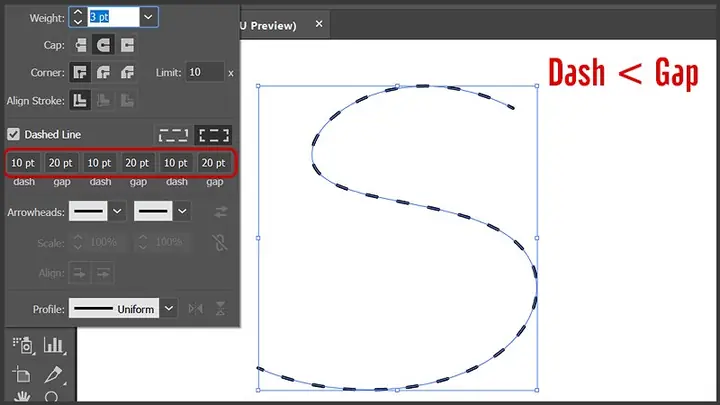
4 dashed line (đường nét đứt)
- Dash: Nhập các giá trị dash và gap (ví dụ:
6, 2nghĩa là 6pt dash, 2pt gap). - Align Stroke: Chọn Inside, Center, hoặc Outside để xác định vị trí stroke so với path.
4.2. Tạo và lưu Preset
Sau khi thiết lập một kiểu stroke (weight, dash, cap), bạn có thể lưu làm preset:
- Trong Stroke Panel, nhấn vào menu icon (ba dòng ngang).
- Chọn Save Stroke Profile.
- Đặt tên và lưu.
Sau này, khi cần áp dụng lại, chỉ cần mở Stroke Panel, chọn Saved Profiles và áp dụng.
4.3. Thêm mũi tên (Arrowheads)
- Trong Stroke Panel, kéo xuống mục Arrowheads.
- Chọn Start và/hoặc End để thêm mũi tên ở đầu hoặc cuối line.
- Điều chỉnh Scale để thay đổi kích thước mũi tên, và Align để đặt mũi tên Center, Tip, hoặc Tail.
4.4. Tạo line đa màu (Gradient Stroke)
- Chọn line cần áp dụng.
- Mở Gradient Panel (
Window > Gradient). - Chọn Type: Linear hoặc Radial.
- Kéo gradient slider lên Stroke (không phải Fill).
- Điều chỉnh angle, aspect ratio, và location để đạt hiệu ứng màu chuyển mượt trên line.
5. Sử dụng Brushes để tạo line nghệ thuật
5.1. Calligraphic Brush
- Window > Brushes > New Brush > Calligraphic Brush.
- Đặt Angle, Roundness, Diameter.
- Áp dụng lên line: sẽ tạo cảm giác viết tay, thích hợp cho tiêu đề hoặc chữ ký.
5.2. Art Brush
- File > New > Art Brush: chọn một vector shape (ví dụ: một hình tam giác nhỏ) để làm “bộ phận” của brush.
- Khi áp dụng lên line, hình sẽ lặp lại dọc theo path, tạo hiệu ứng dạng băng ruy băng hoặc điểm chấm.
5.3. Scatter Brush
- Tạo scatter brush để đặt các đối tượng (điểm, ngôi sao) ngẫu nhiên dọc line.
- Thiết lập spacing, scatter, rotation để kiểm soát độ ngẫu nhiên.
5.4. Pattern Brush

Có thể bạn quan tâm: Cách Vẽ Li Mê Linh: Hướng Dẫn Chi Tiết Từ Cơ Bản Đến Nâng Cao
- Dùng pattern brush để tạo đầu, thân, cuối riêng biệt cho line.
- Thích hợp cho các đường viền trang trí, viền banner, hoặc các họa tiết lặp lại.
5.5. Quản lý Brushes
- Sắp xếp brushes trong Brushes Panel thành các folders (nhóm).
- Đặt favorite brushes lên đầu danh sách để truy cập nhanh.
6. Kỹ thuật nâng cao: Appearance, Effects và Pathfinder
6.1. Panel Appearance
- Mở Appearance Panel (
Window > Appearance). - Bạn có thể thêm nhiều Stroke cho cùng một line, mỗi Stroke có màu, độ dày, và hiệu ứng riêng.
- Ví dụ: Thêm Stroke 1 màu đỏ 2pt, Stroke 2 màu xanh 4pt, Stroke 3 gradient 6pt → tạo hiệu ứng outline đa lớp.
6.2. Hiệu ứng (Effects)
- Effect > Stylize > Drop Shadow: Thêm bóng đổ cho line để tạo chiều sâu.
- Effect > Distort & Transform > Transform: Nhân bản line nhiều lần, tạo hiệu ứng dotted line hoặc wave.
- Effect > Blur > Gaussian Blur: Làm mềm line, thường dùng cho background line.
6.3. Pathfinder
- Khi có nhiều line chồng lên nhau, dùng Pathfinder (
Window > Pathfinder) để Unite, Minus Front, Intersect, Exclude. - Thích hợp để tạo logo hoặc icon bằng cách cắt, ghép các line.
6.4. Expand Appearance
- Khi đã hoàn thiện các hiệu ứng, chọn Object > Expand Appearance để chuyển các hiệu ứng thành đối tượng vector thực (các path mới).
- Điều này giúp file dễ dàng xuất ra và giảm rủi ro mất hiệu ứng khi mở trên các phần mềm khác.
7. Quản lý Layer và Group cho line
7.1. Sắp xếp line trong Layers
- Mở Layers Panel (
F7). - Tạo Layer mới cho từng nhóm line (ví dụ: “Guidelines”, “Illustration Lines”, “Text Outlines”).
- Sử dụng Lock và Hide để tập trung chỉnh sửa.
7.2. Group và Ungroup
- Ctrl+G (Cmd+G) để Group các line liên quan, giúp di chuyển đồng thời.
- Shift+Ctrl+G (Shift+Cmd+G) để Ungroup nếu cần chỉnh sửa từng line riêng lẻ.
7.3. Sử dụng Isolation Mode

Có thể bạn quan tâm: Cách Vẽ Lego Captain America: Hướng Dẫn Chi Tiết Từ Cơ Bản Đến Nâng Cao
- Double‑click vào một group hoặc layer để vào Isolation Mode, chỉ tập trung vào các line trong nhóm, tránh ảnh hưởng tới các phần khác.
8. Thực hành: Tạo một biểu đồ đường (Line Chart) trong Illustrator
8.1. Bước 1: Chuẩn bị dữ liệu
Giả sử bạn có dữ liệu doanh thu 12 tháng. Đánh dấu các giá trị trên grid.
8.2. Bước 2: Vẽ trục X và Y
- Dùng Line Segment Tool để vẽ trục X (ngang) và Y (dọc).
- Đặt Stroke Weight 0.5 pt, Cap Round.
8.3. Bước 3: Vẽ các điểm dữ liệu
- Dùng Ellipse Tool (
L) để tạo các circle 4pt tại vị trí tương ứng. - Đặt Fill màu và Stroke tắt.
8.4. Bước 4: Kết nối các điểm bằng line
- Chọn Pen Tool (
P). - Nhấp vào từng điểm dữ liệu theo thứ tự, tạo path nối chúng.
- Đặt Stroke Weight 2 pt, màu Blue.
8.5. Bước 5: Thêm hiệu ứng dash và gradient
- Mở Stroke Panel, bật Dashed Line:
6, 2. - Mở Gradient Panel, áp dụng Linear Gradient từ xanh nhạt tới xanh đậm trên stroke.
8.6. Bước 6: Tạo label cho mỗi tháng
- Dùng Type Tool (
T) để viết tên tháng dưới trục X. - Điều chỉnh font, size, và align.
8.7. Bước 7: Nhóm và lưu preset
- Group toàn bộ chart (
Ctrl+G). - Lưu Appearance của line làm preset để dùng cho các chart khác.
Kết quả: Bạn có một biểu đồ đường sạch sẽ, linh hoạt, có thể thay đổi màu, độ dày, hoặc kiểu dash chỉ bằng một click.
9. Mẹo tối ưu hoá workflow khi vẽ line
- Sử dụng Keyboard Shortcuts:
\– Line Segment Tool.P– Pen Tool.B– Brush Tool.-
Shift+Ctrl+M– Make a new Symbol (có thể dùng cho brush). -
Tạo Custom Shortcut: Vào Edit > Keyboard Shortcuts, tạo phím tắt cho các preset stroke bạn thường dùng.
-
Sử dụng Snap to Point: Khi vẽ line qua các anchor point, bật Snap to Point (View > Snap to Point) để chắc chắn line kết nối chính xác.
-
Copy & Paste Appearance: Chọn một line đã có style, nhấn Ctrl+Alt+Shift+V để dán Appearance lên line khác nhanh chóng.
-
Sử dụng Symbol: Nếu bạn thường dùng cùng một dạng line (ví dụ: đường gạch chéo), tạo Symbol và kéo thả vào artboard để tái sử dụng.
-
Export Preset: Bạn có thể export các brush và stroke preset dưới dạng .ai hoặc .ase để chia sẻ với đồng nghiệp.
10. Xuất file line chất lượng cao
10.1. Định dạng file
- AI: Định dạng gốc, bảo toàn mọi layer, appearance, và brush.
- PDF: Thích hợp cho in ấn, giữ vector.
- SVG: Dùng cho web, tương thích với trình duyệt.
- EPS: Định dạng chuẩn cho các phần mềm in ấn và publishing.
10.2. Cài đặt Export
- File > Export > Export As… → Chọn định dạng (PDF, SVG, EPS).
- Đối với PDF, chọn Preserve Illustrator Editing Capabilities nếu muốn mở lại trong AI.
- Đối với SVG, bật Responsive và Decimal Places (thường 2–3) để giảm kích thước file.
10.3. Kiểm tra độ chính xác
- Mở file xuất ra trong Adobe Acrobat hoặc browser để kiểm tra line không bị biến dạng.
- Đối với in ấn, luôn pr
“`
Proof file trên máy in để chắc chắn độ dày và màu sắc đúng như mong muốn.
11. Các lỗi thường gặp khi vẽ line và cách khắc phục
| Lỗi | Nguyên nhân | Cách khắc phục |
|---|---|---|
| Line không hiển thị | Stroke weight quá mỏng hoặc màu trùng nền | Tăng Weight, đổi Color |
| Đầu line bị cắt | Cap được đặt thành Butt và line ở edge của artboard | Chuyển sang Round hoặc Projecting Cap |
| Đường dashed không đều | Giá trị dash không phù hợp với độ dài line | Điều chỉnh dash/gap cho phù hợp hoặc dùng Scale Strokes & Effects |
| Brush mất độ sắc khi phóng to | Brush được tạo dưới dạng Pattern Brush với size cố định | Tạo Art Brush và bật Scale trong Brush Options |
| Khi xuất SVG line biến thành path dày | Stroke không được giữ trong SVG | Trong Export > SVG Options, bật Preserve Illustrator Editing Capabilities hoặc Convert Strokes to Outlines tùy mục đích |
12. Tổng kết
Việc vẽ line trong Adobe Illustrator không chỉ dừng lại ở việc kéo thả một đường thẳng đơn giản. Nhờ vào các công cụ Line Segment, Pen, Brush, cùng với khả năng tùy chỉnh Stroke, Appearance, và Effects, bạn có thể tạo ra mọi kiểu line từ đơn giản tới phức tạp, đáp ứng mọi yêu cầu thiết kế – từ logo, infographic, bản vẽ kỹ thuật, cho tới illustration nghệ thuật.
Hãy áp dụng các bước sau để nâng cao kỹ năng:
- Làm quen với các công cụ vẽ line cơ bản và shortcut.
- Thử nghiệm các tùy chỉnh Stroke (weight, dash, arrowheads).
- Khám phá Brushes để biến line thành nét vẽ nghệ thuật.
- Sử dụng Appearance để tạo đa lớp stroke và hiệu ứng.
- Quản lý layer, group và isolation mode để workflow sạch sẽ.
- Lưu preset và export file đúng định dạng để chia sẻ và in ấn.
Bằng cách thực hành thường xuyên và áp dụng các kỹ thuật trên, bạn sẽ nhanh chóng trở thành một chuyên gia vẽ line trong Adobe Illustrator, tạo ra những sản phẩm đồ họa sắc nét, chuyên nghiệp và ấn tượng. Chúc bạn thành công và luôn sáng tạo!