
TÓM TẮT
- 1 Mở đầu
- 2 1. Giới thiệu về các công cụ vẽ line trong CorelDRAW
- 3 2. Thiết lập thuộc tính line: Độ dày, màu sắc, kiểu gạch
- 4 3. Vẽ line chính xác: Đường thẳng và đường cong
- 5 4. Kỹ thuật nâng cao: Tạo line phức tạp bằng Node Editing
- 6 5. Shortcuts và thủ thuật nhanh giúp tăng năng suất
- 7 6. Ứng dụng thực tế: Vẽ line cho các dự án thiết kế
- 8 7. Tổng kết và những lưu ý quan trọng
Mở đầu
CorelDRAW là một trong những phần mềm đồ họa vector mạnh mẽ và phổ biến nhất hiện nay, được sử dụng rộng rãi trong thiết kế logo, brochure, poster, và nhiều loại ấn phẩm khác. Một trong những yếu tố cơ bản nhất trong việc tạo ra các hình ảnh chuyên nghiệp là line – hay còn gọi là đường kẻ. Dù bạn là người mới bắt đầu hay đã có kinh nghiệm, việc nắm vững cách vẽ line trong CorelDRAW sẽ giúp bạn tiết kiệm thời gian, nâng cao chất lượng thiết kế và mở rộng khả năng sáng tạo.
Bài viết này sẽ cung cấp cho bạn một hướng dẫn chi tiết, từ những thao tác cơ bản nhất cho đến các kỹ thuật nâng cao, giúp bạn làm chủ việc vẽ line trong CorelDRAW một cách hiệu quả. Chúng ta sẽ khám phá:
- Các công cụ vẽ line cơ bản trong CorelDRAW.
- Cách tùy chỉnh thuộc tính line (độ dày, màu sắc, kiểu gạch).
- Kỹ thuật vẽ line tự do và line chính xác (đường thẳng, đường cong).
- Sử dụng công cụ Bezier, Freehand, và Smart Fill để tạo line phức tạp.
- Cách áp dụng Node Editing để chỉnh sửa line chi tiết.
- Các mẹo nhanh (shortcuts) và thủ thuật giúp tăng tốc độ làm việc.
- Ứng dụng thực tế: vẽ line cho logo, bản đồ, biểu đồ và các yếu tố UI/UX.
Hãy cùng bắt đầu hành trình khám phá và làm chủ line trong CorelDRAW!
1. Giới thiệu về các công cụ vẽ line trong CorelDRAW
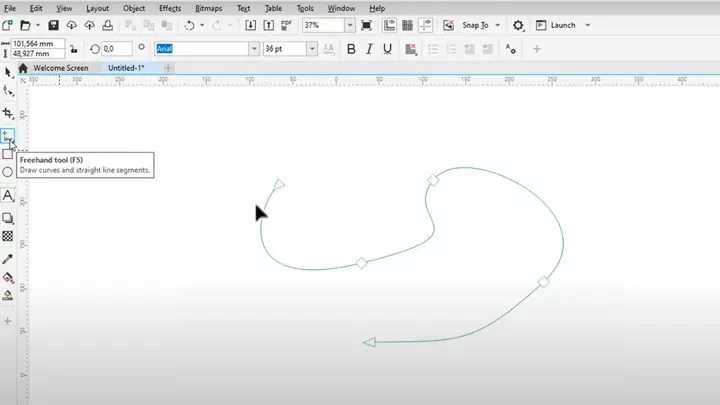
1.1. Công cụ “Freehand Tool” (F)
- Mô tả: Dùng để vẽ các đường kẻ tự do, giống như việc vẽ bằng bút chì trên giấy.
- Cách sử dụng: Chọn công cụ, nhấn và kéo chuột để tạo đường thẳng hoặc đường cong tùy ý. Khi thả chuột, CorelDRAW sẽ tự động “smooth” (làm mịn) các điểm.
- Ưu điểm: Nhanh chóng, thích hợp cho các bản phác thảo ban đầu.
1.2. Công cụ “Bezier Tool” (B)

Có thể bạn quan tâm: Cách Vẽ Line Trong Adobe Illustrator: Hướng Dẫn Chi Tiết Từ Cơ Bản Đến Nâng Cao
- Mô tả: Cho phép bạn tạo các đường line chính xác bằng cách đặt các node (điểm neo) và điều chỉnh độ cong.
- Cách sử dụng: Nhấp để tạo node đầu, di chuyển chuột và nhấp lại để tạo node tiếp theo. Để tạo đường cong, kéo chuột khi thả node.
- Ưu điểm: Độ chính xác cao, thích hợp cho các thiết kế kỹ thuật, logo, và hình dạng phức tạp.
1.3. Công cụ “Pen Tool” (P)
- Mô tả: Tương tự Bezier nhưng cho phép tạo các đường line liên tục, hỗ trợ smooth và corner node.
- Cách sử dụng: Nhấp để tạo node, kéo để tạo đoạn cong. Nhấn Ctrl để chuyển đổi giữa smooth và corner.
- Ưu điểm: Đơn giản hơn Bezier, phù hợp với người mới học.
1.4. Công cụ “Straight Line Tool” (F5)
- Mô tả: Dùng để vẽ các đoạn thẳng hoàn toàn thẳng.
- Cách sử dụng: Nhấp một lần để đặt điểm bắt đầu, di chuyển chuột và nhấp lần nữa để đặt điểm kết thúc. Nhấn Shift để giữ góc 45°, 90°, hoặc 180°.
- Ưu điểm: Nhanh chóng, chính xác, rất hữu ích cho các bản vẽ kỹ thuật.
1.5. Công cụ “Ellipse Tool” và “Rectangle Tool” (F6, F4)
- Mô tả: Mặc dù không phải là công cụ vẽ line trực tiếp, nhưng chúng cho phép tạo các đường viền (outline) cho hình dạng, tức là các line theo hình dạng.
- Cách sử dụng: Vẽ hình, sau đó chỉ định Outline và Fill để hiển thị đường viền.
2. Thiết lập thuộc tính line: Độ dày, màu sắc, kiểu gạch
Sau khi vẽ một đường line, bạn sẽ muốn tùy chỉnh để phù hợp với thiết kế. CorelDRAW cung cấp một bảng Object Properties (F11) và Outline Tool (Ctrl+Shift+F) để thực hiện.
2.1. Độ dày (Width)

Có thể bạn quan tâm: Cách Vẽ Li Syaoran Pnit: Hướng Dẫn Chi Tiết Từng Bước Để Tạo Ra Tác Phẩm Hoàn Hảo
- Cách thay đổi nhanh: Chọn line → Nhấn Ctrl+Shift+W → Nhập giá trị độ dày (ví dụ: 2 pt).
- Sử dụng Outline Pen: Trên thanh công cụ Outline Pen, chọn độ dày mong muốn hoặc nhập giá trị tùy chỉnh.
2.2. Màu sắc (Color)
- Outline Color: Chọn line → Nhấn F12 (Color Palette) → Chọn màu cho Outline.
- Sử dụng Eyedropper (I): Để sao chép màu từ đối tượng khác.
2.3. Kiểu gạch (Dash Style)
- Truy cập: Outline Pen → Dash dropdown.
- Các kiểu gạch thường dùng: Solid, Dashed, Dotted, Dash-Dot.
- Tùy chỉnh: Nhấn Edit Custom Dash để tạo kiểu gạch riêng (độ dài dash, khoảng trống).
2.4. Capitalization (Cap) và Join
- Cap (đầu mút): Round, Square, Butt. Thay đổi kiểu đầu mút để tạo cảm giác mềm mại hoặc góc cạnh.
- Join (nối): Miter (góc nhọn), Round (tròn), Bevel (bằng phẳng). Điều chỉnh khi hai đoạn line gặp nhau.
2.5. Transparency và Blend
- Transparency: Object → Transparency → Apply. Thường dùng để tạo hiệu ứng mờ dần cho line.
- Blend: Tools → Blend → Chọn hai line, thiết lập số lượng bước trung gian để tạo hiệu ứng gradient line.
3. Vẽ line chính xác: Đường thẳng và đường cong
3.1. Đường thẳng hoàn hảo

Có thể bạn quan tâm: Cách Vẽ Li Syaoran Paint: Hướng Dẫn Chi Tiết Từ Cơ Bản Đến Nâng Cao
- Sử dụng Straight Line Tool (F5): Nhấn Shift để khóa góc 45°.
- Sử dụng Smart Guide: Khi kéo, CorelDRAW sẽ hiển thị các hướng dẫn thông minh (Smart Guides) giúp căn chỉnh chính xác.
- Sử dụng Align & Distribute: Khi cần vẽ nhiều đường thẳng đồng đều, vẽ một đường, copy (Ctrl+D) và dùng Align để căn.
3.2. Đường cong mượt mà
- Bezier Tool: Đặt node đầu, kéo để tạo control handles (tay điều khiển). Độ dài và góc của tay quyết định độ cong.
- Pen Tool (Smooth Node): Khi tạo node, kéo để tạo độ cong mượt mà hơn.
- Freehand Tool với “Smoothing”: Trên thanh tùy chọn, bật Smoothing để tự động làm mịn các đường vẽ tự do.
3.3. Đường vòng tròn và cung tròn
- Ellipse Tool (F6): Vẽ hình tròn, sau đó chỉ định Outline Only và tắt Fill.
- Convert to Curve (Ctrl+Q): Chuyển hình tròn thành curve, sau đó chỉnh sửa node để tạo cung tròn hoặc segment.
4. Kỹ thuật nâng cao: Tạo line phức tạp bằng Node Editing
4.1. Hiểu về Node
- Node Types: Smooth, Corner, Symmetric, Asymmetric.
- Control Handles: Định hướng và độ dài của tay điều khiển ảnh hưởng tới độ cong.
4.2. Công cụ “Shape Tool” (F10)
Có thể bạn quan tâm: Cách Vẽ Li Mê Linh: Hướng Dẫn Chi Tiết Từ Cơ Bản Đến Nâng Cao
- Chọn Node: Nhấn Shape Tool, click vào line để hiển thị các node.
- Thêm Node: Nhấn Insert hoặc double-click trên segment để thêm node mới.
- Xóa Node: Chọn node → nhấn Delete.
- Chuyển đổi Node Type: Nhấp chuột phải → Convert To → chọn loại node.
4.3. Thao tác “Trim”, “Weld”, “Combine”
- Trim: Cắt một phần line khi hai line giao nhau. Chọn line “cắt” → Trim → chọn line “được cắt”.
- Weld: Hợp nhất hai line thành một object duy nhất, giữ lại các node chung.
- Combine: Giữ nguyên các đường riêng lẻ nhưng nhóm chúng thành một đối tượng để di chuyển đồng thời.
4.4. Sử dụng “PowerClip”
- PowerClip: Đặt line vào bên trong một hình dạng (ví dụ: logo). Chọn line → Object → PowerClip → Place Inside Container.
- Lợi ích: Giúp line luôn nằm trong khu vực mong muốn, tránh tràn ra ngoài.
5. Shortcuts và thủ thuật nhanh giúp tăng năng suất
| Phím tắt | Chức năng |
|---|---|
| F5 | Straight Line Tool |
| B | Bezier Tool |
| P | Pen Tool |
| F | Freehand Tool |
| Ctrl+Shift+W | Thay đổi độ dày line |
| Ctrl+Shift+L | Thay đổi màu Outline |
| Ctrl+Shift+F | Mở Outline Pen |
| Ctrl+Q | Convert to Curve |
| Ctrl+G | Group (nhóm các line) |
| Ctrl+U | Ungroup |
| Ctrl+D | Duplicate (sao chép) |
| Alt + Drag | Copy while di chuyển |
| Shift + Drag | Giữ góc 45°/90° |
| Ctrl + Click | Thêm hoặc bỏ chọn nhiều line |
Thủ thuật:
- Snap to Grid + Smart Guides: Kích hoạt View → Snap to Grid và View → Smart Guides để luôn vẽ line chính xác.
- Custom Dash Preset: Tạo kiểu gạch riêng và lưu vào Dash Styles để tái sử dụng.
- Sử dụng “Object Styles”: Định dạng line một lần, lưu dưới dạng style, sau đó áp dụng nhanh cho các line khác.
- Batch Edit Line Properties: Chọn nhiều line → Nhấn Ctrl+Shift+F → Thay đổi đồng thời độ dày, màu, kiểu gạch.
- Export As SVG: Khi cần sử dụng line trong web, xuất file dưới dạng SVG (File → Export → SVG) để giữ độ vector.
6. Ứng dụng thực tế: Vẽ line cho các dự án thiết kế
6.1. Thiết kế logo

- Bước 1: Sử dụng Pen Tool để tạo các đường line cơ bản của logo.
- Bước 2: Tinh chỉnh node để đạt độ mượt và độ chính xác.
- Bước 3: Áp dụng màu Outline và loại bỏ Fill nếu logo chỉ cần line.
- Bước 4: Sử dụng Weld để hợp nhất các phần line thành một đối tượng duy nhất, giúp logo dễ dàng thu nhỏ/ phóng to mà không mất chất lượng.
6.2. Vẽ bản đồ (Map)
- Sử dụng Bezier Tool để vẽ các đường biên giới, sông ngòi.
- Đặt độ dày line khác nhau cho các loại đường (đường biên giới quốc gia: 2 pt, đường giao thông: 1 pt).
- Áp dụng Dash Styles cho đường sông (dotted) và đường cao tốc (dash-dash).
6.3. Tạo biểu đồ (Charts)
- Line Charts: Dùng Straight Line Tool để vẽ các trục X, Y, sau đó dùng Pen Tool để vẽ các đường dữ liệu.
- Thêm markers: Chèn các hình nhỏ (circle, square) tại các điểm dữ liệu, sau đó nhóm lại với line.
- Sử dụng Gradient Stroke: Tạo hiệu ứng chuyển màu dọc theo line để làm biểu đồ sinh động hơn.
6.4. UI/UX Elements
- Icon Sets: Dùng line để tạo các biểu tượng đơn giản như mũi tên, thanh menu.
- Divider Lines: Tạo các đường ngăn cách trong giao diện, sử dụng dash style nhẹ (1pt, dotted) để không gây rối mắt.
- Responsive Design: Khi xuất sang SVG, line vẫn giữ tính vector, giúp giao diện thích ứng trên mọi kích thước màn hình.
7. Tổng kết và những lưu ý quan trọng
- Chọn công cụ phù hợp: Freehand cho phác thảo nhanh, Bezier/Pen cho độ chính xác, Straight Line cho các đoạn thẳng.
- Luôn sử dụng Smart Guides và Snap to Grid: Đảm bảo line luôn thẳng và cân đối.
- Quản lý Node một cách thông minh: Thêm, xóa, chuyển đổi node để đạt được độ mượt mong muốn.
- Áp dụng Object Styles: Giúp chuẩn hoá và tiết kiệm thời gian khi làm việc với nhiều line cùng kiểu.
- Kiểm tra trước khi xuất bản: Đảm bảo line không có lỗi gap, không có node thừa gây lỗi khi xuất SVG hoặc PDF.
- Lưu trữ file gốc (CDR) luôn có backup: Khi cần chỉnh sửa line sau này, bạn sẽ không gặp khó khăn.
Với những kiến thức và kỹ thuật trên, bạn đã sẵn sàng để vẽ line trong CorelDRAW một cách chuyên nghiệp, nhanh chóng và sáng tạo. Hãy thực hành thường xuyên, thử nghiệm các kiểu line khác nhau, và không ngừng khám phá những tính năng mới mà CorelDRAW cập nhật. Khi bạn thành thạo việc tạo và chỉnh sửa line, mọi dự án thiết kế sẽ trở nên mượt mà hơn, đồng thời nâng cao giá trị thẩm mỹ và tính chuyên nghiệp của sản phẩm cuối cùng.
Chúc bạn thành công và sáng tạo không ngừng!