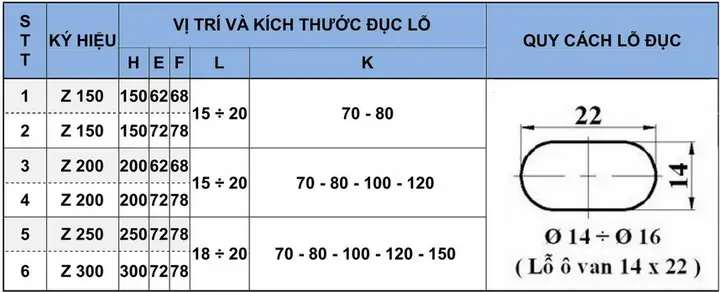
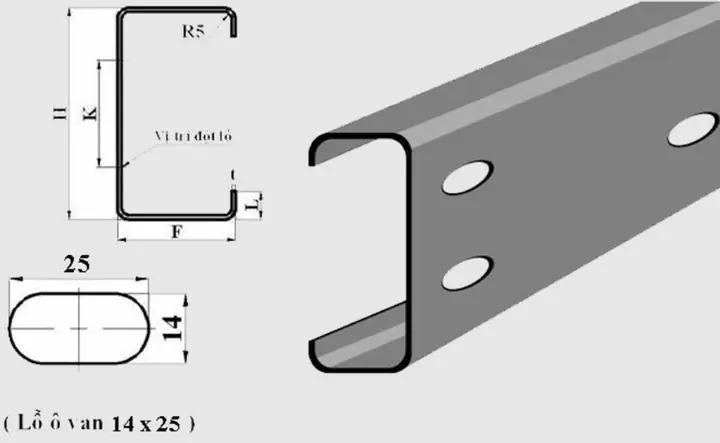
Lỗ ovan (còn gọi là lỗ oval) là một trong những yếu tố quan trọng trong thiết kế đồ họa, thiết kế công nghiệp, kiến trúc và cả trong các bản vẽ kỹ thuật. Khi bạn cần tạo ra một hình dạng không quá tròn nhưng cũng không quá dài, lỗ ovan sẽ là lựa chọn hoàn hảo. Đặc điểm của lỗ ovan là có hai trục chính: trục dài (major axis) và trục ngắn (minor axis), tạo nên hình dạng giống như một hình elip nhưng thường có tỉ lệ dài hơn so với elip thông thường.
Trong bài viết này, chúng ta sẽ đi sâu vào cách vẽ lỗ ovan trên các phần mềm phổ biến như AutoCAD, SolidWorks, Fusion 360 và cả trong môi trường vẽ tay. Bên cạnh đó, chúng tôi sẽ cung cấp các mẹo, thủ thuật và lưu ý để bạn có thể tạo ra lỗ ovan chính xác, nhanh chóng và đáp ứng yêu cầu kỹ thuật.
2. Kiến thức nền tảng: Lỗ ovan là gì và tại sao cần dùng?
2.1 Định nghĩa hình học
Elip (ellipse): Đường cong được xác định bởi hai tiêu điểm sao cho tổng khoảng cách từ bất kỳ điểm nào trên đường cong đến hai tiêu điểm là không đổi.
Lỗ ovan (oval): Thường được hiểu là một elip kéo dài hoặc một elip được “bán tròn” ở hai đầu, tạo nên dạng hình “hạt đậu”. Khi nói “lỗ ovan” trong kỹ thuật, người ta thường chỉ một dạng elip chuẩn, nhưng trong thiết kế công nghiệp, “oval” có thể bao gồm các đoạn cung tròn ở hai đầu và một đoạn thẳng nối chúng.
2.2 Ứng dụng thực tiễn
Ngành nghề
Ứng dụng lỗ ovan
Cơ khí
Lỗ xuyên, lỗ hàn, lỗ giảm trọng lượng
Kiến trúc
Cửa sổ, lỗ thông gió, chi tiết trang trí
Thời trang
Họa tiết trên vải, mẫu cắt may
Đồ họa
Biểu tượng, logo, icon
Lỗ ovan giúp giảm stress tập trung, giảm trọng lượng vật liệu, đồng thời tạo ra thẩm mỹ mềm mại hơn so với các góc cạnh góc độ.
3. Chuẩn bị công cụ và tài liệu
Cách Vẽ Lỗ Ovan
Có thể bạn quan tâm: Cách Vẽ Lồng Kính Đẹp Và Chuyên Nghiệp: Hướng Dẫn Từng Bước Cho Người Mới Bắt Đầu
3.1 Phần mềm
Phần mềm
Đặc điểm chính
Độ phổ biến
AutoCAD
Vẽ 2D, hỗ trợ lệnh OVAL và ELLIPSE
Rất phổ biến trong kỹ thuật
SolidWorks
Mô hình 3D, tạo lỗ bằng Sketch
Dùng trong thiết kế cơ khí
Fusion 360
Đám mây, hỗ trợ sketch và CAM
Thân thiện với người mới
Adobe Illustrator
Vẽ vector, tạo hình oval cho đồ họa
Dùng trong thiết kế đồ họa
3.2 Dụng cụ vẽ tay
Bút chì HB (hoặc bút vẽ kỹ thuật)
Thước kẻ (độ dài 30 cm trở lên)
Compas (cặp đo) – để vẽ cung tròn
Bảng vẽ (khổ A3 hoặc A2)
Giấy milimetr – giúp đo tỉ lệ chính xác
4. Cách vẽ lỗ ovan trong AutoCAD
4.1 Sử dụng lệnh OVAL
Mở bản vẽ mới: Nhấn Ctrl+N → Chọn đơn vị (mm hoặc inch) phù hợp.
Gõ lệnh OVAL: Nhập OVAL rồi nhấn Enter.
Xác định điểm trung tâm: Click vào vị trí muốn đặt trung tâm lỗ.
Mẹo: Nếu muốn tạo lỗ oval có hai đầu tròn (đặc trưng “oval” trong thiết kế công nghiệp), bạn có thể vẽ một elip rồi dùng lệnh TRIM để cắt bỏ phần thừa, hoặc dùng FILLET để làm tròn các góc.
4.2 Sử dụng lệnh ELLIPSE
Nhập ELLIPSE → Enter.
Chọn điểm đầu của trục dài → Click.
Di chuyển chuột để xác định điểm cuối của trục dài → Click.
Nhập tỷ lệ trục ngắn (ratio) → Ví dụ 0.5 → Enter.
Lưu ý: Khi làm việc với lệnh ELLIPSE, tỷ lệ 0.5 nghĩa là trục ngắn bằng một nửa trục dài. Bạn có thể nhập tỷ lệ tùy ý để đạt được hình dạng mong muốn.
Lệnh PROPERTIES: Chọn oval → Ctrl+1 → Thay đổi giá trị bán kính, vị trí.
Lệnh OFFSET: Để tạo lỗ dày, offset oval ra một khoảng cách cố định (ví dụ 2 mm) rồi dùng TRIM để cắt phần thừa.
5. Vẽ lỗ ovan trong SolidWorks
5.1 Tạo Sketch
Mở một bộ phận mới (File > New > Part).
Chọn mặt phẳng (Front Plane) → Sketch.
Dùng công cụ Ellipse (hoặc Centerpoint Ellipse) trong thanh Sketch.
5.2 Đặt kích thước
Bán kính trục dài: Click vào ellipse → Smart Dimension → Nhập giá trị (ví dụ 40 mm).
Bán kính trục ngắn: Tương tự, nhập 20 mm.
5.3 Chuyển thành lỗ
Exit Sketch → Features > Extruded Cut.
Depth: Nhập độ sâu cắt (ví dụ 10 mm) → OK.
Mẹo nâng cao: Để tạo “oval” có đầu tròn, bạn có thể vẽ một rectangle rồi áp dụng Fillet với bán kính lớn (bằng nửa chiều dài trục ngắn), sau đó dùng Extruded Cut.
6. Vẽ lỗ ovan trong Fusion 360
6.1 Sketch cơ bản
Cách Vẽ Lỗ Ovan
Có thể bạn quan tâm: Cách Vẽ Lịch 2026: Hướng Dẫn Chi Tiết Từ A Đến Z Cho Người Mới Bắt Đầu
Create Sketch → Chọn mặt phẳng XY.
Dùng Ellipse trong thanh Sketch → Click để đặt trung tâm, kéo để xác định trục dài và ngắn.
6.2 Điều chỉnh tỉ lệ
Dimension: Nhấn D → Click vào ellipse → Đặt giá trị cho trục dài và ngắn.
Move: Dùng công cụ Move để di chuyển ellipse đến vị trí mong muốn.
6.3 Tạo lỗ (Cut)
Finish Sketch → Create > Hole.
Chọn ellipse → Đặt Depth và Diameter (đối với lỗ tròn) hoặc Tap cho lỗ ren.
Lưu ý: Fusion 360 không hỗ trợ trực tiếp “hole” dạng oval, vì vậy bạn có thể dùng Extrude → Cut để cắt hình oval ra khỏi khối.
7. Vẽ lỗ ovan bằng Adobe Illustrator (đồ họa vector)
7.1 Công cụ Ellipse
Chọn Ellipse Tool (L).
Kéo giữ Shift để tạo vòng tròn, hoặc không giữ để tạo elip.
Đặt Width và Height trong Transform Panel (ví dụ 200 pt × 100 pt).
7.2 Tạo “Oval” có đầu tròn
Vẽ một Rectangle (độ dài dài hơn chiều rộng).
Áp dụng Effect > Stylize > Round Corners → Nhập bán kính bằng một nửa chiều rộng.
Expand Appearance để biến thành vector thực.
7.3 Xuất file
Cách Vẽ Lỗ Ovan
Có thể bạn quan tâm: Cách Vẽ Lệnh Pl: Hướng Dẫn Chi Tiết Từ Cơ Bản Đến Nâng Cao
File > Export > Export As → Chọn định dạng SVG, EPS hoặc PDF tùy mục đích sử dụng.
8. Vẽ lỗ ovan bằng tay (cách truyền thống)
8.1 Phương pháp 1: Dùng compas và thước
Xác định trục dài: Dùng thước đo độ dài L (ví dụ 80 mm). Đánh dấu 2 điểm A và B.
Xác định trục ngắn: Đánh dấu trung điểm M của AB. Vẽ một đường thẳng vuông góc tại M, đo độ dài W (ví dụ 40 mm). Đánh dấu 2 điểm C và D.
Vẽ elip:
Đặt compas tại A, mở rộng độ dài bằng W/2 → vẽ cung tròn qua C và D.
Di chuyển compas tới B, lặp lại.
Kết nối 2 cung tròn bằng một đường cong mượt (có thể dùng giấy vẽ mềm để “trượt” bút).
8.2 Phương pháp 2: Dùng giấy vẽ “oval template”
Mua hoặc tự làm template oval (có các tỉ lệ chuẩn). Đặt lên giấy vẽ, dùng bút vẽ theo đường viền.
8.3 Kiểm tra độ chính xác
Dùng thước đo caliper để đo chiều dài và chiều rộng của oval đã vẽ, so sánh với kích thước thiết kế.
9. Các lưu ý quan trọng khi vẽ lỗ ovan
Yếu tố
Mô tả
Hậu quả nếu không chú ý
Đơn vị đo
Đảm bảo đồng nhất (mm, cm, inch)
Sai lệch kích thước, lỗi sản xuất
Tỷ lệ trục
Đặt tỷ lệ hợp lý (thường 2:1 hoặc 3:1)
Hình dạng không thẩm mỹ
Độ dày lỗ
Khi cắt, độ dày phải đủ để duy trì độ bền
Gãy, biến dạng khi gia công
Vị trí
Đặt trung tâm đúng vị trí thiết kế
Sai lệch chức năng (ví dụ lỗ thông gió)
Bán kính góc
Khi dùng “oval” có đầu tròn, bán kính phải ≥ ½ chiều rộng
Đầu không tròn, gây stress tập trung
10. Thực hành: Bài tập tạo lỗ ovan cho một chi tiết cơ khí
Bài toán: Thiết kế một tấm kim loại có kích thước 200 mm × 150 mm, cần tạo 4 lỗ ovan có trục dài 30 mm, trục ngắn 15 mm, cách nhau 20 mm từ mép.
Cách Vẽ Lỗ Ovan
Bước 1: Vẽ khung tấm
Dùng Rectangle → nhập 200 mm × 150 mm.
Bước 2: Vẽ oval
OVAL → trung tâm (30,30) → bán kính trục dài 15 mm → bán kính trục ngắn 7.5 mm.
Sao chép (COPY) và di chuyển (MOVE) 4 lần để đặt tại các góc.
Bước 3: Kiểm tra khoảng cách
Dùng DIMLINEAR đo khoảng cách giữa lỗ và mép → điều chỉnh nếu cần.
Bước 4: Cắt lỗ
TRIM hoặc EXTRUDE CUT (nếu 3D) để tạo lỗ thực.
11. Tổng kết
Việc vẽ lỗ ovan không chỉ là một kỹ năng cơ bản mà còn là một nghệ thuật kết hợp giữa tính toán, thẩm mỹ và công nghệ. Từ việc sử dụng các lệnh trong AutoCAD, SolidWorks, Fusion 360 cho tới việc vẽ tay truyền thống, mỗi phương pháp đều có ưu và nhược điểm riêng. Khi nắm vững các bước cơ bản và lưu ý các yếu tố quan trọng như đơn vị đo, tỷ lệ trục, độ dày và vị trí, bạn sẽ tự tin tạo ra những lỗ ovan chính xác, đáp ứng yêu cầu kỹ thuật và thẩm mỹ.
Hy vọng bài viết này đã cung cấp cho bạn một cẩm nang toàn diện từ lý thuyết đến thực hành, giúp bạn nhanh chóng thành thạo trong việc vẽ lỗ ovan cho bất kỳ dự án nào. Chúc bạn sáng tạo và thành công!