
Có thể bạn quan tâm: Cách Vẽ Logo Phương Nam Độc Đáo: Hướng Dẫn Từ Cơ Bản Đến Nâng Cao
TÓM TẮT
- 1 Lời mở đầu
- 2 1. Tổng quan về CorelDRAW và lý do lựa chọn phần mềm này để thiết kế logo
- 3 2. Chuẩn bị trước khi bắt đầu vẽ logo
- 4 3. Các công cụ cơ bản trong CorelDRAW để vẽ logo
- 5 4. Quy trình chi tiết vẽ logo trên CorelDRAW
- 6 5. Các lưu ý quan trọng khi thiết kế logo trên CorelDRAW
- 7 6. Các kỹ thuật nâng cao để tạo logo độc đáo
- 8 7. Thực hành: Tạo một logo mẫu “Café Sunrise” trên CorelDRAW
- 9 8. Lưu trữ và chia sẻ tài nguyên
- 10 9. Tổng kết
Lời mở đầu
Logo là bộ mặt của một thương hiệu, là hình ảnh đầu tiên mà khách hàng, đối tác và người tiêu dùng nhìn thấy. Một logo chuyên nghiệp, ấn tượng không chỉ giúp doanh nghiệp tạo dựng được uy tín mà còn góp phần quan trọng trong việc ghi nhớ thương hiệu. Trong thời đại kỹ thuật số hiện nay, việc tự thiết kế logo trên các phần mềm đồ họa như CorelDRAW đã trở nên phổ biến và dễ tiếp cận hơn bao giờ hết. Bài viết dưới đây sẽ cung cấp cho bạn một hướng dẫn chi tiết, từ những kiến thức cơ bản đến các kỹ thuật nâng cao, giúp bạn tự tin vẽ logo trên CorelDRAW một cách chuyên nghiệp.
1. Tổng quan về CorelDRAW và lý do lựa chọn phần mềm này để thiết kế logo
1.1. CorelDRAW là gì?
CorelDRAW là một trong những phần mềm thiết kế đồ họa vector hàng đầu thế giới, được phát triển bởi Corel Corporation. Được ra mắt lần đầu vào năm 1989, CorelDRAW đã trải qua nhiều phiên bản nâng cấp, hiện nay phiên bản mới nhất (CorelDRAW Graphics Suite 2026) mang đến cho người dùng một loạt công cụ mạnh mẽ, giao diện thân thiện và khả năng tương thích đa nền tảng.
1.2. Vì sao CorelDRAW phù hợp cho việc thiết kế logo?
- Đồ họa vector: Logo thường được lưu dưới dạng vector để có thể phóng to thu nhỏ mà không bị mất chất lượng. CorelDRAW chuyên về vector, cho phép tạo ra các đường nét sắc nét và mượt mà.
- Công cụ vẽ mạnh mẽ: Các công cụ như Pen Tool, Shape Tool, Blend Tool, và LiveSketch giúp người dùng tạo ra các hình dạng phức tạp một cách nhanh chóng.
- Quản lý màu sắc: Hỗ trợ hệ thống màu Pantone, CMYK, RGB, giúp bạn chuẩn bị file in ấn chuyên nghiệp.
- Tính năng hiệu ứng: Các hiệu ứng như Drop Shadow, Transparency, Gradient, Mesh Fill… cho phép bạn tạo ra các hiệu ứng ánh sáng, bóng đổ, và màu sắc phong phú.
- Khả năng tương thích: CorelDRAW có thể mở và lưu các định dạng file phổ biến như AI, EPS, SVG, PDF, giúp bạn dễ dàng chia sẻ với khách hàng hoặc các nhà in.
1.3. So sánh nhanh với các phần mềm khác
| Tiêu chí | CorelDRAW | Adobe Illustrator | Inkscape |
|---|---|---|---|
| Độ phức tạp giao diện | Thân thiện, dễ học | Hơi phức tạp, đa tính năng | Đơn giản, miễn phí |
| Công cụ vẽ | Pen, Shape, LiveSketch | Pen, Shape, Brush | Pen, Shape |
| Hỗ trợ màu Pantone | Có | Có | Không |
| Giá thành | Đăng ký thuê bao hoặc mua bản quyền | Thuê bao | Miễn phí |
| Độ ổn định | Cao | Cao | Trung bình |
2. Chuẩn bị trước khi bắt đầu vẽ logo
2.1. Nghiên cứu và lên ý tưởng
- Phân tích thương hiệu: Hiểu rõ sứ mệnh, giá trị cốt lõi, đối tượng khách hàng và phong cách mà thương hiệu muốn truyền tải.
- Khảo sát thị trường: Xem xét các logo của đối thủ, xu hướng thiết kế hiện nay để tránh trùng lặp và tìm ra điểm khác biệt.
- Phác thảo tay: Trước khi vào máy tính, hãy vẽ vài bản phác thảo trên giấy. Điều này giúp bạn nhanh chóng khám phá các ý tưởng mà không bị ràng buộc bởi công cụ kỹ thuật số.
2.2. Thu thập tài nguyên
- Bảng màu: Chọn 2-3 màu chủ đạo, có thể dựa trên màu sắc thương hiệu hiện có hoặc dựa trên màu Pantone.
- Font chữ: Lựa chọn 1-2 font phù hợp, tránh sử dụng quá nhiều kiểu chữ để logo không bị rối mắt.
- Hình ảnh tham khảo: Lưu các hình ảnh, biểu tượng, hoặc mẫu logo mà bạn cảm hứng.
2.3. Cài đặt môi trường làm việc trong CorelDRAW
- Mở CorelDRAW và tạo tài liệu mới: Chọn
File > New, đặt kích thước artboard 500px x 500px (hoặc 200mm x 200mm) và độ phân giải 300 DPI nếu bạn có nhu cầu in ấn. - Thiết lập lưới (grid) và hướng dẫn (guides): Vào
View > Grid Settingsđể bật lưới, vàView > Guidelinesđể thêm các đường hướng dẫn giúp căn chỉnh đối tượng. - Chọn chế độ màu: Đối với thiết kế logo, nên làm việc trong không gian màu
CMYKhoặcPantoneđể đảm bảo màu sắc in ấn chính xác. - Lưu file mẫu: Đặt tên và lưu file dưới định dạng
.cdrđể bảo toàn mọi lớp và hiệu ứng.
3. Các công cụ cơ bản trong CorelDRAW để vẽ logo
3.1. Pen Tool (Công cụ Bút Vẽ)
- Mô tả: Dùng để tạo các đường cong và đường thẳng tự do, cho phép bạn vẽ các hình dạng phức tạp.
- Cách sử dụng:
- Chọn Pen Tool (phím tắt
F5). - Nhấp chuột để tạo điểm neo (anchor point). Đối với đường thẳng, chỉ cần nhấp vào các điểm cần thiết.
- Đối với đường cong, kéo chuột khi nhấp để tạo handle, điều chỉnh độ cong của đường.
- Kết thúc bằng cách nhấp vào điểm đầu tiên hoặc nhấn
Esc.
3.2. Shape Tool (Công cụ Hình Dạng)

Có thể bạn quan tâm: Cách Vẽ Logo Trong Mswlogo: Hướng Dẫn Chi Tiết Từ Cơ Bản Đến Nâng Cao
- Mô tả: Cho phép tạo nhanh các hình dạng cơ bản như hình chữ nhật, ellipse, polygon, star.
- Cách sử dụng:
- Chọn Shape Tool (phím tắt
F10). - Chọn loại hình dạng trong thanh công cụ (Rectangle, Ellipse, Polygon, Star).
- Kéo chuột trên artboard để tạo hình, giữ
Ctrlđể duy trì tỉ lệ (ví dụ: hình vuông, vòng tròn).
3.3. Interactive Fill Tool (Công cụ Đổ Màu Tương Tác)
- Mô tả: Dùng để tạo các gradient phức tạp và hiệu ứng Mesh Fill.
- Cách sử dụng:
- Chọn đối tượng cần tô màu.
2 Chọn Interactive Fill Tool (phím tắtG). - Thêm điểm điều khiển (control point) để tạo các dải màu, điều chỉnh vị trí và màu sắc.
3.4. Text Tool (Công cụ Văn Bản)
- Mô tả: Thêm và chỉnh sửa văn bản, chuyển đổi thành đường viền (outline) để tùy biến.
- Cách sử dụng:
- Chọn Text Tool (phím tắt
F8). - Nhấp vào artboard và nhập nội dung.
- Điều chỉnh font, kích thước, khoảng cách ký tự (kerning) trong thanh thuộc tính.
- Khi hoàn thiện, chuyển văn bản thành đường viền bằng cách
Ctrl+Q(Convert to Curves).
3.5. PowerClip (Công cụ Nhúng Đối Tượng)
- Mô tả: Cho phép nhúng một đối tượng vào trong một hình dạng khác, rất hữu ích để tạo hiệu ứng cắt ghép.
- Cách sử dụng:
- Chọn đối tượng muốn nhúng.
- Nhấp chuột phải →
PowerClip Inside→ Chọn hình dạng chứa. - Để chỉnh sửa, nhấp chuột phải vào PowerClip →
Edit PowerClip.
4. Quy trình chi tiết vẽ logo trên CorelDRAW
4.1. Bước 1: Phác thảo khung cơ bản
- Tạo khung: Dùng Shape Tool vẽ một hình tròn hoặc hình vuông làm nền cho logo. Đặt màu nền là
None(không màu) để dễ nhìn. - Cân bằng: Sử dụng
Align(định vị) để căn giữa các yếu tố, đảm bảo đối tượng trung tâm.
4.2. Bước 2: Vẽ biểu tượng (icon) chính
- Sử dụng Pen Tool: Vẽ các đường viền chính của biểu tượng. Đối với những hình dạng đối xứng, bạn có thể vẽ một nửa và dùng
Mirror(phản chiếu) để tạo phần còn lại. - Kỹ thuật Mirror:
- Chọn đối tượng.
- Vào
Object > Transform > Mirror. -
Chọn hướng (Horizontal hoặc Vertical) và click
Apply. -
Kết hợp Shape Tool: Đối với các phần hình học đơn giản, sử dụng Shape Tool để tạo nhanh, sau đó dùng
Combine(Ctrl+L) hoặcWeld(Ctrl+8) để hợp nhất.
4.3. Bước 3: Tinh chỉnh các đường viền
- Node Editing: Chọn
Shape Tool, bậtShow Nodes(Ctrl+F8). Kéo các node để điều chỉnh độ cong, độ dài. - Smooth Tool: Dùng
Smooth(phím tắtCtrl+Shift+S) để làm mịn các đường viền, giảm số lượng node không cần thiết. - Simplify: Vào
Object > Simplifyđể giảm số lượng node, giúp file nhẹ hơn và dễ chỉnh sửa.
4.4. Bước 4: Thêm màu sắc và gradient
- Chọn màu Pantone: Mở
Color Palette→Pantone+ Solid Coated→ Chọn màu phù hợp. - Gradient Fill: Chọn
Interactive Fill Tool, đặt các điểm màu (color stops) và điều chỉnh angle, length cho gradient. - Transparency: Đối với các phần muốn tạo hiệu ứng trong suốt, mở
Transparency Tool(phím tắtCtrl+Shift+T) và điều chỉnh mức độ trong suốt (opacity).
4.5. Bước 5: Thêm văn bản
- Chọn font: Dựa trên phong cách thương hiệu (modern, classic, playful). Đảm bảo font có bản quyền hoặc miễn phí.
- Convert to Curves: Khi logo đã hoàn thiện, chuyển văn bản thành đường viền (
Ctrl+Q). Điều này giúp tránh lỗi font khi mở file trên máy khác. - Cân chỉnh vị trí: Dùng
Align→Align CentervàAlign Middleđể đặt văn bản chính xác dưới hoặc bên cạnh biểu tượng.
4.6. Bước 6: Áp dụng hiệu ứng đặc biệt (nếu cần)
- Drop Shadow: Vào
Drop Shadow Tool→ Đặt khoảng cách, độ mờ, màu sắc. - Bevel & Emboss: Đối với logo muốn tạo cảm giác 3D, vào
Object > Effects > Bevelvà điều chỉnh các tham số. - Outline: Đôi khi một đường viền (stroke) dày quanh biểu tượng giúp tăng độ nhận diện, đặc biệt khi logo xuất hiện trên nền màu tối.
4.7. Bước 7: Kiểm tra và tối ưu
- Kiểm tra độ phân giải: Đảm bảo logo hiển thị tốt ở các kích thước khác nhau (16x16px, 32x32px, 128x128px, 512x512px).
- Kiểm tra màu: Sử dụng
Proof Colorsđể xem trước màu in. - Lưu file:
- Định dạng gốc:
.cdrđể lưu toàn bộ lớp và hiệu ứng. - File in ấn:
.pdf(PDF/X-1a) hoặc.epscho nhà in. - Web:
.png(transparent background) và.svg(vector cho web).
5. Các lưu ý quan trọng khi thiết kế logo trên CorelDRAW
5.1. Giữ tính đơn giản

Có thể bạn quan tâm: Cách Vẽ Logo Trong Adobe Illustrator: Hướng Dẫn Từ Cơ Bản Đến Nâng Cao
Một logo tốt thường không quá phức tạp. Đảm bảo các đường nét, màu sắc và hình dạng không quá nhiều để dễ nhận diện.
5.2. Đảm bảo khả năng thu nhỏ
Kiểm tra logo ở kích thước 16x16px để xem nó còn rõ ràng không. Nếu mất chi tiết, hãy loại bỏ hoặc tối giản các yếu tố.
5.3. Tôn trọng bản quyền font và hình ảnh
- Font: Sử dụng font có giấy phép thương mại hoặc mua bản quyền.
- Hình ảnh: Tránh sao chép các biểu tượng có bản quyền, hãy tự tạo hoặc sử dụng nguồn mở.
5.4. Sử dụng màu Pantone cho in ấn
Nếu logo sẽ được in trên bao bì, tài liệu marketing, hãy chọn màu Pantone để đảm bảo độ chính xác màu sắc.
5.5. Lưu trữ phiên bản
- Phiên bản gốc: Lưu file
.cdrvới các lớp (layers) được đặt tên rõ ràng (ví dụ: “Icon”, “Text”, “Background”). - Phiên bản cuối: Xuất file
.pdfhoặc.epscho khách hàng và nhà in.
6. Các kỹ thuật nâng cao để tạo logo độc đáo
6.1. Sử dụng Mesh Fill
Mesh Fill cho phép bạn tạo màu sắc đa chiều, tạo cảm giác ánh sáng và độ sâu cho biểu tượng.
– Cách thực hiện:
1. Chọn đối tượng → Interactive Fill Tool.
2. Click vào Mesh Fill trên thanh công cụ.
3. Thêm các điểm mesh, sau đó điều chỉnh màu sắc từng điểm.
6.2. Tạo hiệu ứng “Negative Space”
Hiệu ứng không gian âm (negative space) là cách sử dụng khoảng trống để tạo hình ảnh ẩn trong logo.
– Ví dụ: Vẽ một hình khối, sau đó sử dụng Weld để tạo ra các khoảng trống hình dạng khác.
– Bước thực hiện:
1. Vẽ hai hình (ví dụ: hình tròn và hình tam giác) chồng lên nhau.
2. Chọn cả hai → Object > Trim.
3. Kết quả là phần giao nhau bị cắt bỏ, tạo ra không gian âm.
6.3. Sử dụng Symbol Library
Có thể bạn quan tâm: Cách Vẽ Logo Super Junior: Hướng Dẫn Chi Tiết Từ Cơ Bản Đến Nâng Cao
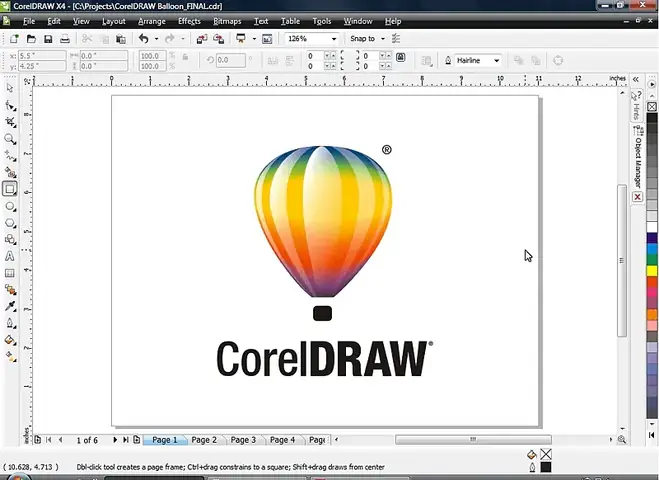
CorelDRAW có thư viện biểu tượng (Symbols) tích hợp, giúp bạn nhanh chóng chèn các hình dạng chuẩn.
– Cách dùng: Vào Window > Dockers > Symbols, kéo biểu tượng vào artboard và tùy chỉnh.
6.4. Thiết kế đa nền tảng (Responsive Logo)
Ngày nay, logo cần xuất hiện trên nhiều nền tảng: website, ứng dụng di động, biển quảng cáo. Bạn có thể tạo các phiên bản khác nhau:
– Logo đầy đủ: Bao gồm biểu tượng + tên công ty.
– Logo biểu tượng chỉ: Chỉ dùng icon, thích hợp cho favicon.
– Logo đơn sắc: Dùng một màu duy nhất, phù hợp cho in đen trắng.
7. Thực hành: Tạo một logo mẫu “Café Sunrise” trên CorelDRAW
7.1. Ý tưởng
- Biểu tượng: Mặt trời mọc phía trên tách cà phê.
- Màu sắc: Nâu (cà phê) + Cam (mặt trời).
- Font: Serif mềm mại để tạo cảm giác ấm áp.
7.2. Các bước thực hiện
- Tạo tài liệu mới: 500px x 500px, CMYK.
- Vẽ tách cà phê:
- Dùng
Ellipse Toolvẽ hình tròn cho miệng tách. - Dùng
Pen Toolvẽ thân tách, kết hợpWeld. - Vẽ mặt trời:
- Dùng
Star Tool(đặt số góc = 12, độ nhọn = 0) tạo hình tròn. - Áp dụng
Interactive Fillvới gradient từ cam sáng tới cam đậm. - Đặt mặt trời phía trên tách, dùng
PowerClipnếu cần cắt phần tràn. - Thêm hạt cà phê:
- Vẽ các hình elip nhỏ, tô màu nâu đậm, bố trí xung quanh tách.
- Thêm văn bản:
- Nhập “Café Sunrise” bằng Text Tool, chọn font “Georgia Bold”.
- Đặt dưới biểu tượng, chuyển thành Curves.
- Áp dụng hiệu ứng:
- Thêm
Drop Shadownhẹ cho tách và mặt trời. - Đặt
Transparency10% cho hạt cà phê để tạo chiều sâu. - Kiểm tra:
- Thu nhỏ logo xuống 64x64px, điều chỉnh nếu chi tiết quá mơ hồ.
- Lưu file:
.cdrcho chỉnh sửa..png(transparent) cho web..pdfcho in ấn.
8. Lưu trữ và chia sẻ tài nguyên
8.1. Tạo thư mục dự án
- Folder Structure:
Café Sunrise/ ├─ 01_Source/ (file .cdr) ├─ 02_Export/ │ ├─ PNG/ │ ├─ SVG/ │ └─ PDF/ └─ 03_Documents/ └─ Brief.pdf
8.2. Sử dụng Cloud
- Lưu trữ trên Google Drive, Dropbox hoặc OneDrive để đồng bộ và chia sẻ với khách hàng.
8.3. Gửi mẫu cho khách hàng
- Gửi file PDF (định dạng CMYK) kèm bản mô tả màu Pantone và hướng dẫn sử dụng.
- Đính kèm file PNG/ SVG để khách hàng dùng trên website.
9. Tổng kết
Việc thiết kế logo trên CorelDRAW không chỉ đòi hỏi kỹ năng sử dụng công cụ mà còn cần sự sáng tạo, hiểu biết về thương hiệu và các nguyên tắc thiết kế cơ bản. Bằng cách nắm vững các công cụ cơ bản như Pen Tool, Shape Tool, Interactive Fill và Text Tool, cùng với các kỹ thuật nâng cao như Mesh Fill, Negative Space và PowerClip, bạn có thể tạo ra những logo chuyên nghiệp, ấn tượng và đáp ứng được mọi yêu cầu về in ấn và hiển thị trên các nền tảng số.
Hãy luôn nhớ rằng:
- Đơn giản là chìa khóa – Logo nên dễ nhận diện và dễ nhớ.
- Tính linh hoạt – Đảm bảo logo hoạt động tốt ở mọi kích thước và màu nền.
- Chuẩn màu – Sử dụng Pantone hoặc hệ thống màu chuẩn để tránh sai lệch khi in.
- Lưu trữ cẩn thận – Giữ các phiên bản gốc, export đa dạng để đáp ứng nhu cầu của khách hàng.
Với hướng dẫn chi tiết trên, hy vọng bạn đã có một cái nhìn toàn diện về quy trình vẽ logo trên CorelDRAW và sẵn sàng thực hiện những dự án sáng tạo của mình. Hãy bắt đầu ngay hôm nay, biến ý tưởng thành hình ảnh sống động và đưa thương hiệu của bạn lên một tầm cao mới!