
TÓM TẮT
- 1 1. Giới thiệu chung về MSWLogo
- 2 2. Cài đặt và chuẩn bị môi trường
- 3 3. Các lệnh cơ bản để vẽ hình
- 4 4. Thiết kế logo cơ bản: Quy trình từng bước
- 5 5. Kỹ thuật nâng cao: Gradient, Alpha, và Bitmap
- 6 6. Tự động hoá quy trình vẽ logo
- 7 7. Thực hành: Tạo một logo thương hiệu giả tưởng
- 8 8. Lưu ý khi thiết kế logo bằng MSWLogo
- 9 9. So sánh MSWLogo với các công cụ thiết kế logo khác
- 10 10. Các dự án thực tiễn áp dụng MSWLogo trong thiết kế logo
- 11 11. Tài nguyên học tập và cộng đồng
- 12 12. Kết luận
1. Giới thiệu chung về MSWLogo
MSWLogo (còn gọi là UCBLogo) là một môi trường lập trình đồ họa dựa trên ngôn ngữ Logo, nổi tiếng với rùa vẽ (turtle graphics). Được phát triển bởi George Mills và các cộng đồng mã nguồn mở, MSWLogo cho phép người dùng tạo ra các hình ảnh phức tạp chỉ bằng cách viết các lệnh đơn giản. Vì tính dễ học, khả năng tương tác cao và môi trường đồ họa trực quan, MSWLogo đã trở thành một công cụ lý tưởng cho việc vẽ logo – không chỉ là biểu tượng thương hiệu mà còn là các hình vẽ minh hoạ, biểu đồ, hay thậm chí là các tác phẩm nghệ thuật số.
Trong bài viết này, chúng ta sẽ đi sâu vào cách vẽ logo trong MSWLogo, từ những kiến thức nền tảng, cài đặt môi trường, các lệnh cơ bản, đến các kỹ thuật nâng cao như tạo gradient, làm việc với hình ảnh bitmap, và tự động hoá quy trình vẽ logo. Mục tiêu cuối cùng là giúp bạn có thể tự tin thiết kế một logo độc đáo, chuyên nghiệp chỉ bằng vài dòng mã trong MSWLogo.
2. Cài đặt và chuẩn bị môi trường
2.1 Tải và cài đặt MSWLogo
- Truy cập trang chính thức: https://sourceforge.net/projects/mswlogo/ hoặc https://github.com/ucblogo/ucblogo.
- Chọn phiên bản phù hợp với hệ điều hành (Windows, macOS, Linux). Đối với Windows, tải file
MSWLogo.exe. - Chạy file cài đặt và làm theo hướng dẫn. Sau khi cài đặt, bạn sẽ có một biểu tượng MSWLogo trên desktop.
2.2 Kiểm tra cấu hình
Mở MSWLogo, một cửa sổ console và một cửa sổ đồ họa (Graphics Window) sẽ xuất hiện. Đảm bảo:
- Graphics Window có kích thước đủ lớn (ít nhất 800×600) để vẽ logo.
- Command Prompt sẵn sàng nhận lệnh (đánh dấu
>).
Nếu muốn thay đổi kích thước mặc định, nhập lệnh:
SETSCREENSIZE 1024 768
2.3 Thiết lập môi trường làm việc

Có thể bạn quan tâm: Cách Vẽ Logo Trong Adobe Illustrator: Hướng Dẫn Từ Cơ Bản Đến Nâng Cao
- Clear Screen: Xóa mọi hình vẽ hiện tại.
CS ; hoặc CLEARSCREEN
- Home: Đưa rùa (turtle) về vị trí trung tâm và hướng lên trên (0 độ).
HOME
- Pen Up/Down: Điều khiển bút vẽ.
PU ; Pen Up
PD ; Pen Down
- Set Pen Color: Đặt màu bút.
SETPC 255 0 0 ; màu đỏ RGB
- Set Pen Size: Đặt độ dày bút.
SETPENSIZE 3
3. Các lệnh cơ bản để vẽ hình
Để thiết kế một logo, chúng ta cần nắm vững các lệnh tạo hình cơ bản:
| Lệnh | Mô tả | Ví dụ |
|---|---|---|
FORWARD n (FD n) |
Di chuyển rùa tiến về phía trước n đơn vị | FD 100 |
BACK n (BK n) |
Di chuyển rùa lùi lại n đơn vị | BK 50 |
RIGHT angle (RT angle) |
Quay rùa sang phải góc angle độ | RT 90 |
LEFT angle (LT angle) |
Quay rùa sang trái góc angle độ | LT 45 |
SETHEADING angle (SETH angle) |
Đặt hướng mới cho rùa | SETH 180 |
SETXY x y |
Đặt vị trí rùa tại tọa độ (x, y) | SETXY -50 30 |
CIRCLE radius |
Vẽ vòng tròn bán kính radius | CIRCLE 80 |
ARC radius angle |
Vẽ cung tròn với bán kính và góc | ARC 60 120 |
REPEAT n commands |
Lặp lại lệnh n lần | REPEAT 4 FD 100 RT 90 |
TO name :params ... END |
Định nghĩa thủ tục (function) | TO SQUARE :size FD :size RT 90 END |
3.1 Vẽ một hình vuông cơ bản
TO SQUARE :size REPEAT 4 FD :size RT 90
END CS
PU
HOME
PD
SETPC 0 0 255 ; màu xanh dương
SETPENSIZE 4
SQUARE 150
Kết quả: một hình vuông màu xanh dương, cạnh 150 đơn vị, nằm ở trung tâm.
3.2 Vẽ hình tròn và cung tròn
CS
PU
SETXY 0 -100 ; di chuyển xuống dưới để trung tâm tròn ở (0,0)
PD
SETPC 255 0 0 ; đỏ
CIRCLE 100
Vẽ một vòng tròn đỏ bán kính 100.
4. Thiết kế logo cơ bản: Quy trình từng bước
4.1 Bước 1: Phác thảo ý tưởng
Trước khi viết mã, hãy vẽ phác thảo trên giấy hoặc phần mềm vẽ (Photoshop, Illustrator). Xác định:
- Hình dạng chính (hình tròn, tam giác, vuông…)
- Màu sắc chủ đạo
- Các yếu tố phụ (đường viền, chữ, biểu tượng)
4.2 Bước 2: Chia logo thành các thành phần
Ví dụ, một logo công ty công nghệ có:
- Biểu tượng: hình tròn xanh lá + hình tam giác trắng.
- Tên công ty: chữ “TechNova” bên dưới biểu tượng.
- Tagline: “Innovate the Future”.
Chúng ta sẽ vẽ từng phần riêng biệt, sau đó ghép lại.
4.3 Bước 3: Viết hàm vẽ cho mỗi thành phần

Có thể bạn quan tâm: Cách Vẽ Logo Super Junior: Hướng Dẫn Chi Tiết Từ Cơ Bản Đến Nâng Cao
4.3.1 Vẽ biểu tượng tròn + tam giác
TO LOGO_ICON :radius :triSide ; Vẽ vòng tròn nền PU SETXY 0 0 PD SETPC 0 128 0 ; xanh lá CIRCLE :radius ; Vẽ tam giác trắng ở trung tâm PU SETXY 0 (:radius - :triSide/2) PD SETPC 255 255 255 ; trắng REPEAT 3 FD :triSide RT 120
END
4.3.2 Vẽ chữ
MSWLogo hỗ trợ lệnh LABEL để viết text. Tuy nhiên, để có font tùy chỉnh, ta có thể dùng SETFONT (nếu phiên bản hỗ trợ) hoặc vẽ chữ bằng các segment.
TO WRITE_TEXT :txt :size :color SETPC :color SETFONTSIZE :size LABEL :txt
END
4.3.3 Ghép toàn bộ logo
TO DRAW_LOGO CS ; Vẽ biểu tượng LOGO_ICON 120 100 ; Vị trí chữ công ty PU SETXY 0 -150 PD WRITE_TEXT "TechNova" 24 0 0 0 ; đen ; Tagline PU SETXY 0 -180 PD WRITE_TEXT "Innovate the Future" 12 80 80 80 ; xám
END
4.4 Bước 4: Kiểm tra và tinh chỉnh
- Chạy
DRAW_LOGOtrong console. - Nếu vị trí không đúng, chỉnh tọa độ
SETXY. - Thay đổi màu bằng cách thay các giá trị RGB.
- Thử nghiệm độ dày bút (
SETPENSIZE) để đạt hiệu ứng mong muốn.
5. Kỹ thuật nâng cao: Gradient, Alpha, và Bitmap
5.1 Tạo hiệu ứng Gradient
MSWLogo không có lệnh gradient sẵn, nhưng chúng ta có thể vẽ nhiều vòng tròn với màu sắc dần thay đổi để mô phỏng gradient.
TO GRADIENT_CIRCLE :maxRadius :steps LOCALMAKE "step 0 REPEAT :steps MAKE "ratio :step / :steps ; Tính màu từ xanh dương sang trắng MAKE "r 255 :ratio MAKE "g 255 :ratio MAKE "b 255 SETPC (list :r :g :b) CIRCLE (:maxRadius - (:step (:maxRadius / :steps))) MAKE "step :step + 1 END CS
PU SETXY 0 0 PD
GRADIENT_CIRCLE 120 30
Kết quả: một vòng tròn gradient từ xanh dương sang trắng.
5.2 Độ trong suốt (Alpha)

Có thể bạn quan tâm: Cách Vẽ Logo Phương Nam Độc Đáo: Hướng Dẫn Từ Cơ Bản Đến Nâng Cao
Phiên bản mới của MSWLogo hỗ trợ RGBA. Để đặt độ trong suốt:
SETPC 255 0 0 128 ; màu đỏ, alpha 128 (50% trong suốt)
CIRCLE 80
Lưu ý: Độ trong suốt chỉ hiển thị khi xuất ra file PNG.
5.3 Nhập và xuất ảnh bitmap
- Export: Lưu hình vẽ dưới dạng PNG.
EXPORT "mylogo.png
- Import: Nhúng ảnh nền.
IMPORT "bg.png
Sau khi import, bạn có thể vẽ lên ảnh nền bằng các lệnh bình thường.
6. Tự động hoá quy trình vẽ logo
Khi cần tạo nhiều phiên bản logo (kích thước, màu sắc khác nhau), chúng ta có thể viết một macro để tự động hoá.
TO AUTO_LOGO :name :colorPrimary :colorSecondary :size CS ; Vẽ biểu tượng với màu tùy chỉnh PU SETXY 0 0 PD SETPC :colorPrimary CIRCLE :size ; Tam giác phụ PU SETXY 0 (:size - :size/2) PD SETPC :colorSecondary REPEAT 3 FD (:size/2) RT 120 ; Tên công ty PU SETXY 0 -(:size + 20) PD SETPC 0 0 0 SETFONTSIZE 24 LABEL :name ; Lưu file MAKE "filename (word "logo_ :name ".png") EXPORT :filename
END ; Gọi hàm để tạo 3 phiên bản
AUTO_LOGO "TechNova 0 128 0 255 255 255 100
AUTO_LOGO "EcoFlow 0 200 0 255 255 0 120
AUTO_LOGO "DataPulse 0 0 255 255 255 255 80
Kết quả: Ba file PNG logo_TechNova.png, logo_EcoFlow.png, logo_DataPulse.png được tạo tự động.
7. Thực hành: Tạo một logo thương hiệu giả tưởng
7.1 Ý tưởng
- Tên: “SolarWave”
- Biểu tượng: một vòng tròn màu vàng (mặt trời) với sóng xanh dương phía dưới.
- Màu chủ đạo: vàng
#FFCC00, xanh dương#0066FF. - Tagline: “Powering Tomorrow”.
7.2 Mã nguồn chi tiết
;--- Định nghĩa hàm vẽ mặt trời ---
TO SUN :radius PU SETXY 0 0 PD SETPC 255 204 0 ; vàng CIRCLE :radius
END ;--- Định nghĩa hàm vẽ sóng ---
TO WAVE :amplitude :length :segments LOCALMAKE "step 0 LOCALMAKE "dx :length / :segments LOCALMAKE "x 0 PU SETXY -:length/2 -(:amplitude/2) PD SETPC 0 102 255 ; xanh dương REPEAT :segments MAKE "y :amplitude SIN (PI :step / :segments) FD :dx SETY :y MAKE "step :step + 1 END ;--- Định nghĩa hàm viết text ---
TO WRITE_LABEL :txt :size :color SETFONTSIZE :size SETPC :color LABEL :txt
END ;--- Hàm tổng hợp logo ---
TO DRAW_SOLARWAVE CS ; Mặt trời SUN 80 ; Sóng dưới mặt trời PU SETXY 0 -30 PD WAVE 20 200 40 ; Tên công ty PU SETXY 0 -120 PD WRITE_LABEL "SolarWave" 36 0 0 0 ; Tagline PU SETXY 0 -150 PD WRITE_LABEL "Powering Tomorrow" 18 80 80 80 ; Xuất file EXPORT "SolarWave_Logo.png
END DRAW_SOLARWAVE
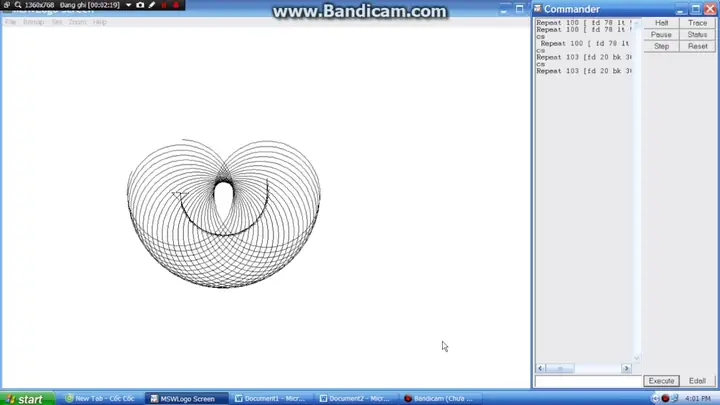
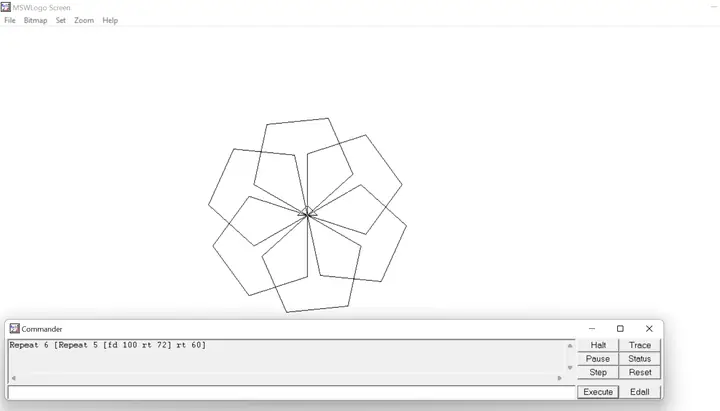
Sau khi chạy, file SolarWave_Logo.png sẽ xuất hiện trong thư mục làm việc. Bạn có thể mở bằng bất kỳ trình xem ảnh nào để kiểm tra kết quả.
Có thể bạn quan tâm: Cách Vẽ Logo Nhóm Lớp Đẹp, Sáng Tạo Và Đúng Chuẩn: Hướng Dẫn Từ A Đến Z
8. Lưu ý khi thiết kế logo bằng MSWLogo
- Độ phân giải: MSWLogo hoạt động trên canvas vector, nhưng khi export thành PNG, độ phân giải mặc định là kích thước cửa sổ. Để có ảnh chất lượng cao, tăng kích thước cửa sổ trước khi export:
logo SETSCREENSIZE 2000 2000
-
Độ mịn đường viền: Khi vẽ các đường cong bằng lệnh
CIRCLEhoặcARC, MSWLogo tự động tạo các điểm đủ mịn. Tuy nhiên, nếu bạn vẽ bằngFD/RTnhiều lần, hãy tăng số bước để tránh góc cạnh. -
Quản lý màu: Sử dụng RGB (0‑255) hoặc HEX (nếu phiên bản hỗ trợ) để đồng nhất màu sắc với bộ nhận diện thương hiệu.
-
Tái sử dụng mã: Đặt các thành phần (biểu tượng, chữ, gradient) vào các procedure riêng để dễ bảo trì và mở rộng.
-
Kiểm tra bản quyền: Khi sử dụng hình ảnh bitmap (import), đảm bảo bạn có quyền sử dụng chúng trong logo thương mại.
9. So sánh MSWLogo với các công cụ thiết kế logo khác
| Tiêu chí | MSWLogo | Adobe Illustrator | Inkscape | Canva |
|---|---|---|---|---|
| Ngôn ngữ lập trình | Logo (script) | GUI + script (JS) | GUI + XML | GUI |
| Độ khó học | Trung bình (cần hiểu lệnh) | Cao (đòi hỏi thiết kế) | Trung bình | Thấp |
| Tính tự động hoá | Rất mạnh (loop, procedure) | Khá (script) | Khá | Thấp |
| Chi phí | Miễn phí | Thuê phí | Miễn phí | Miễn phí/Pro |
| Khả năng xuất file | PNG, BMP | AI, SVG, PNG, PDF | SVG, PNG | PNG, JPG |
| Thích hợp cho | Người yêu lập trình, giáo dục, tạo logo nhanh bằng code | Designer chuyên nghiệp | Designer với ngân sách hạn chế | Người không chuyên |
MSWLogo không thay thế hoàn toàn các phần mềm vector chuyên nghiệp, nhưng đối với những người muốn tự động hoá quy trình, tạo hàng loạt biến thể logo hoặc muốn học lập trình đồ họa, nó là một lựa chọn độc đáo và mạnh mẽ.
10. Các dự án thực tiễn áp dụng MSWLogo trong thiết kế logo
- Logo cho câu lạc bộ lập trình: Tự động tạo các phiên bản logo với màu sắc khác nhau cho áo thun, poster.
- Hệ thống branding đa ngôn ngữ: Sử dụng
REPEATvàIMPORTđể tạo logo kèm chữ viết bằng các ngôn ngữ (Tiếng Anh, Tiếng Việt, tiếng Trung) trong cùng một file. - Biểu tượng cho trò chơi indie: Vẽ các biểu tượng pixelated bằng
FD/RTvới độ dày bút 1, sau đó export thành PNG cho UI. - Bộ nhận diện cho dự án khoa học: Kết hợp gradient và bitmap để tạo logo mang tính minh hoạ khoa học (đại dương, không gian).
11. Tài nguyên học tập và cộng đồng
- Sách: “Logo Programming for Beginners” – William L. Kuo.
- Trang web: http://www.cs.unb.ca/~keller/logos/ – tài liệu chính thức.
- Cộng đồng: Reddit r/logo, Stack Overflow tag
logo-programming. - Video tutorial: YouTube “MSWLogo Logo Design” (kênh “CodeArt”).
Tham gia các diễn đàn để chia sẻ mã nguồn, mẫu logo, và nhận phản hồi từ cộng đồng.
12. Kết luận
Việc vẽ logo trong MSWLogo không chỉ là một hoạt động sáng tạo mà còn là một bài học lập trình thực tiễn. Bằng việc nắm vững các lệnh cơ bản, áp dụng kỹ thuật nâng cao như gradient, alpha, và tự động hoá bằng macro, bạn có thể tạo ra những logo độc đáo, chuyên nghiệp chỉ trong vài phút. Dù bạn là một nhà thiết kế muốn thử nghiệm ý tưởng nhanh, một giáo viên muốn dạy học sinh về đồ họa và lập trình, hay một lập trình viên muốn tự động hoá quy trình branding, MSWLogo luôn là công cụ đáng tin cậy.
Hãy bắt đầu thử nghiệm ngay: cài đặt MSWLogo, viết một hàm DRAW_LOGO đơn giản, và khám phá vô hạn khả năng sáng tạo mà ngôn ngữ Logo mang lại. Chúc bạn thành công trong hành trình thiết kế logo bằng MSWLogo!