
TÓM TẮT
- 1 Giới thiệu chung về phong cách Low Poly
- 2 1. Chuẩn bị môi trường làm việc
- 3 2. Nguyên tắc cơ bản của low poly
- 4 3. Quy trình vẽ low poly từ A đến Z
- 4.1 3.1 Bước 1: Lên ý tưởng và phác thảo
- 4.2 3.2 Bước 2: Tạo khối cơ bản (Blocking)
- 4.3 3.3 Bước 3: Định hình chi tiết bằng “Edge Loop” và “Subdivision”
- 4.4 3.4 Bước 4: Tối ưu hoá polygon (Decimation)
- 4.5 3.5 Bước 5: UV Mapping (nếu cần)
- 4.6 3.6 Bước 6: Tô màu (Flat Shading)
- 4.7 3.7 Bước 7: Ánh sáng và Render
- 4.8 3.8 Bước 8: Export và chia sẻ
- 5 4. Kỹ thuật nâng cao cho low poly
- 6 5. Những lỗi thường gặp và cách khắc phục
- 7 6. Thực hành: Tạo một cây low poly từ A‑Z
- 8 7. Ứng dụng thực tế của low poly
- 9 8. Tài nguyên học tập và cộng đồng
- 10 9. Kết luận
Giới thiệu chung về phong cách Low Poly
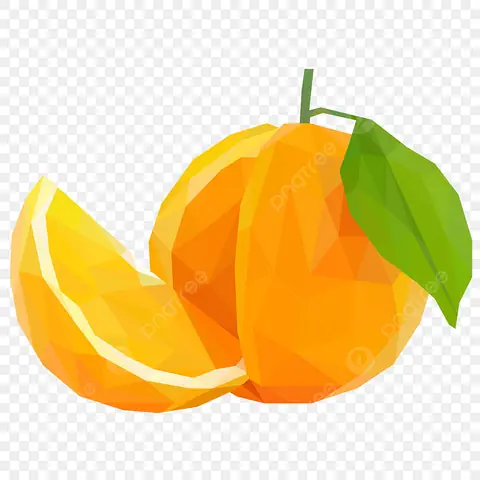
Low poly (viết tắt của “low polygon”) là một phong cách thiết kế đồ họa 3D dựa trên việc sử dụng số lượng đa giác (polygon) tối thiểu để tạo nên các hình ảnh, mô hình hoặc cảnh quan. Thay vì tạo ra các bề mặt mịn màng, chi tiết phức tạp như trong các mô hình high‑poly, low poly tập trung vào việc thể hiện hình khối bằng các mặt phẳng, góc cạnh rõ ràng. Nhờ cách tiếp cận này, các tác phẩm low poly thường mang lại cảm giác hiện đại, tối giản, đồng thời dễ dàng tối ưu hoá cho các ứng dụng thời gian thực như game, thực tế ảo (VR) hay trình chiếu trên web.
Vì sao low poly lại phổ biến?
- Hiệu suất tốt: Số lượng polygon ít đồng nghĩa với việc giảm tải cho GPU, giúp các trò chơi hoặc ứng dụng chạy mượt mà ngay cả trên thiết bị cấu hình thấp.
- Thẩm mỹ đặc trưng: Đường nét góc cạnh, màu sắc tươi sáng và sự đơn giản tạo nên một phong cách nghệ thuật độc đáo, thu hút người xem.
- Thời gian sản xuất ngắn: So với việc tạo mô hình chi tiết cao, low poly yêu cầu ít thời gian mô hình hoá và texturing.
- Dễ học cho người mới: Khi bắt đầu, việc tập trung vào hình học cơ bản giúp người học nhanh nắm bắt các khái niệm cơ bản của 3D.
Trong bài viết này, chúng ta sẽ đi sâu vào quy trình vẽ low poly từ A‑Z, bao gồm các bước chuẩn bị, công cụ cần thiết, kỹ thuật mô hình hoá, tối ưu hoá, tô màu và xuất bản. Ngoài ra, còn có những mẹo và lưu ý giúp bạn tránh những lỗi thường gặp và nâng cao chất lượng sản phẩm cuối cùng.
1. Chuẩn bị môi trường làm việc
1.1 Lựa chọn phần mềm
Có rất nhiều phần mềm hỗ trợ tạo mô hình low poly, mỗi phần mềm lại có ưu nhược điểm riêng. Dưới đây là một số lựa chọn phổ biến:
| Phần mềm | Giá | Độ khó | Đặc điểm nổi bật |
|---|---|---|---|
| Blender | Miễn phí | Trung bình | Mạnh mẽ, đa nền tảng, cộng đồng lớn, hỗ trợ render, animation |
| Maya | Trả phí (có bản trial) | Cao | Công cụ chuyên nghiệp, tích hợp tốt với pipeline game |
| 3ds Max | Trả phí | Cao | Thích hợp cho kiến trúc, game, hỗ trợ nhiều plugin |
| SketchUp | Miễn phí/Trả phí | Thấp | Giao diện thân thiện, phù hợp cho kiến trúc low poly |
| Cinema 4D | Trả phí | Trung bình | Dễ học, mạnh về motion graphics |
| Modo | Trả phí | Trung bình | Mô hình hoá nhanh, UI trực quan |
| ZBrush | Trả phí | Trung bình | Dùng cho sculpting, nhưng có thể tạo low poly bằng retopology |
Lời khuyên: Đối với người mới, Blender là lựa chọn tốt nhất vì nó miễn phí, tài liệu học phong phú và cộng đồng hỗ trợ lớn. Nếu bạn đã có kinh nghiệm với một trong các phần mềm trên, bạn có thể tiếp tục sử dụng chúng.

Có thể bạn quan tâm: Cách Vẽ Loop Antenna: Hướng Dẫn Chi Tiết Từ Cơ Bản Đến Thực Hành
1.2 Cài đặt môi trường
- Cấu hình máy tính: Đối với low poly, yêu cầu phần cứng không cao. Một máy tính với CPU i5, RAM 8GB và GPU tích hợp hoặc GTX 1050 là đủ.
- Cài đặt plugin (nếu cần):
- Hard Ops / Boxcutter (Blender) – giúp tạo các khối nhanh chóng.
- Decimate Modifier – giảm số polygon tự động.
- UV Packmaster – tối ưu UV layout.
- Thiết lập giao diện: Tạo một workspace “Low Poly” trong Blender: 3 cửa sổ chính (Viewport, Outliner, Properties) và bật “Wireframe” để dễ dàng quan sát các edge.
1.3 Tìm nguồn tham khảo
- Thư viện hình ảnh: Unsplash, Pexels, ArtStation.
- Mẫu low poly: Sketchfab, TurboSquid (có miễn phí và trả phí).
- Bảng màu: Adobe Color, Coolors, hoặc các bộ màu “low poly palette” trên Pinterest.
2. Nguyên tắc cơ bản của low poly
2.1 Định nghĩa polygon và mesh
- Polygon (đa giác): Đơn vị hình học cơ bản trong mô hình 3D, thường là tam giác (triangle) hoặc tứ giác (quad). Low poly ưu tiên sử dụng tam giác vì chúng luôn được render chính xác trên mọi GPU.
- Mesh (lưới): Tập hợp các vertex (điểm), edge (đường) và face (mặt) tạo thành một mô hình.
2.2 Nguyên tắc “Less is More”
- Giảm số lượng vertices: Mỗi vertex thêm vào sẽ tăng độ phức tạp. Hãy luôn hỏi “Liệu tôi thực sự cần điểm này để thể hiện hình dạng không?”
- Sử dụng góc cạnh để tạo chi tiết: Thay vì tạo chi tiết bề mặt, dùng độ nghiêng của các mặt để gợi ý độ sâu, ánh sáng và bóng.
- Màu sắc thay cho texture: Thường low poly không dùng texture phức tạp; thay vào đó, tô màu trực tiếp vào các mặt (material per face) để tạo hiệu ứng.
2.3 Các loại hình học thường dùng
| Hình học | Ứng dụng | Ghi chú |
|---|---|---|
| Cube | Khởi tạo các khối cơ bản (đền, nhà, núi) | Dễ chỉnh sửa bằng extrude |
| Plane | Tạo mặt đất, bầu trời | Thêm subdivide để tạo độ chi tiết |
| Cylinder | Cột, cây, cột điện | Giảm sides để giữ low poly |
| Sphere (icosphere) | Hình tròn, vật thể tự do | Icosphere có các tam giác đều, phù hợp low poly |
| Cone | Đỉnh núi, cây cối | Sử dụng để tạo các hình nón đơn giản |
3. Quy trình vẽ low poly từ A đến Z

Có thể bạn quan tâm: Cách Vẽ Lon Corel: Hướng Dẫn Từ Cơ Bản Đến Nâng Cao Cho Người Mới Bắt Đầu
3.1 Bước 1: Lên ý tưởng và phác thảo
- Xác định mục tiêu: Bạn muốn tạo nhân vật, môi trường, vật phẩm? Mỗi loại có yêu cầu polygon khác nhau.
- Vẽ sketch 2D: Dùng giấy hoặc phần mềm như Photoshop, Krita để vẽ dạng khối tổng quan.
- Chọn góc nhìn: Đa phần low poly thường được trình bày dưới góc nhìn isometric hoặc perspective để nhấn mạnh các mặt phẳng.
3.2 Bước 2: Tạo khối cơ bản (Blocking)
- Bắt đầu bằng primitive: Thêm một cube cho nhân vật, plane cho mặt đất.
- Sử dụng công cụ “Extrude” để kéo dài các mặt, tạo các chi tiết cơ bản như cánh tay, chân.
- Giữ số polygon thấp: Khi extrude, tránh tạo quá nhiều loop cuts; thay vào đó, dùng scale và move các vertices.
3.3 Bước 3: Định hình chi tiết bằng “Edge Loop” và “Subdivision”
Mặc dù low poly không cần subdivision cao, nhưng một vài edge loops có thể giúp:
- Thêm edge loop ở các vị trí cần “gấp” để tạo góc (ví dụ: đầu gối, khuỷu tay).
- Sử dụng “Bevel” nhẹ để làm mềm các góc nếu cần, nhưng luôn kiểm tra số polygon sau khi bevel.
3.4 Bước 4: Tối ưu hoá polygon (Decimation)
Sau khi hoàn thiện khối, bạn có thể:
- Sử dụng “Decimate Modifier” (Blender) để giảm số polygon tự động. Đặt “Ratio” khoảng 0.5‑0.7, sau đó kiểm tra lại mô hình.
- Xóa các vertices không cần: Chọn các vertices thừa, nhấn X → Delete Vertices.
- Merge overlapping vertices (Mở “Mesh → Clean Up → Merge by Distance”) để loại bỏ các đỉnh trùng lặp.
3.5 Bước 5: UV Mapping (nếu cần)
Low poly thường không dùng texture, nhưng nếu bạn muốn áp dụng gradient hoặc pattern:
- Chọn “Smart UV Project” – tự động tạo UV cho mỗi mặt.
- Sắp xếp UV sao cho các mặt liền kề nằm gần nhau để giảm thiểu seam.
- Export UV layout để vẽ texture trong Photoshop nếu muốn.
3.6 Bước 6: Tô màu (Flat Shading)
- Tạo material cho mỗi nhóm mặt: Trong Blender, vào Material → New, đặt Base Color.
- Chọn “Flat” shading: Trong Object Data → Normals → Auto Smooth tắt, hoặc trong Viewport Shading chọn “Flat”.
- Áp dụng màu sắc: Dựa trên palette đã chọn, tô màu cho các mặt để tạo độ sâu và cảm giác ánh sáng.
3.7 Bước 7: Ánh sáng và Render

Có thể bạn quan tâm: Cách Vẽ Logo Ván: Hướng Dẫn Chi Tiết Từ Ý Tưởng Đến Hoàn Thiện
- Lighting: Dùng 2‑3 nguồn sáng (Key, Fill, Rim) để tạo độ tương phản. Light Source dạng “Area Light” hoặc “Sun” phù hợp.
- Camera: Đặt góc camera sao cho các góc cạnh của mô hình hiển thị rõ ràng.
- Render Settings:
- Engine: Eevee (real‑time) hoặc Cycles (path‑tracing) tùy nhu cầu.
- Disable “Ambient Occlusion” nếu muốn phong cách “sạch”, hoặc bật nhẹ để tăng độ sâu.
- Đặt “Render Samples” thấp (32‑64) cho low poly vì chi tiết không cao.
3.8 Bước 8: Export và chia sẻ
- Định dạng: .obj, .fbx, .glb (WebGL) hoặc .dae.
- Kiểm tra: Mở file trong một viewer (Sketchfab, Unity) để chắc chắn không có lỗi.
- Upload lên ArtStation, Behance, hoặc các cộng đồng low poly để nhận phản hồi.
4. Kỹ thuật nâng cao cho low poly
4.1 Sử dụng “Hard Surface Modeling” trong low poly
Mặc dù low poly nhấn mạnh vào độ đơn giản, nhưng bạn vẫn có thể áp dụng kỹ thuật hard surface để tạo các chi tiết máy móc, kiến trúc:
- Boolean Operations: Dùng Difference hoặc Union để cắt hoặc ghép các khối, sau đó remesh để giảm polygon.
- Bevel + Crease: Thêm bevel nhẹ và gán Edge Crease để giữ góc sắc khi subdivide nhẹ.
4.2 Low poly với “Normal Map” nhẹ
Nếu muốn giữ low poly nhưng vẫn có cảm giác chi tiết:
- Tạo mô hình high‑poly (đơn giản) với các chi tiết.
- Bake Normal Map sang mô hình low‑poly.
- Áp dụng Normal Map trong material, giữ “Flat Shading” để không làm mất phong cách.
4.3 Tạo môi trường low poly bằng “Procedural Generation”
- Blender Geometry Nodes: Tạo terrain, cây, đám mây bằng các node procedural, cho phép tạo hàng ngàn đối tượng low poly nhanh chóng.
- Houdini: Dùng SOPs để sinh ra landscape low poly, sau đó export sang game engine.
4.4 Kết hợp với “Shader” để tạo hiệu ứng đặc biệt
Có thể bạn quan tâm: Cách Vẽ Logo Vans: Hướng Dẫn Chi Tiết Từ Cơ Bản Đến Nâng Cao
- Gradient Shader: Dùng node “ColorRamp” để tạo gradient màu trên các mặt dựa trên độ cao (height).
- Dithering: Thêm dithering trong shader để tạo cảm giác “pixelated” hỗ trợ phong cách low poly retro.
5. Những lỗi thường gặp và cách khắc phục
| Lỗi | Nguyên nhân | Cách khắc phục |
|---|---|---|
| Mô hình bị rỗng (holes) | Edge không được nối đúng, duplicate vertices | Kiểm tra “Select Non‑Manifold” → Fill hoặc Merge vertices |
| Polygon count quá cao | Thêm quá nhiều edge loops, bevel quá mạnh | Dùng “Decimate”, xóa các loop không cần, giảm bevel |
| Màu sắc không đồng nhất | UV seam không đúng, material chưa áp dụng cho toàn bộ mặt | Kiểm tra “Select Linked” → Assign material, hoặc sử dụng “Vertex Paint” |
| Lighting quá mạnh, mất chi tiết | Light source quá gần, intensity cao | Giảm intensity, tăng distance, hoặc dùng “Falloff” |
| Render lag | Số polygon dù ít nhưng texture lớn, hoặc lighting tính toán phức tạp | Giảm resolution texture, tắt “Screen Space Reflections”, dùng “Eevee” thay “Cycles” |
| Model không hiển thị trong engine | Normals hướng ngược, hoặc scale không chuẩn | “Recalculate Normals” (Shift+N), “Apply Scale” (Ctrl+A → Scale) |
6. Thực hành: Tạo một cây low poly từ A‑Z
Bước 1: Khởi tạo trunk (thân cây)
- Thêm Cylinder → Vertices: 6, Radius: 0.2, Depth: 2.
- Vô hiệu hoá “Cap Ends” để giảm polygon.
- Chỉnh Scale trên trục Z để tạo phần thân thẳng đứng.
Bước 2: Tạo tán lá
- Thêm Icosphere → Subdivisions: 1, Radius: 1.
- Di chuyển lên trên đầu trunk, chỉnh Scale ~0.8.
- Dùng Duplicate (Shift+D) để tạo 3‑4 quả cầu, xếp chồng lên nhau, tạo dạng “bóng” cho lá.
Bước 3: Gộp và giảm polygon
- Chọn toàn bộ (trunk + tán) → Ctrl+J (join).
- Thêm Decimate Modifier → Ratio 0.6, áp dụng.
- Kiểm tra lại, xóa các vertices thừa.
Bước 4: Tô màu
- Trunk: Material màu nâu (#8B4513).
- Leaves: Material màu xanh lá (#6B8E23) hoặc đa màu sắc tùy palette.
Bước 5: Ánh sáng và render

- Thêm Sun Light (Angle 45°, Strength 3).
- Camera đặt góc 30 độ, render bằng Eevee.
Kết quả: Một cây low poly đơn giản, nhưng đã thể hiện đủ các bước từ khởi tạo, tối ưu, tới render.
7. Ứng dụng thực tế của low poly
- Game indie: Các tựa game như Monument Valley, Super Mario Run sử dụng phong cách low poly để giảm chi phí phát triển.
- AR/VR: Mô hình low poly giúp giảm latency trong thực tế ảo, cải thiện trải nghiệm người dùng.
- Visualisation kiến trúc: Khi muốn trình bày khái niệm nhanh, low poly cho phép khách hàng nhìn thấy bố cục tổng thể mà không bị “ngập” trong chi tiết.
- Nghệ thuật số: Các tác phẩm tranh kỹ thuật số, poster, NFT thường dùng low poly để tạo nét độc đáo.
- Giáo dục: Dạy geometry, topology, và lập trình 3D bằng cách tạo mô hình low poly đơn giản.
8. Tài nguyên học tập và cộng đồng
- Kênh YouTube: “Blender Guru”, “Grant Abbitt”, “CG Geek” – có series dạy low poly.
- Khóa học: Udemy “Low Poly Modeling for Beginners”, Coursera “3D Modeling Fundamentals”.
- Cộng đồng: Reddit r/lowpoly, Discord LowPoly Artists, Facebook groups “Low Poly 3D Art”.
- Thư viện màu: “Flat UI Colors”, “Material Design Palette”.
9. Kết luận
Low poly không chỉ là một phong cách thiết kế, mà còn là một công cụ mạnh mẽ giúp các nhà sáng tạo tối ưu hoá thời gian, tài nguyên và mang lại những tác phẩm nghệ thuật độc đáo. Từ việc lựa chọn công cụ, nắm vững nguyên tắc geometry, tới việc tối ưu hoá polygon và áp dụng màu sắc, mỗi bước đều đóng góp vào chất lượng cuối cùng của mô hình.
Bạn không cần phải là một chuyên gia 3D mới có thể tạo ra những cảnh quan hoặc nhân vật low poly ấn tượng. Hãy bắt đầu với những khối cơ bản, luyện tập thường xuyên, và dần dần khám phá các kỹ thuật nâng cao như procedural generation hay shader tùy chỉnh. Khi đã nắm vững quy trình, bạn sẽ thấy mình có thể tạo ra hàng trăm, thậm chí hàng nghìn mô hình low poly cho các dự án game, VR, hoặc chỉ đơn giản là để thể hiện đam mê nghệ thuật của mình.
Hãy nhớ: “Less is more” – Khi bạn giảm bớt chi tiết không cần thiết, bạn sẽ mở ra không gian sáng tạo vô hạn cho màu sắc, ánh sáng và hình học. Chúc bạn thành công trên hành trình vẽ low poly!