
TÓM TẮT
- 1 Mở Đầu
- 2 1. Khái Niệm Và Vai Trò Của Lưới Tạo Độ
- 3 2. Các Công Cụ Và Phần Mềm Phổ Biến Để Vẽ Lưới
- 4 3. Các Bước Thực Hiện Cơ Bản Để Vẽ Lưới
- 5 4. Kỹ Thuật Nâng Cao
- 6 5. Ứng Dụng Thực Tế Của Lưới Tạo Độ
- 7 6. Mẹo Tối Ưu Và Tránh Lỗi Thường Gặp
- 8 7. Tổng Kết
Mở Đầu
Trong lĩnh vực thiết kế đồ họa, kiến trúc, và đặc biệt là trong các phần mềm CAD (Computer-Aided Design) hay GIS (Geographic Information System), việc tạo ra các lưới độ (grid) chính xác là một bước quan trọng giúp người dùng định vị, căn chỉnh và đo lường các đối tượng một cách hiệu quả. Bài viết này sẽ cung cấp cho bạn một hướng dẫn chi tiết, từ những kiến thức cơ bản nhất cho đến các kỹ thuật nâng cao, giúp bạn thành thạo cách vẽ lưới tạo độ trong nhiều môi trường phần mềm khác nhau.
Lưu ý: Bài viết được chia thành các phần lớn: 1) Khái niệm và vai trò của lưới tạo độ; 2) Các công cụ và phần mềm phổ biến; 3) Các bước thực hiện cơ bản; 4) Kỹ thuật nâng cao; 5) Ứng dụng thực tế; 6) Mẹo tối ưu và tránh lỗi thường gặp. Bạn đọc có thể lựa chọn phần phù hợp với nhu cầu của mình.
1. Khái Niệm Và Vai Trò Của Lưới Tạo Độ
1.1. Lưới tạo độ là gì?
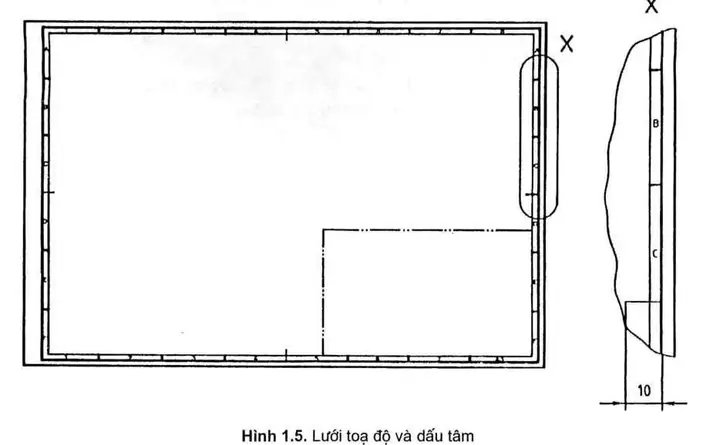
Lưới tạo độ (grid) là một tập hợp các đường thẳng song song và vuông góc nhau, tạo thành các ô vuông hoặc hình chữ nhật, được đặt lên bề mặt làm việc của phần mềm. Mỗi giao điểm của lưới thường tương ứng với một tọa độ (x, y) trong không gian hai chiều, hoặc (x, y, z) trong không gian ba chiều.
1.2. Tại sao cần lưới tạo độ?
Có thể bạn quan tâm: Cách Vẽ Lưới Tròn Trong Photoshop: Hướng Dẫn Chi Tiết Từ A Đến Z
- Căn chỉnh (alignment): Giúp các đối tượng được đặt chính xác, đồng nhất.
- Đo lường (measurement): Dễ dàng xác định kích thước, khoảng cách.
- Hướng dẫn thiết kế (guideline): Cung cấp cấu trúc chuẩn cho các bản vẽ kỹ thuật, bản đồ.
- Tối ưu hoá workflow: Giảm thời gian chỉnh sửa, tăng độ chính xác.
1.3. Các loại lưới phổ biến
| Loại lưới | Đặc điểm | Ứng dụng |
|---|---|---|
| Lưới tĩnh (static grid) | Khoảng cách cố định, không thay đổi khi thu phóng | CAD, bản vẽ kỹ thuật |
| Lưới động (dynamic grid) | Thay đổi tự động theo zoom, tùy chỉnh | GIS, phần mềm đồ họa |
| Lưới tham chiếu (reference grid) | Được gắn vào đối tượng, không ảnh hưởng tới toàn bộ không gian | Photoshop, Illustrator |
| Lưới 3D | Bao gồm trục Z, dùng trong mô hình 3D | 3ds Max, Blender, SolidWorks |
2. Các Công Cụ Và Phần Mềm Phổ Biến Để Vẽ Lưới
2.1. AutoCAD
- Tính năng: Grid Settings, Snap Settings, UCS (User Coordinate System).
- Ưu điểm: Độ chính xác cao, hỗ trợ lưới 3D.
- Nhược điểm: Đòi hỏi giấy phép bản quyền.
2.2. SolidWorks
- Tính năng: Sketch Grid, 3D Grid, Coordinate System.
- Ưu điểm: Tích hợp sâu với môi trường thiết kế cơ khí.
- Nhược điểm: Giao diện phức tạp cho người mới.
2.3. Blender
- Tính năng: 3D Viewport Grid, Adjustable Subdivisions.
- Ưu điểm: Miễn phí, mạnh mẽ cho mô hình 3D.
- Nhược điểm: Không chuyên cho thiết kế kỹ thuật.
4.4. Adobe Illustrator
- Tính năng: Document Grid, Snap to Grid, Rulers.
- Ưu điểm: Thích hợp cho đồ họa vector, minh hoạ.
- Nhược điểm: Không hỗ trợ lưới 3D.
4.5. QGIS (Quantum GIS)

Có thể bạn quan tâm: Cách Vẽ Lưới Trong Solidworks: Hướng Dẫn Chi Tiết Từ Cơ Bản Đến Nâng Cao
- Tính năng: Grids và Graticules cho bản đồ, Coordinate Reference System (CRS).
- Ưu điểm: Dành cho GIS, mở nguồn.
- Nhược điểm: Học curve có thể mất thời gian.
2.6. Các công cụ online
- Figma, Sketch: Grid trong UI/UX design.
- Canva: Grid mẫu cho thiết kế nhanh.
3. Các Bước Thực Hiện Cơ Bản Để Vẽ Lưới
3.1. Chuẩn Bị Môi Trường Làm Việc
- Mở phần mềm: Khởi động ứng dụng bạn chọn (ví dụ: AutoCAD).
- Tạo tài liệu mới: Đặt kích thước giấy, đơn vị đo (mm, cm, inch).
- Kiểm tra cài đặt mặc định: Thông thường, lưới mặc định đã bật, nhưng có thể không phù hợp.
3.2. Bật và Tuỳ Chỉnh Lưới
3.2.1. AutoCAD
- Bật lưới: Gõ
GRID→ON. - Mở Settings: Gõ
GRIDDISPLAY→ON. - Tuỳ chỉnh khoảng cách: Gõ
GRID→XvàYđể nhập giá trị khoảng cách (ví dụ: 10). - Kích hoạt Snap: Gõ
SNAP→ON; sau đóSNAP→X,Yđể đồng bộ với lưới.
3.2.2. SolidWorks
- Vào
Tools→Options→Document Properties→Sketch→Grid. - Chọn
Show gridvàSnap to grid. - Đặt
Spacingcho trục X và Y (ví dụ: 0.01 m).
3.2.3. Blender
- Trong 3D Viewport, nhấn
Nđể mở Sidebar. - Chọn tab
View, bậtGrid Floor. - Điều chỉnh
ScalevàSubdivisionsđể thay đổi kích thước ô.
3.2.4. Illustrator
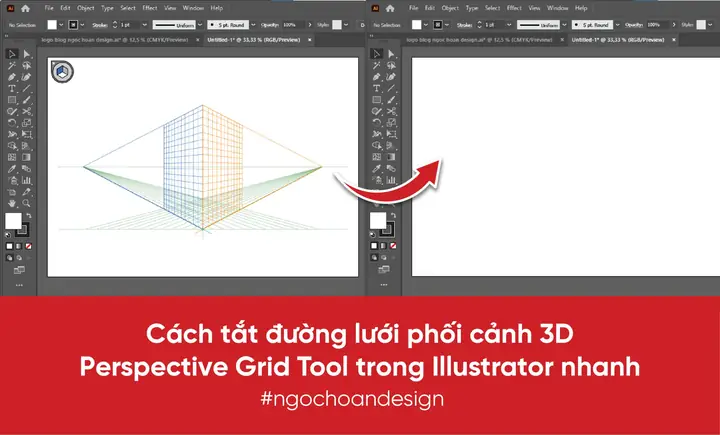
- Vào
View→Show Grid. Edit→Preferences→Guides & Gridđể thay đổiGridline everyvàSubdivisions.
3.3. Đặt Đơn Vị Đo Và Hệ Tọa Độ
- Đơn vị đo: Đảm bảo đồng nhất với yêu cầu dự án (ví dụ: 1 mm = 1 unit).
- Hệ tọa độ: Đối với GIS, chọn CRS phù hợp (WGS84, EPSG:4326, v.v.).
3.4. Kiểm Tra Và Xác Nhận
- Vẽ một số đối tượng thử (đường thẳng, hình chữ nhật) để kiểm tra việc căn chỉnh.
- Sử dụng công cụ
Measuređể xác nhận khoảng cách giữa các điểm lưới.
3.5. Lưu Cấu Hình Lưới Để Tái Sử Dụng

Có thể bạn quan tâm: Cách Vẽ Lưới Trong Pro: Hướng Dẫn Chi Tiết Từ Cơ Bản Đến Nâng Cao
- AutoCAD: Lưu thành file
.dws(drawing standards) hoặc.dwgmẫu. - SolidWorks: Lưu template (
.prtdot) có sẵn lưới. - Illustrator: Tạo
Document Preset.
4. Kỹ Thuật Nâng Cao
4.1. Tạo Lưới Tùy Chỉnh Bằng Script
4.1.1. AutoLISP (AutoCAD)
(defun c:CustomGrid (/ spacing) (setq spacing (getreal "\nNhập khoảng cách lưới (mm): ")) (command "GRID" "ON") (command "SNAP" "ON") (command "GRID" "X" spacing "Y" spacing) (command "SNAP" "X" spacing "Y" spacing) (princ "\nLưới tùy chỉnh đã được thiết lập.")
)
(princ "\nGõ CCustomGrid để chạy.")
- Cách dùng: Gõ
CustomGridtrong command line, nhập khoảng cách mong muốn.
4.1.2. Python (Blender)
import bpy def create_custom_grid(size=10, divisions=10): bpy.ops.object.select_all(action='DESELECT') bpy.ops.mesh.primitive_grid_add(x_subdivisions=divisions, y_subdivisions=divisions, size=size) grid = bpy.context.active_object grid.name = "CustomGrid" grid.show_wire = True grid.display_type = 'WIRE' create_custom_grid(size=20, divisions=20)
- Mô tả: Tạo một mesh grid 3D có thể được dùng làm nền tham chiếu.
4.2. Lưới Đa Lớp (Multi-Layer Grid)
- Mục đích: Khi cần các mức độ chi tiết khác nhau (ví dụ: lưới chính 10mm, lưới phụ 2mm).
- Cách thực hiện: Trong AutoCAD, bật
GRIDcho mức chính, sau đó sử dụngSNAPcho mức phụ. Hoặc trong Illustrator, tạoLayerriêng cho mỗi lưới và bật/ tắt tùy nhu cầu.
4.3. Lưới Định Hướng (Polar Grid)
- Ứng dụng: Thiết kế bánh răng, vòng tròn, hoặc bất kỳ hình dạng xoay tròn nào.
- AutoCAD: Sử dụng lệnh
POLARđể bật snap theo góc (ví dụ: 30°). - Blender: Thêm
EmptyvớiDisplaylàArrows, sau đó dùngTransform Orientationsđể tạo hướng tùy chỉnh.
4.4. Lưới Địa Lý (Geographic Grid)
- Trong QGIS:
- Mở
Project→Properties→General. - Chọn
Coordinate Reference System (CRS). - Vào
Grids→Add New Grid. - Đặt
Interval XvàInterval Y(độ, phút, giây). -
Đánh dấu
Draw gridvà tùy chỉnhStyle(dòng nét, màu). -
Lưu ý: Đảm bảo hệ thống toạ độ của layer dữ liệu khớp với CRS đã chọn.
4.5. Lưới 3D Và UCS (User Coordinate System)
- SolidWorks: Sử dụng
Reference Geometry→Coordinate Systemđể tạo UCS mới, sau đó bậtGridtrong không gian 3D. - AutoCAD: Dùng lệnh
UCSđể tạo hệ tọa độ mới, sau đóUCSICONđể hiển thị. Lưới sẽ tự động xoay theo UCS.
4.6. Tự Động Hóa Việc Bật/Tắt Lưới Khi Zoom
Có thể bạn quan tâm: Cách Vẽ Lưới Trong Adobe Illustrator: Hướng Dẫn Chi Tiết Từ Cơ Bản Đến Nâng Cao
- AutoCAD: Thiết lập
GRIDMODEvàSNAPMODEtrongoptions. Khi zoom quá gần, lưới sẽ tự động thay đổi độ phân giải. - Illustrator: Sử dụng
Preferences→Guides & Grid→Subdivisionsđể giảm số lượng khi zoom out.
5. Ứng Dụng Thực Tế Của Lưới Tạo Độ
5.1. Thiết Kế Kiến Trúc
- Mô hình floorplan: Lưới 10cm giúp căn chỉnh tường, cửa, và vị trí nội thất.
- Bản vẽ kết cấu: Lưới 5cm cho chi tiết móng và cột.
5.2. Kỹ Thuật Cơ Khí
- Bản vẽ chi tiết cơ khí: Lưới 0.1mm để vẽ các chi tiết máy móc nhỏ.
- Mô phỏng 3D: Lưới 3D trong SolidWorks hỗ trợ việc đặt các trục quay.
5.3. Đồ Họa Và Thiết Kế UI/UX
- Wireframe website: Lưới 8px giúp duy trì khoảng cách tiêu chuẩn.
- Illustration vector: Lưới 1pt cho việc vẽ đường viền chính xác.
5.4. GIS Và Bản Đồ
- Bản đồ địa hình: Lưới độ (lat/long) 1° cho bản đồ toàn cầu.
- Kế hoạch đô thị: Lưới 100m giúp phân vùng khu vực.
5.5. In 3D và CNC
- Mô hình in 3D: Lưới 0.5mm để kiểm tra kích thước mô hình.
- Chế tạo CNC: Lưới giúp định vị đường cắt chính xác.
6. Mẹo Tối Ưu Và Tránh Lỗi Thường Gặp
6.1. Mẹo Tối Ưu
| Mẹo | Mô tả | Lợi ích |
|---|---|---|
| Sử dụng Layer cho Grid | Đặt lưới vào layer riêng, dễ bật/tắt | Quản lý dự án gọn gàng |
| Kết hợp Snap + Grid | Snap giúp con trỏ tự động dính vào lưới | Tăng tốc độ vẽ |
| Lưu Template | Lưu cấu hình lưới trong template | Tiết kiệm thời gian cho dự án mới |
| Sử dụng Shortcuts | Gán phím tắt cho GRIDON/OFF |
Truy cập nhanh |
| Kiểm tra Đơn Vị | Luôn đồng nhất đơn vị đo trong toàn bộ file | Tránh sai lệch kích thước |
6.2. Lỗi Thường Gặp Và Cách Khắc Phục
- Lưới không hiển thị khi zoom out:
- Nguyên nhân: Độ phân giải lưới quá nhỏ.
-
Giải pháp: Tăng
Grid Spacinghoặc bậtDisplay Gridtrong cài đặt. -
Snap không khớp với lưới:
- Nguyên nhân: Khoảng cách Snap khác với Grid.
-
Giải pháp: Đặt
Snap X/YbằngGrid X/Y. -
Lưới bị lệch khi di chuyển UCS:
- Nguyên nhân: UCS không đồng bộ với lưới.
-
Giải pháp: Khi thay đổi UCS, bật lại
GRIDhoặc sử dụngUCSICONđể kiểm tra. -
Lưới quá dày, gây rối mắt:
- Nguyên nhân: Độ dày line mặc định quá lớn.
-
Giải pháp: Điều chỉnh
Grid LineweighttrongOptions. -
Không thể xuất lưới khi in:
- Nguyên nhân: Lưới chỉ hiển thị trên màn hình, không phải là đối tượng thực.
- Giải pháp: Chuyển lưới thành
Polyline(AutoCAD:GRID→EXPORT) hoặc bậtPrint Gridtrong tùy chọn in.
6.3. Kiểm Tra Chất Lượng Trước Khi Giao Bàn
- Kiểm tra độ chính xác: Dùng công cụ
Dimensionđể đo một vài ô lưới. - Kiểm tra tính nhất quán: Đảm bảo các layer khác không che lưới quan trọng.
- Kiểm tra file cuối: Mở trên một máy khác để xác nhận lưới vẫn hiển thị đúng.
7. Tổng Kết
Việc vẽ lưới tạo độ không chỉ là một thao tác kỹ thuật đơn thuần mà còn là nền tảng giúp nâng cao độ chính xác, hiệu quả và tính chuyên nghiệp trong mọi dự án thiết kế, kỹ thuật hay địa lý. Từ các bước cơ bản như bật và tùy chỉnh lưới trong phần mềm, đến việc tự động hoá bằng script, tạo lưới đa lớp, lưới động hay lưới 3D, bạn đã được trang bị một bộ công cụ toàn diện. Hãy áp dụng những kiến thức này vào thực tiễn, kết hợp với các mẹo tối ưu và tránh lỗi thường gặp để đạt được kết quả tốt nhất.
Chúc bạn thành công! Nếu có bất kỳ thắc mắc nào, đừng ngần ngại để lại bình luận hoặc tham khảo thêm tài liệu hướng dẫn chi tiết của từng phần mềm.