
TÓM TẮT
- 1 Mở Đầu
- 2 1. Hiểu Về Lưới Trong Illustrator
- 3 2. Bật và Tùy Chỉnh Lưới Mặc Định
- 4 3. Tạo Lưới Hướng Dẫn (Guides) Tùy Chỉnh
- 5 4. Sử Dụng Rectangular Grid Tool (Công Cụ Lưới Hình Chữ Nhật)
- 6 5. Ứng Dụng Lưới Trong Thiết Kế Thực Tế
- 7 6. Các Phím Tắt Quan Trọng Giúp Tăng Tốc Độ Làm Việc
- 8 7. Lưu Ý Khi Làm Việc Với Lưới
- 9 8. Thực Hành: Tạo Một Template Bài Truyền Thông Với Lưới
- 10 9. Tổng Kết
Mở Đầu
Trong thiết kế đồ họa, lưới (grid) là một công cụ quan trọng giúp chúng ta sắp xếp bố cục một cách hợp lý, cân đối và chuyên nghiệp. Adobe Illustrator, với sức mạnh và tính linh hoạt cao, cung cấp nhiều cách để tạo và tùy chỉnh lưới, đáp ứng nhu cầu của cả những người mới bắt đầu lẫn các nhà thiết kế giàu kinh nghiệm. Bài viết này sẽ hướng dẫn chi tiết cách vẽ lưới trong Illustrator, từ việc bật lưới mặc định, tạo lưới tùy chỉnh, sử dụng công cụ “Rectangular Grid Tool”, đến việc áp dụng lưới trong các dự án thực tế như thiết kế poster, web UI, và illustration phức tạp.
Lưu ý: Bài viết được chia thành các phần rõ ràng, mỗi phần đều có ví dụ thực tế, hình ảnh minh họa (có thể tự tạo trong Illustrator) và mẹo thực hành để bạn nhanh chóng nắm bắt và áp dụng ngay.
1. Hiểu Về Lưới Trong Illustrator
1.1 Lưới là gì?
Lưới (grid) trong Illustrator là một hệ thống các đường kẻ ảo, không in được, dùng để hỗ trợ việc căn chỉnh, chia tỷ lệ và bố trí các đối tượng trên artboard. Lưới có thể chia thành:
- Lưới mặc định (Document Grid): Được bật/đóng qua
View > Show Grid. Thường dùng để căn chỉnh các đối tượng chung. - Lưới hướng dẫn (Guides): Các đường kẻ tùy chỉnh kéo từ thước (ruler) hoặc tạo qua
View > Guides > Make Guides. - Lưới hình chữ nhật (Rectangular Grid): Tạo thông qua công cụ Rectangular Grid Tool, cho phép bạn tạo lưới dạng ô vuông hoặc hình chữ nhật với số hàng, cột tùy ý.
- Lưới nền (Background Grid) trong Symbol: Dùng để tạo mẫu lưới lặp lại trong pattern.
1.2 Tại sao cần lưới?

Có thể bạn quan tâm: Cách Vẽ Lưới Khống Chế: Hướng Dẫn Chi Tiết Từ Cơ Bản Đến Nâng Cao
- Cân đối bố cục: Giúp các phần tử được đặt chính xác, tránh lệch.
- Tiết kiệm thời gian: Đánh dấu vị trí nhanh chóng, giảm việc đo đạc thủ công.
- Đảm bảo tính nhất quán: Khi làm nhiều trang hoặc nhiều phiên bản, lưới giúp duy trì cùng một tiêu chuẩn.
- Hỗ trợ sáng tạo: Đôi khi lưới cũng là nguồn cảm hứng cho các họa tiết, pattern.
2. Bật và Tùy Chỉnh Lưới Mặc Định
2.1 Bật Lưới
- Mở Illustrator và tạo một tài liệu mới (
File > New). - Vào
View > Show Grid(hoặc phím tắt Ctrl + “ trên Windows, Cmd + “ trên macOS). - Để bật “Snap to Grid” (để các đối tượng tự động dính vào lưới), chọn
View > Snap to Grid.
2.2 Thay Đổi Cài Đặt Lưới
- Vào
Edit > Preferences > Guides & Grid(Windows) hoặcIllustrator > Preferences > Guides & Grid(macOS). - Trong mục Grid, bạn sẽ thấy các tùy chọn:
- Gridline Every: Khoảng cách giữa các đường lưới chính (ví dụ: 1 cm hoặc 72 pt).
- Subdivisions: Số đường lưới phụ chia nhỏ mỗi khoảng cách chính (ví dụ: 10).
- Thay đổi Color và Style (đường nét, màu) để phù hợp với mắt bạn và môi trường làm việc.
- Nhấn OK để lưu.
Mẹo: Khi làm việc cho dự án in ấn, nên đặt “Gridline Every” bằng kích thước chuẩn của giấy (ví dụ: 0.5 in) và “Subdivisions” sao cho mỗi ô tương đương với 1/8 inch, giúp việc cắt gọt và bố trí dễ dàng hơn.
3. Tạo Lưới Hướng Dẫn (Guides) Tùy Chỉnh
3.1 Kéo Guides Từ Thước

Có thể bạn quan tâm: Cách Vẽ Lưu Đồ Đẹp: Hướng Dẫn Từ Cơ Bản Đến Nâng Cao Để Trình Bày Ý Tưởng Rõ Ràng Và Ấn Tượng
- Đảm bảo Rulers hiển thị (
View > Rulers > Show Rulershoặc Ctrl + R). - Kéo từ ruler ngang hoặc dọc vào artboard để tạo guide.
- Để di chuyển guide, chọn Selection Tool (V), sau đó kéo guide đến vị trí mong muốn.
- Để xóa guide, kéo nó trở lại thước hoặc chọn guide và nhấn Delete.
3.2 Tạo Guides Từ Đối Tượng
- Vẽ một đối tượng (ví dụ: hình chữ nhật) với kích thước mong muốn.
- Chọn đối tượng, vào
View > Guides > Make Guides(hoặc Ctrl + 5). Đối tượng sẽ biến thành guide. - Để chỉnh lại vị trí, bật Selection Tool và di chuyển.
3.3 Lock/Unlock Guides
- Lock Guides:
View > Guides > Lock Guides. Khi được khóa, các guide không thể di chuyển. - Unlock Guides:
View > Guides > Unlock Guides.
Mẹo: Sử dụng Layer để chứa các guide riêng biệt, giúp quản lý dễ dàng trong dự án phức tạp. Tạo một layer mới, đặt tên “Guides”, và kéo các guide vào layer này.
4. Sử Dụng Rectangular Grid Tool (Công Cụ Lưới Hình Chữ Nhật)
4.1 Khởi Động Công Cụ
- Nhấn Shift + M hoặc chọn Rectangular Grid Tool trong thanh công cụ (có thể ẩn dưới Line Segment Tool).
- Khi công cụ được kích hoạt, con trỏ sẽ biến thành biểu tượng lưới.
4.2 Vẽ Lưới Cơ Bản
- Click và kéo trên artboard để tạo lưới.
- Khi thả chuột, một hộp thoại Rectangular Grid Options xuất hiện (nếu chưa bật
Preferences > General > Show Grid Options). - Các tùy chọn bao gồm:
- Horizontal Dividers: Số hàng.
- Vertical Dividers: Số cột.
- Horizontal Gap: Khoảng cách giữa các hàng.
- Vertical Gap: Khoảng cách giữa các cột.
- Width/Height: Kích thước tổng thể của lưới.
- Fill: Màu nền cho lưới (thường để trống).
- Stroke: Màu và độ dày đường viền của các đường lưới.
- Nhập giá trị mong muốn và nhấn OK.
4.3 Tùy Chỉnh Lưới Sau Khi Vẽ

Có thể bạn quan tâm: Cách Vẽ Lưu Đồ Visio: Hướng Dẫn Chi Tiết Từ Cơ Bản Đến Nâng Cao
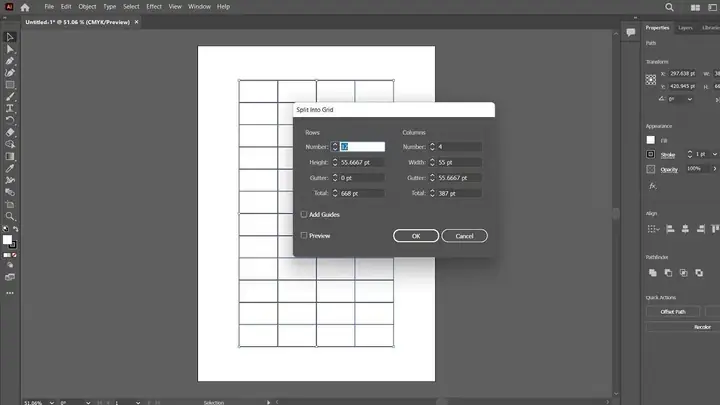
- Chỉnh sửa số hàng/cột: Chọn lưới, vào
Object > Path > Split Into Grid. Tại đây, bạn có thể thay đổi số hàng, cột, và khoảng cách. - Thay đổi màu, độ dày: Chọn lưới, mở Appearance Panel (
Window > Appearance) để thay đổi Stroke. - Biến lưới thành nhóm:
Object > Groupđể nhóm các đường lưới, giúp di chuyển dễ dàng.
4.4 Lưu Lưới Thành Symbol
Nếu bạn thường xuyên sử dụng cùng một lưới (ví dụ: lưới 12 cột cho website), hãy lưu nó làm Symbol:
1. Chọn lưới → Window > Symbols.
2. Nhấn New Symbol (icon hình vuông + dấu cộng) và đặt tên (ví dụ: “12-Column Grid”).
3. Khi cần dùng, kéo Symbol vào artboard, chỉnh kích thước bằng Scale Tool.
Mẹo: Đặt Symbol trong thư viện riêng để chia sẻ giữa các dự án và đồng nghiệp.
5. Ứng Dụng Lưới Trong Thiết Kế Thực Tế
5.1 Thiết Kế Poster
- Bước 1: Bật lưới 10mm (Gridline Every = 10mm, Subdivisions = 2) để chia poster thành các khu vực.
- Bước 2: Đặt các guide để xác định vị trí tiêu đề, hình ảnh chính, và thông tin chi tiết.
- Bước 3: Sử dụng Rectangular Grid Tool tạo lưới nền (opacity 10%) để làm nền họa tiết nhẹ, giúp các yếu tố nổi bật hơn.
5.2 Thiết Kế Giao Diện Web (Web UI)
- Sử dụng lưới 12 cột: Tạo Symbol “12-Column Grid” với mỗi cột rộng 80px, gutter 20px.
- Đặt guides ở vị trí các cột, giúp đặt nút, hình ảnh, và text chính xác.
- Snap to Grid giúp các khối UI dính vào lưới, tạo ra bố cục nhất quán.
5.3 Vẽ Illustrations Phức Tạp
Có thể bạn quan tâm: Cách Vẽ Lưu Đồ T – Hướng Dẫn Chi Tiết Từng Bước Để Tạo Ra Các Sơ Đồ Hiệu Quả
- Khi vẽ các họa tiết kiến trúc, bản đồ hoặc các mô hình 3D, lưới giúp duy trì tỉ lệ chính xác.
- Sử dụng lưới 45°: Bật
View > Perspective Grid > One Point Perspectiveđể vẽ các đối tượng có góc nghiêng. - Lock Guides sau khi đã đặt vị trí để tránh di chuyển vô tình khi vẽ.
6. Các Phím Tắt Quan Trọng Giúp Tăng Tốc Độ Làm Việc
| Phím Tắt | Chức Năng |
|---|---|
| Ctrl + “ (Windows) / Cmd + “ (macOS) | Show/Hide Grid |
| Ctrl + Shift + “ / Cmd + Shift + “ | Snap to Grid |
| Ctrl + R / Cmd + R | Show/Hide Rulers |
| Shift + M | Chọn Rectangular Grid Tool |
| Ctrl + 5 / Cmd + 5 | Convert Selection to Guides |
| Ctrl + 2 / Cmd + 2 | Lock Selected Objects |
| Ctrl + Alt + 2 / Cmd + Option + 2 | Unlock All Objects |
| Ctrl + G / Cmd + G | Group Objects |
| Ctrl + Shift + G / Cmd + Shift + G | Ungroup Objects |
7. Lưu Ý Khi Làm Việc Với Lưới
- Không in lưới: Lưới và guides chỉ là công cụ hỗ trợ, chúng không xuất hiện khi in hoặc xuất file.
- Kiểm tra độ hiển thị: Khi làm việc trên màn hình có độ phân giải cao, có thể cần tăng độ dày (stroke) của lưới để nhìn rõ.
- Không làm lưới quá chật: Đặt quá nhiều subdivisons sẽ gây rối mắt và làm chậm Illustrator.
- Sử dụng Layers: Đặt lưới và guides trên layer riêng, dễ bật/tắt khi cần.
- Backup Symbol Lưới: Khi lưu dự án, các Symbol lưới sẽ được lưu cùng file, giúp mở lại nhanh chóng.
8. Thực Hành: Tạo Một Template Bài Truyền Thông Với Lưới
8.1 Bước 1: Tạo Document
- Kích thước: A4 (210mm x 297mm).
- Đơn vị: Millimeter.
8.2 Bước 2: Cài Đặt Lưới
- Gridline Every: 10mm.
- Subdivisions: 2 (mỗi 5mm là một subdivison).
- Color: Light Gray (RGB 200,200,200).
8.3 Bước 3: Thêm Guides

- Guide dọc: 30mm (lề trái), 180mm (lề phải).
- Guide ngang: 20mm (đầu trang), 260mm (đáy trang).
- Nhóm guides vào layer “Guides”.
8.4 Bước 4: Tạo Lưới Nội Dung
- Dùng Rectangular Grid Tool tạo lưới 3×4 (3 hàng, 4 cột) trong khu vực nội dung chính.
- Đặt Opacity 15% để không làm mất tập trung.
8.5 Bước 5: Đặt Các Thành Phần
- Tiêu đề: Đặt trên hàng đầu tiên, căn giữa cột 2‑3.
- Hình ảnh chính: Đặt trong cột 2‑3, hàng thứ hai.
- Văn bản phụ: Đặt ở cột 1‑4, hàng cuối cùng.
8.6 Bước 6: Lưu Template
- File > Save As → đặt tên “Template_BaiTruyenThong.ai”.
- Export → PDF khi cần in.
9. Tổng Kết
Việc vẽ lưới trong Illustrator không chỉ là một bước kỹ thuật đơn thuần, mà còn là nền tảng giúp bạn tạo ra các thiết kế sạch sẽ, chuyên nghiệp và nhất quán. Từ lưới mặc định, guides, đến công cụ Rectangular Grid Tool, mỗi loại lưới đều có ưu điểm riêng và phù hợp với từng loại dự án. Khi nắm vững các cài đặt, phím tắt và mẹo thực hành, bạn sẽ tiết kiệm thời gian, giảm sai sót và nâng cao chất lượng công việc.
Hãy áp dụng ngay những kiến thức này vào dự án thực tế của bạn: bật lưới, tạo guides, lưu Symbol lưới tùy chỉnh và luôn kiểm tra lại bố cục trước khi hoàn thiện. Khi đã làm quen, bạn sẽ nhận ra lưới không chỉ là công cụ hỗ trợ, mà còn là người bạn đồng hành đáng tin cậy trong hành trình sáng tạo.
Chúc bạn thành công và luôn sáng tạo!