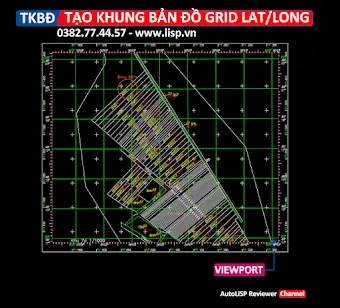
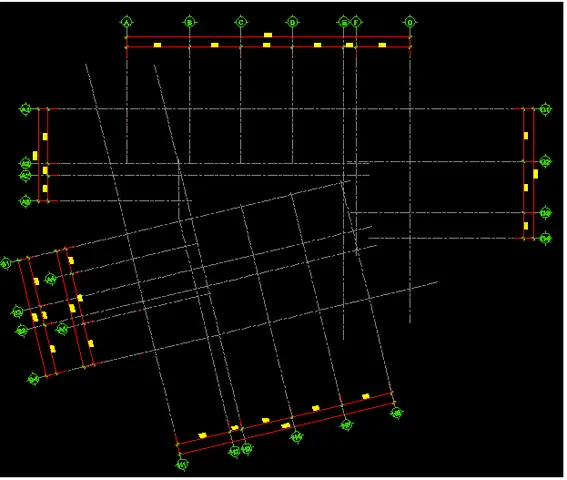
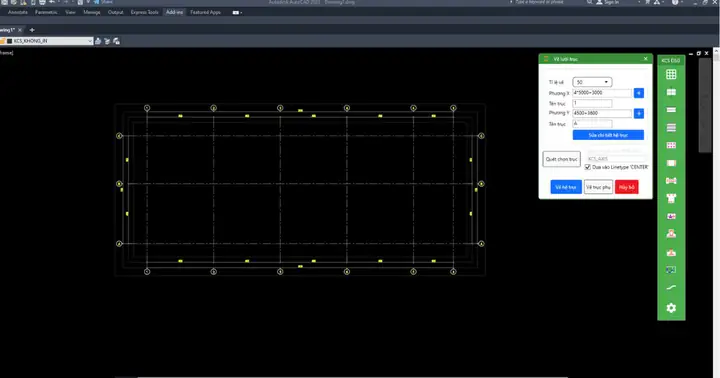
Trong môi trường thiết kế kỹ thuật, việc sử dụng lưới trục (grid) là một trong những yếu tố quan trọng giúp người dùng nhanh chóng xác định vị trí, tỉ lệ và độ chính xác của các đối tượng trên bản vẽ. Đối với AutoCAD, lưới trục không chỉ là một công cụ hỗ trợ mà còn là nền tảng để thực hiện các thao tác căn chỉnh, tạo mẫu và kiểm tra độ chính xác. Bài viết này sẽ cung cấp cho bạn một hướng dẫn chi tiết, từ cách bật lưới trục cơ bản, tùy chỉnh các thiết lập cho đến việc tạo lưới trục tùy chỉnh và sử dụng các lệnh nâng cao, nhằm giúp bạn tối ưu hoá quy trình thiết kế và tăng năng suất làm việc.
2. Lợi ích của việc sử dụng lưới trục
Căn chỉnh nhanh chóng: Khi bật lưới trục, các điểm trên bản vẽ sẽ “bắt” vào các đường lưới, giúp người dùng di chuyển, vẽ và chỉnh sửa một cách chính xác mà không cần đo đạc từng lần.
Tiết kiệm thời gian: Thay vì phải tính toán từng khoảng cách, người dùng chỉ cần kéo thả vào các điểm giao nhau của lưới, giảm thiểu sai sót.
Hỗ trợ tạo mẫu: Khi thiết kế các chi tiết lặp lại (ví dụ: dầm, cột, tấm nền), lưới trục giúp xác định vị trí đặt mẫu một cách đồng đều.
Kiểm tra tỷ lệ: Lưới trục có thể được điều chỉnh để phù hợp với tỷ lệ bản vẽ, giúp người dùng kiểm tra nhanh các kích thước và khoảng cách.
Hỗ trợ làm việc nhóm: Khi nhiều người cùng một file DWG, việc thống nhất lưới trục giúp tránh xung đột trong việc đặt đối tượng.
3. Cách bật và tắt lưới trục trong AutoCAD
3.1. Sử dụng thanh lệnh (Command Line)
Bật lưới: Gõ GRID → Nhấn Enter → Gõ ON → Nhấn Enter.
Tắt lưới: Gõ GRID → Nhấn Enter → Gõ OFF → Nhấn Enter.
3.2. Sử dụng thanh công cụ (Toolbar)
Vào menu View (hoặc Xem trong phiên bản tiếng Việt).
Tích vào mục Grid (Lưới). Khi biểu tượng được bật, lưới sẽ hiển thị trên bản vẽ.
3.3. Sử dụng phím tắt
Ctrl + G: Bật/Tắt lưới nhanh chóng.
Lưu ý: Khi lưới được bật, nó chỉ hiển thị trên màn hình, không ảnh hưởng tới bản vẽ thực tế (không được ghi vào file DWG). Nếu muốn lưới xuất hiện khi in, bạn cần thiết lập Plot Style hoặc tạo Layout riêng.
Snap to Grid giúp đối tượng “bắt” vào các điểm giao nhau của lưới, tăng độ chính xác.
Bật: Gõ SNAP → ON.
Tắt: Gõ SNAP → OFF.
Bạn cũng có thể thay đổi khoảng cách snap (thường trùng với khoảng cách lưới) bằng cách nhập SNAP → X và Y.
5. Tạo lưới trục tùy chỉnh bằng lệnh UCS (User Coordinate System)
Đôi khi, lưới chuẩn không đáp ứng yêu cầu thiết kế, ví dụ khi làm việc với các chi tiết nghiêng, hoặc khi muốn tạo lưới theo một hệ tọa độ riêng. AutoCAD cho phép bạn tạo một UCS mới và gắn lưới vào hệ tọa độ này.
5.1. Đặt UCS mới
Gõ UCS → Enter.
Chọn New → Enter.
Xác định ba điểm:
Origin (gốc): Nhấp vào vị trí muốn đặt gốc mới.
X-axis point: Nhấp vào một điểm trên trục X mới.
Y-axis point: Nhấp vào một điểm trên trục Y mới (đảm bảo không thẳng hàng với X).
Sau khi thiết lập, lưới sẽ hiển thị theo hệ tọa độ mới.
5.2. Chuyển đổi giữa các UCS
Gõ UCS → Enter → W: Quay lại hệ tọa độ thế giới (World Coordinate System).
Gõ UCS → Enter → S: Đặt UCS hiện tại làm UCS mới cho các đối tượng được chọn.
5.3. Lưu UCS để sử dụng lại
Bạn có thể lưu các UCS đã tạo để chuyển đổi nhanh trong các bản vẽ khác.
Gõ UCSMAN → Enter (UCS Manager).
Nhấp vào Save → Đặt tên cho UCS (ví dụ: UCS_Nghiêng_30) → OK.
Khi cần sử dụng, mở lại UCSMAN, chọn UCS đã lưu và nhấn Set.
6. Sử dụng lệnh “GRID” trong các môi trường làm việc khác nhau
Model Space là không gian làm việc chính, nơi bạn vẽ các chi tiết thực tế. Khi bật lưới trong Model Space, các thiết lập lưới sẽ ảnh hưởng trực tiếp tới quá trình vẽ và chỉnh sửa.
Kỹ thuật: Đối với bản vẽ chi tiết (DWG) với tỷ lệ 1:1, thường sử dụng khoảng cách lưới 0.5mm – 1mm.
Thủ thuật: Khi vẽ các đường thẳng dài, bật Ortho (F8) và Grid đồng thời để đảm bảo đường thẳng luôn nằm trên lưới.
6.2. Trong môi trường Paper Space (Layout)
Paper Space dùng để bố trí bản vẽ, tạo viewport và chuẩn bị in ấn. Lưới trong Paper Space thường không cần bật, nhưng nếu muốn tạo bố cục mạng lưới cho giấy (ví dụ: bố trí các bản vẽ trên một tờ lớn), bạn có thể:
Vào Layout → Page Setup → Đặt tỷ lệ.
Bật lưới (GRID) và điều chỉnh Spacing sao cho phù hợp với kích thước giấy.
Khi tạo viewport, lưới sẽ giúp xác định vị trí và kích thước viewport một cách đồng đều.
7. Thực hành: Vẽ một bản bố trí lưới trục cho bản vẽ kiến trúc
7.1. Bước chuẩn bị
Mở bản vẽ mới: CTRL+N.
Đặt đơn vị: Gõ UNITS → Chọn Millimeters (mm) → OK.
Bật lưới: CTRL+G hoặc GRID → ON.
7.2. Cấu hình lưới
Cách Vẽ Lưới Trục Trong Cad
Có thể bạn quan tâm: Cách Vẽ Lông Mày Tự Nhiên: Hướng Dẫn Chi Tiết Từng Bước Để Có Đôi Lông Mày Hoàn Hảo
Tham số
Giá trị
Spacing X
100
Spacing Y
100
Major Grid
5
Color
8 (Gray)
Ltype
Continuous
Thực hiện các lệnh:
GRID
X
100
Y
100
MAJOR
5
COLOR
8
LTYPE
Continuous
7.3. Tạo UCS nghiêng 30 độ
UCS
N
UCS_Nghiêng_30
Chọn điểm gốc: Nhấp vào (0,0).
X-axis point: Nhấp vào (100,0).
Y-axis point: Nhấp vào (86.6,50) (điểm này tạo góc 30°).
Lưu UCS:
UCSMAN
Save
UCS_Nghiêng_30
7.4. Vẽ các đường lưới phụ và chính
Sử dụng lệnh LINE để vẽ các đường thẳng dọc và ngang dựa trên các điểm giao nhau của lưới.
Đối với lưới chính, thay đổi độ dày bằng cách thiết lập LINEWEIGHT = 0.5mm.
7.5. Kiểm tra độ chính xác
Dùng lệnh MEASUREGEOM → DIST để đo khoảng cách giữa các đường lưới.
Kết quả nên là 100mm (đối với spacing 100).
8. Các vấn đề thường gặp và cách khắc phục
Vấn đề
Nguyên nhân
Giải pháp
Lưới không hiển thị
Độ hiển thị (Display) bị tắt hoặc màu quá nhạt
Kiểm tra GRID → DISPLAY → ON. Thay đổi màu sang sáng hơn.
Snap không hoạt động
Snap bị tắt hoặc khoảng cách snap không khớp
Bật SNAP → ON. Đảm bảo SNAP X/Y = GRID X/Y.
Lưới bị lệch khi zoom
Zoom quá gần/xa khiến lưới “đi” ra khỏi màn hình
Sử dụng REGEN để làm mới. Hoặc tắt Dynamic UCS.
Lưới không xuất ra khi in
Lưới chỉ hiển thị trên màn hình, không nằm trong bản in
Tạo Layout với lưới được vẽ bằng LINE hoặc dùng PLOT → Plot style → bật Display plot grid.
Lưới không đồng đều trên các viewport
Các viewport có tỷ lệ khác nhau
Đặt GRID cho từng viewport riêng hoặc sử dụng UCS đồng nhất cho tất cả.
9. Mẹo nâng cao: Kết hợp lưới trục với các lệnh hỗ trợ khác
9.1. Lệnh OSNAP (Object Snap)
Khi SNAP và GRID đã bật, việc sử dụng OSNAP giúp bạn “bắt” vào các điểm quan trọng của đối tượng (đầu, trung điểm, giao điểm). Kết hợp OSNAP + GRID = độ chính xác tối đa.
9.2. Lệnh DIVIDE và MEASURE
Cách Vẽ Lưới Trục Trong Cad
DIVIDE chia một đối tượng thành các điểm đều nhau, các điểm này sẽ “bắt” vào lưới nếu SNAP đang bật.
MEASURE tạo các đoạn thẳng hoặc điểm cách đều nhau dọc theo một đường, hữu ích khi muốn tạo lưới phụ cho một đoạn dài.
9.3. Lệnh XLINE (Construction Line)
Dùng XLINE để vẽ các đường vô hạn, sau đó bật ORTHO và GRID để căn chỉnh nhanh. Lệnh này rất hữu dụng trong việc tạo lưới tham chiếu cho các bản vẽ phức tạp.
9.4. Lệnh RECTANG + ARRAY
Vẽ một hình chữ nhật dựa trên khoảng cách lưới, rồi dùng ARRAY (mảng) để tạo lưới chính xác theo hàng và cột.
10. Tối ưu hoá lưới trục cho dự án lớn
Khi làm việc với dự án có quy mô lớn (ví dụ: dự án xây dựng công trình, nhà máy), việc quản lý lưới trục trở nên quan trọng hơn. Dưới đây là một số chiến lược:
Phân lớp lưới: Tạo nhiều lớp (layer) cho lưới chính và phụ, ví dụ: LAYER_GRID_MAJOR (đỏ, dày) và LAYER_GRID_MINOR (xám, mỏng). Khi cần ẩn lưới phụ, chỉ tắt layer tương ứng.
Sử dụng Template (DWT): Tạo một file mẫu (template) chuẩn với các thiết lập lưới, UCS, layer đã được cấu hình sẵn. Khi bắt đầu dự án mới, chỉ cần mở template, giảm thời gian cài đặt.
Lưu UCS cho từng phần: Đối với các khu vực khác nhau trong bản vẽ (ví dụ: khu A, khu B), lưu UCS riêng để chuyển đổi nhanh và giữ lưới phù hợp.
Kết hợp với Data Extraction: Khi cần trích xuất dữ liệu (kích thước, tọa độ) của các điểm lưới, sử dụng DATAEXTRACTION để tạo bảng tự động, giúp kiểm tra độ chính xác và thống kê.
11. Tổng kết
Việc sử dụng và tùy chỉnh lưới trục trong AutoCAD không chỉ đơn giản là bật một công cụ hỗ trợ, mà còn là một kỹ năng thiết kế quan trọng giúp nâng cao độ chính xác, tăng tốc độ làm việc và giảm thiểu lỗi. Từ các bước cơ bản như bật/làm tắt lưới, điều chỉnh khoảng cách, thiết lập lưới chính, cho đến các kỹ thuật nâng cao như tạo UCS tùy chỉnh, lưu UCS, và kết hợp với các lệnh hỗ trợ khác (OSNAP, DIVIDE, XLINE), bạn sẽ có một bộ công cụ hoàn chỉnh để đối phó với mọi tình huống thiết kế.
Hãy áp dụng những kiến thức trên vào thực tiễn, tạo ra các bản vẽ chuyên nghiệp, đồng thời chia sẻ kinh nghiệm với đồng nghiệp để cùng nâng cao năng suất làm việc trong môi trường AutoCAD. Chúc bạn thành công!