
TÓM TẮT
- 1 Giới thiệu chung về Microsoft Visio và tầm quan trọng của lưu đồ
- 2 1. Chuẩn bị môi trường làm việc
- 3 2. Các bước cơ bản để vẽ lưu đồ trong Visio
- 4 3. Tối ưu hoá lưu đồ với các tính năng nâng cao
- 5 4. Kỹ thuật trình bày và xuất bản lưu đồ
- 6 5. Những lưu ý quan trọng khi vẽ lưu đồ Visio
- 7 6. Thực hành: Ví dụ vẽ lưu đồ quy trình “Xử lý đơn hàng”
- 8 7. Tổng kết và lời khuyên cuối cùng
Giới thiệu chung về Microsoft Visio và tầm quan trọng của lưu đồ
Microsoft Visio là một trong những công cụ mạnh mẽ nhất hiện nay để tạo ra các sơ đồ, lưu đồ, bản đồ quy trình và nhiều loại biểu đồ khác. Được phát triển bởi Microsoft, Visio cung cấp một giao diện trực quan, thư viện biểu tượng phong phú và khả năng tích hợp sâu với các phần mềm Office khác như Excel, PowerPoint và SharePoint. Điều này giúp người dùng dễ dàng biến dữ liệu thô thành những hình ảnh trực quan, hỗ trợ quá trình truyền thông, phân tích và ra quyết định.
Lưu đồ (flowchart) là một trong những loại biểu đồ phổ biến nhất trong Visio. Nó giúp mô tả các bước trong một quy trình, từ những hoạt động đơn giản như “đăng ký tài khoản” cho tới các quy trình phức tạp như “quản lý chuỗi cung ứng”. Khi được thiết kế đúng cách, lưu đồ không chỉ làm rõ luồng công việc mà còn giúp phát hiện các điểm nghẽn, rủi ro và cơ hội cải tiến.
Bài viết này sẽ cung cấp một hướng dẫn chi tiết, từ những bước chuẩn bị ban đầu, cách sử dụng các công cụ cơ bản trong Visio, cho tới các kỹ thuật nâng cao như tạo mẫu (template), sử dụng dữ liệu liên kết và tự động hoá quy trình vẽ lưu đồ. Với nội dung trên 1500 chữ, hy vọng bạn sẽ nắm bắt được toàn bộ quá trình vẽ lưu đồ Visio một cách hiệu quả và chuyên nghiệp.
1. Chuẩn bị môi trường làm việc
1.1. Cài đặt và kích hoạt Microsoft Visio
Có thể bạn quan tâm: Cách Vẽ Lưu Đồ T – Hướng Dẫn Chi Tiết Từng Bước Để Tạo Ra Các Sơ Đồ Hiệu Quả
- Yêu cầu hệ thống: Visio yêu cầu Windows 10/11 (64-bit) và ít nhất 4GB RAM. Đối với các dự án lớn, đề nghị sử dụng 8GB RAM trở lên.
- Phiên bản: Visio có hai phiên bản chính là Visio Standard và Visio Professional. Nếu bạn cần tính năng nâng cao như Data Visualizer, kết nối dữ liệu và tạo mẫu (template) tùy chỉnh, nên chọn Visio Professional.
- Kích hoạt: Sau khi cài đặt, đăng nhập bằng tài khoản Microsoft 365 để kích hoạt bản quyền. Nếu sử dụng bản dùng thử, hãy kiểm tra thời gian còn lại để tránh mất dữ liệu khi hết hạn.
1.2. Thu thập thông tin và tài liệu nguồn
Trước khi bắt đầu vẽ, bạn cần:
- Mô tả quy trình: Văn bản chi tiết các bước, quyết định, và các yếu tố đầu vào/đầu ra.
- Biểu tượng chuẩn: Quy ước các ký hiệu lưu đồ (hình chữ nhật cho thao tác, hình thoi cho quyết định, hình bầu dục cho bắt đầu/kết thúc, …). Visio đã có sẵn thư viện “Basic Flowchart Shapes” và “Cross Functional Flowchart Shapes”.
- Dữ liệu liên quan: Nếu muốn liên kết dữ liệu (ví dụ: số lượng đơn hàng, thời gian thực hiện), chuẩn bị file Excel hoặc nguồn dữ liệu SQL.
1.3. Thiết lập không gian làm việc trong Visio
Mở Visio → File > New > Flowchart → Chọn mẫu “Basic Flowchart” (hoặc “Cross Functional Flowchart” nếu muốn chia theo phòng ban). Khi mở mẫu, Visio sẽ hiển thị Stencil (bảng biểu tượng) ở phía bên trái và Drawing Page (khu vực vẽ) ở giữa.
- Thiết lập lưới (grid): Vào View > Grid để bật lưới, giúp căn chỉnh các hình một cách chính xác.
- Snap to Shape: Bật tính năng này để các hình tự động “bám” vào nhau khi kéo thả, giảm thiểu khoảng cách không cần thiết.
- Thay đổi kích thước trang: Vào Design > Size để chọn A4, A3 hoặc kích thước tùy chỉnh, tùy thuộc vào độ phức tạp của lưu đồ.
2. Các bước cơ bản để vẽ lưu đồ trong Visio
2.1. Thêm và sắp xếp các ký hiệu (shapes)
- Kéo thả biểu tượng: Từ Stencil, kéo biểu tượng “Process” (hình chữ nhật) vào Drawing Page.
- Nhập nội dung: Nhấp đúp vào hình, gõ mô tả công việc (ví dụ: “Nhận yêu cầu khách hàng”).
- Sao chép nhanh: Nhấn Ctrl + D để sao chép hình đã tạo, giữ nguyên kích thước và định dạng.
2.2. Kết nối các ký hiệu

Có thể bạn quan tâm: Cách Vẽ Lưu Đồ Excel: Hướng Dẫn Chi Tiết Từng Bước Để Tối Ưu Hóa Quy Trình Làm Việc
- Connector Tool: Chọn Home > Connector (hoặc nhấn Ctrl + 3). Khi di chuyển chuột tới một hình, các điểm “connection points” sẽ xuất hiện (điểm nhỏ màu xanh). Kéo từ một điểm này tới điểm còn lại của hình kế tiếp.
- Tự động định dạng connector: Visio tự động tạo đường thẳng hoặc đường cong tùy thuộc vào vị trí hình. Bạn có thể chỉnh sửa bằng cách nhấp chuột phải vào connector → Format Shape > Line để thay đổi kiểu đường (đứt, nét dày).
2.3. Thêm quyết định (Decision)
- Kéo biểu tượng “Decision” (hình thoi) vào vị trí cần.
- Nhập câu hỏi quyết định (ví dụ: “Đơn hàng đủ hàng tồn kho?”).
- Kết nối hai nhánh “Yes” và “No” bằng các connector. Để hiển thị nhãn “Yes/No”, nhấp đúp vào connector và gõ nhãn. Đối với connector dài, bạn có thể đặt nhãn ở giữa hoặc bên cạnh bằng cách kéo nhãn tới vị trí mong muốn.
2.4. Đánh số bước và tạo thứ tự
- Text Block Tool: Vào Home > Text Block (hoặc nhấn Ctrl + T) để di chuyển toàn bộ khối văn bản trong shape.
- Đánh số các bước bằng cách thêm số ở đầu nội dung (ví dụ: “1. Nhận yêu cầu”). Khi cần thay đổi thứ tự, chỉ cần kéo các shape lên xuống; các connector sẽ tự động điều chỉnh.
2.5. Thêm chú thích và ghi chú
- Callout: Từ Stencil “Callouts”, kéo “Rounded Rectangle Callout” vào vị trí muốn. Nhập chú thích chi tiết.
- Comment: Vào Review > New Comment để thêm bình luận, hữu ích khi làm việc nhóm.
3. Tối ưu hoá lưu đồ với các tính năng nâng cao
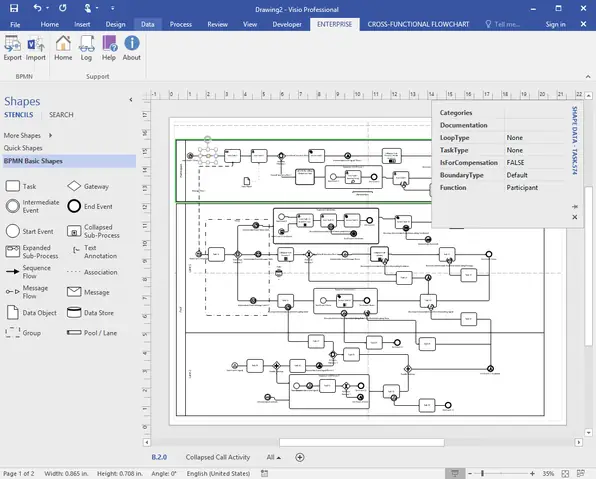
3.1. Sử dụng “Cross Functional Flowchart”
Khi quy trình bao gồm nhiều phòng ban hoặc bộ phận, “Cross Functional Flowchart” giúp chia rõ ràng:
- Chọn mẫu: Khi tạo file mới, chọn Cross Functional Flowchart.
- Thêm lane (dải): Nhấp chuột phải vào thanh lane → Insert Lane Above/Below để thêm dải cho mỗi bộ phận.
- Kéo shape vào lane: Các shape sẽ tự động gắn vào lane tương ứng, giúp người xem dễ dàng nhận diện ai chịu trách nhiệm ở bước nào.
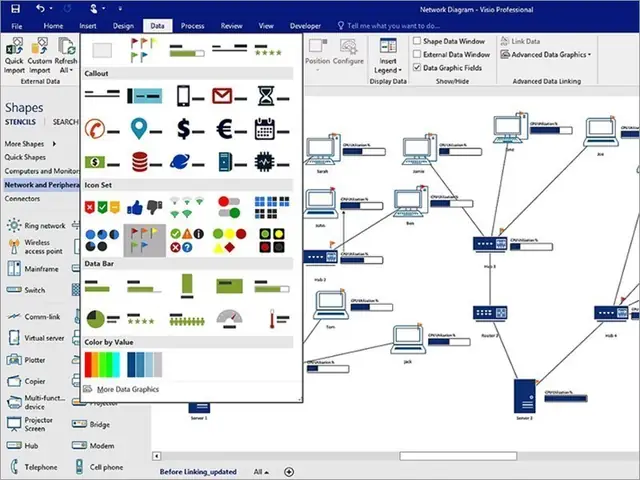
3.2. Liên kết dữ liệu (Data Linking)

Có thể bạn quan tâm: Cách Vẽ Lưu Vực Sông: Hướng Dẫn Chi Tiết Từ Cơ Bản Đến Nâng Cao
Visio Professional cho phép gắn dữ liệu thực tế vào các shape:
- Chuẩn bị bảng dữ liệu: Tạo file Excel với cột “ID” (trùng với tên shape) và các cột thông tin (số lượng, thời gian, trạng thái).
- Import dữ liệu: Vào Data > Link Data to Shapes → Chọn file Excel → Chọn cột “ID” làm khóa liên kết.
- Mapping: Kéo các dòng dữ liệu lên shape tương ứng. Dữ liệu sẽ hiển thị trong Data Graphics (biểu tượng màu, thanh tiến độ, …).
3.3. Tự động hoá bằng “Data Visualizer”
Visio có tính năng Data Visualizer cho phép tạo lưu đồ trực tiếp từ bảng Excel:
- Mở Excel: Chuẩn bị bảng gồm các cột: “Step”, “Description”, “NextStep”.
- Visio → New → Business > Data Visualizer → Chọn “Basic Flowchart”.
- Import: Chọn file Excel, Visio sẽ tự động tạo các shape và connector dựa trên quan hệ “NextStep”.
- Cập nhật: Khi sửa đổi bảng Excel, lưu và quay lại Visio → “Refresh” để cập nhật lưu đồ.
3.4. Tạo mẫu (Template) riêng
Nếu công ty bạn thường xuyên vẽ các quy trình giống nhau (ví dụ: quy trình tuyển dụng), hãy tạo mẫu:
- Thiết kế layout: Đặt các lane, shape mẫu, màu sắc chuẩn.
- Lưu dưới dạng .vstx: Vào File > Save As → Chọn “Visio Template (.vstx)”.
- Khi tạo dự án mới, chọn mẫu này để bắt đầu nhanh hơn, đồng thời duy trì chuẩn thương hiệu.
3.5. Áp dụng Theme và màu sắc thống nhất
- Themes: Vào Design > Themes để chọn màu sắc, font và hiệu ứng đồng nhất.
- Quick Styles: Khi chọn shape, sử dụng Shape Styles để thay đổi màu nền, viền, bóng đổ.
- Brand Colors: Nếu công ty có bộ màu thương hiệu, vào More Colors → Custom để nhập mã HEX hoặc RGB.
3.6. Kiểm tra và tối ưu độ rõ ràng

Có thể bạn quan tâm: Cách Vẽ Lưu Và Bố: Hướng Dẫn Chi Tiết Từ Cơ Bản Đến Nâng Cao
- Validate Diagram: Vào Process > Check Diagram để Visio tự động tìm lỗi như connector không kết nối, shape không có nhãn, hoặc vòng lặp không mong muốn.
- Zoom & Pan: Sử dụng Ctrl + Mouse Wheel để phóng to/thu nhỏ, Space + Drag để di chuyển nhanh.
- Print Preview: Kiểm tra cách lưu đồ hiển thị trên giấy; điều chỉnh Page Setup → Print Setup để tránh cắt trang.
4. Kỹ thuật trình bày và xuất bản lưu đồ
4.1. Xuất file sang các định dạng phổ biến
- PDF: File > Save As > PDF. Đảm bảo chọn “High Quality Print” để giữ độ nét.
- PNG/JPEG: File > Export > Change File Type > PNG. Thiết lập độ phân giải (150–300 DPI) tùy vào mục đích (web hay in ấn).
- SVG: Định dạng vector, thích hợp cho website, cho phép phóng to mà không mất chất lượng.
4.2. Nhúng vào tài liệu Office
- Word/PowerPoint: Copy (Ctrl + C) → Paste Special → “Microsoft Visio Drawing Object”. Khi double-click trong Word, Visio sẽ mở để chỉnh sửa trực tiếp.
- SharePoint: Tải lên file .vsdx → Mở trong Visio Online để đồng thời nhiều người chỉnh sửa.
4.3. Tạo bản thân động (Interactive Diagram)
- Hyperlink: Chọn shape → Insert > Hyperlink → Đặt liên kết tới file, trang web hoặc slide PowerPoint. Khi người dùng click vào shape, sẽ mở liên kết tương ứng.
- Action Buttons: Sử dụng Developer Tab > Shape Sheet để thêm hành động (run macro) khi click.
5. Những lưu ý quan trọng khi vẽ lưu đồ Visio
- Tuân thủ chuẩn ký hiệu: Đảm bảo mọi người trong tổ chức hiểu và đồng nhất. Nếu cần, tạo tài liệu hướng dẫn ký hiệu nội bộ.
- Giữ độ đơn giản: Một lưu đồ nên không quá 7–9 mức (theo nguyên tắc Miller’s Law). Nếu quá phức tạp, chia thành nhiều lưu đồ con.
- Sử dụng màu sắc hợp lý: Tránh dùng quá nhiều màu; nên dùng màu nhạt cho nền, màu đậm cho các bước quan trọng.
- Đánh số phiên bản: Khi lưu và chia sẻ, luôn ghi rõ phiên bản (v1.0, v1.1…) để tránh nhầm lẫn.
- Kiểm tra tính logic: Đảm bảo mọi đường nối có hướng rõ ràng, không có vòng lặp vô nghĩa hoặc “dead end”.
6. Thực hành: Ví dụ vẽ lưu đồ quy trình “Xử lý đơn hàng”
6.1. Bước chuẩn bị
- Mô tả quy trình: Nhận đơn → Kiểm tra tồn kho → Xác nhận khách hàng → Đóng gói → Giao hàng → Hoàn thiện.
- Lane: “Bộ phận Bán hàng”, “Kho”, “Giao nhận”.
6.2. Thực hiện trong Visio
- Tạo Cross Functional Flowchart → Thêm 3 lane cho ba bộ phận.
- Thêm shape:
- “Start” (bắt đầu) trong lane Bán hàng.
- “Process” (Nhận đơn) → “Decision” (Tồn kho đủ?).
- Hai nhánh: “Yes” → “Process” (Xác nhận) → “Process” (Đóng gói) trong lane Kho.
- “No” → “Process” (Thông báo thiếu hàng) → “End”.
- Nhánh “Yes” tiếp tục tới lane Giao nhận: “Process” (Giao hàng) → “End”.
- Kết nối: Dùng Connector Tool, thêm nhãn “Yes/No”.
- Liên kết dữ liệu:
- Excel: Cột “OrderID”, “Quantity”, “Status”.
- Link dữ liệu vào shape “Nhận đơn” → Data Graphic hiển thị “Quantity”.
- Áp dụng Theme: Chọn “Office” → Màu xanh chủ đạo.
- Kiểm tra: Run “Check Diagram” → Không lỗi.
- Export: Lưu dưới dạng PDF và PNG để chia sẻ với đội ngũ.
7. Tổng kết và lời khuyên cuối cùng
Việc vẽ lưu đồ trong Microsoft Visio không chỉ là công việc “kéo thả” hình ảnh mà còn là quá trình phân tích, đánh giá và truyền đạt thông tin một cách trực quan. Bằng cách nắm vững các bước cơ bản – từ chuẩn bị dữ liệu, lựa chọn mẫu, kéo thả shape, kết nối, đến việc áp dụng các tính năng nâng cao như Data Visualizer và Data Linking – bạn sẽ tạo ra những lưu đồ không chỉ đẹp mắt mà còn đầy đủ thông tin, dễ dàng cập nhật và chia sẻ.
Một số mẹo nhanh để nâng cao hiệu quả:
- Sử dụng phím tắt: Ctrl + D (duplicate), Ctrl + G (group), Ctrl + Shift + C (copy format), Ctrl + 1 (đánh dấu shape), giúp tiết kiệm thời gian.
- Lưu mẫu chuẩn: Đưa vào thư mục “Templates” chung của công ty để mọi người truy cập nhanh.
- Đào tạo nội bộ: Tổ chức buổi workshop ngắn 30 phút để giới thiệu các ký hiệu và quy trình vẽ chuẩn.
- Kiểm tra định kỳ: Đặt reminder mỗi 3 tháng để rà soát các lưu đồ cũ, cập nhật thay đổi quy trình.
Cuối cùng, hãy nhớ rằng lưu đồ là công cụ giao tiếp. Khi nó được thiết kế đúng cách, nó sẽ giúp giảm thiểu hiểu lầm, tăng tốc độ ra quyết định và hỗ trợ việc cải tiến quy trình liên tục. Hy vọng qua bài viết này, bạn đã có một cái nhìn toàn diện và thực tiễn về cách vẽ lưu đồ Visio, từ bước đầu tiên cho tới các kỹ thuật nâng cao. Chúc bạn thành công trong việc tạo ra những lưu đồ chất lượng và mang lại giá trị thực cho tổ chức!