
TÓM TẮT
- 1 Mở Đầu: Lưu Đồ T Là Gì và Tại Sao Bạn Cần Biết Vẽ Nó?
- 2 1. Kiến Thức Cơ Bản Về Lưu Đồ T
- 3 2. Bước Chuẩn Bị Trước Khi Vẽ Lưu Đồ T
- 4 3. Quy Trình Vẽ Lưu Đồ T Từng Bước
- 4.1 3.1 Bước 1: Vẽ Nút Gốc (Root Node)
- 4.2 3.2 Bước 2: Thêm Decision Nodes
- 4.3 3.3 Bước 3: Vẽ Các Nhánh (Branches)
- 4.4 3.4 Bước 4: Thêm Leaf Nodes
- 4.5 3.5 Bước 5: Kiểm Tra Logic
- 4.6 3.6 Bước 6: Tối Ưu Hóa Độ Phức Tạp
- 4.7 3.7 Bước 7: Đánh Dấu Xác Suất (Nếu Cần)
- 4.8 3.8 Bước 8: Kiểm Tra Lại Với Người Dùng Cuối
- 5 4. Mẹo Và Kỹ Thuật Nâng Cao Khi Vẽ Lưu Đồ T
- 6 5. Ví Dụ Thực Tế: Vẽ Lưu Đồ T Cho Quyết Định Đầu Tư Dự Án
- 7 6. Thực Hành: Tạo Lưu Đồ T Cho Quyết Định Tuyển Dụng
- 8 7. Lưu Ý Khi Trình Bày Lưu Đồ T
- 9 8. Tổng Kết: Từ Ý Tưởng Đến Lưu Đồ T Hoàn Hảo
- 10 9. Tài Nguyên Tham Khảo và Công Cụ Hữu Ích
Mở Đầu: Lưu Đồ T Là Gì và Tại Sao Bạn Cần Biết Vẽ Nó?
Lưu đồ (flowchart) là một công cụ trực quan giúp mô tả quy trình, thuật toán hoặc luồng công việc một cách rõ ràng và dễ hiểu. Trong số các loại lưu đồ, lưu đồ T (Decision Tree) – hay còn gọi là “cây quyết định” – là một trong những dạng phổ biến và mạnh mẽ nhất. Nó cho phép chúng ta phân tích các quyết định dựa trên các điều kiện, lựa chọn và kết quả tương ứng, từ đó hỗ trợ việc đưa ra quyết định tối ưu trong kinh doanh, khoa học dữ liệu, lập trình, và nhiều lĩnh vực khác.
Việc vẽ lưu đồ T không chỉ giúp bạn:
- Hiểu rõ hơn về các bước và quyết định trong một quy trình.
- Tối ưu hoá các quyết định bằng cách so sánh các nhánh khác nhau.
- Truyền đạt thông tin phức tạp một cách dễ dàng cho đồng nghiệp, khách hàng hoặc người học.
- Phân tích rủi ro và xác định các điểm yếu trong một quy trình.
Bài viết này sẽ cung cấp cho bạn một hướng dẫn chi tiết, từng bước một, để tạo ra một lưu đồ T hoàn chỉnh, từ khâu chuẩn bị ý tưởng, lựa chọn công cụ, đến cách thiết kế, tối ưu hoá và kiểm tra tính hợp lý của sơ đồ.
1. Kiến Thức Cơ Bản Về Lưu Đồ T
1.1 Định Nghĩa
Lưu đồ T (Decision Tree) là một biểu đồ cây, trong đó mỗi nút (node) đại diện cho một câu hỏi hoặc điều kiện, và các nhánh (branch) đại diện cho các câu trả lời hoặc kết quả của câu hỏi đó. Các nút lá (leaf nodes) là các kết quả cuối cùng (output) hoặc hành động mà hệ thống sẽ thực hiện.
1.2 Các Thành Phần Chính
| Thành phần | Mô tả | Ký hiệu thường dùng |
|---|---|---|
| Root Node | Nút gốc, là điểm bắt đầu của cây quyết định. | Không có ký hiệu đặc biệt, thường là hình tròn hoặc hình vuông. |
| Decision Node | Nút quyết định, chứa một câu hỏi hoặc điều kiện. | Hình thoi (diamond) hoặc hình chữ nhật với câu hỏi. |
| Branch | Các đường nối giữa các nút, biểu thị các lựa chọn. | Mũi tên hoặc đường thẳng có nhãn. |
| Leaf Node | Nút lá, là kết quả cuối cùng. | Hình tròn, hình vuông hoặc hình elip, kèm kết quả. |
| Probability/Weight | Xác suất hoặc trọng số cho mỗi nhánh (trong các mô hình học máy). | Ghi chú kèm trên nhánh. |
1.3 Ứng Dụng Thực Tiễn

Có thể bạn quan tâm: Cách Vẽ Lưu Đồ Excel: Hướng Dẫn Chi Tiết Từng Bước Để Tối Ưu Hóa Quy Trình Làm Việc
- Kinh doanh: Phân tích quyết định mua hàng, chiến lược marketing.
- Y tế: Chẩn đoán bệnh dựa trên triệu chứng.
- Công nghệ thông tin: Phân loại email spam, quyết định routing trong mạng.
- Giáo dục: Đánh giá năng lực học sinh dựa trên kết quả kiểm tra.
2. Bước Chuẩn Bị Trước Khi Vẽ Lưu Đồ T
2.1 Xác Định Mục Tiêu
Trước hết, bạn cần trả lời các câu hỏi:
- Mục tiêu của lưu đồ? (Ví dụ: quyết định có nên đầu tư vào dự án X?).
- Ai là người sẽ sử dụng? (Quản lý, nhân viên, khách hàng?).
- Mức độ chi tiết cần thiết? (Cơ bản hay chi tiết sâu).
2.2 Thu Thập Thông Tin
- Dữ liệu đầu vào: Các biến, thông tin cần để đưa ra quyết định (ví dụ: doanh thu, chi phí, thời gian).
- Quy tắc quyết định: Các tiêu chí, ngưỡng (threshold) mà bạn sẽ dùng để phân nhánh.
- Kết quả mong muốn: Các kết quả cuối cùng (được chấp nhận, không được chấp nhận, cần xem xét thêm).
2.3 Lập Danh Sách Các Điều Kiện và Kết Quả
Tạo một bảng liệt kê:
| Điều kiện | Giá trị/Ngưỡng | Kết quả (nếu đúng) | Kết quả (nếu sai) |
|---|---|---|---|
| Doanh thu > 1 tỷ VNĐ | > 1,000,000,000 | Tiếp tục dự án | Xem xét lại |
| Thời gian hoàn thành < 6 tháng | < 6 | Đầu tư | Tìm đối tác |
| Rủi ro pháp lý = thấp | = “thấp” | Đầu tư | Không đầu tư |
Việc này giúp bạn xây dựng cấu trúc cây quyết định một cách logic.
2.4 Chọn Công Cụ Vẽ
Bạn có thể dùng:
| Công cụ | Ưu điểm | Nhược điểm |
|---|---|---|
| Microsoft Visio | Tính năng mạnh, mẫu sẵn có | Phải mua bản quyền |
| Lucidchart | Làm việc nhóm trực tuyến, giao diện thân thiện | Giới hạn trong phiên bản miễn phí |
| Draw.io (diagrams.net) | Miễn phí, tích hợp Google Drive | Giao diện hơi cơ bản |
| PowerPoint | Dễ dùng, phổ biến | Không chuyên sâu cho lưu đồ phức tạp |
| Python (sklearn, graphviz) | Tự động tạo cây từ dữ liệu | Yêu cầu kiến thức lập trình |
Lựa chọn công cụ dựa trên độ phức tạp của lưu đồ và kỹ năng của bạn.
3. Quy Trình Vẽ Lưu Đồ T Từng Bước
3.1 Bước 1: Vẽ Nút Gốc (Root Node)
- Đặt tên cho nút gốc: ví dụ “Bắt đầu” hoặc “Nhập dữ liệu”.
- Đặt vị trí ở trung tâm trên cùng của khung vẽ.
- Sử dụng hình tròn hoặc hình vuông để biểu thị.
3.2 Bước 2: Thêm Decision Nodes

Có thể bạn quan tâm: Cách Vẽ Lưu Vực Sông: Hướng Dẫn Chi Tiết Từ Cơ Bản Đến Nâng Cao
- Đối với mỗi điều kiện, tạo một Decision Node.
- Đánh dấu câu hỏi hoặc điều kiện (ví dụ: “Doanh thu > 1 tỷ?”).
- Đặt các Decision Nodes ở mức độ sâu hơn (các hàng dưới Root Node).
3.3 Bước 3: Vẽ Các Nhánh (Branches)
- Từ mỗi Decision Node, vẽ hai (hoặc nhiều) nhánh tương ứng với các đáp án.
- Gắn nhãn cho mỗi nhánh (ví dụ: “Có”, “Không”, “>1 tỷ”, “≤1 tỷ”).
- Đảm bảo các nhánh không giao nhau, tránh rối mắt.
3.4 Bước 4: Thêm Leaf Nodes
- Khi một nhánh không còn điều kiện nào nữa, đặt một Leaf Node.
- Ghi chú kết quả cuối cùng (ví dụ: “Đầu tư”, “Không đầu tư”).
- Đánh dấu màu sắc khác nhau để phân biệt kết quả “tích cực” và “tiêu cực”.
3.5 Bước 5: Kiểm Tra Logic
- Kiểm tra tính đầy đủ: Mọi trường hợp đều được bao phủ? Không bỏ sót nhánh nào.
- Kiểm tra tính độc lập: Mỗi nhánh chỉ dẫn tới một kết quả duy nhất.
- Kiểm tra tính hợp lý: Các ngưỡng và điều kiện có thực tế không?
3.6 Bước 6: Tối Ưu Hóa Độ Phức Tạp
Nếu cây quá sâu (nhiều mức), cân nhắc:
- Kết hợp các điều kiện: Nếu hai điều kiện luôn xuất hiện cùng nhau, có thể gộp lại.
- Cắt tỉa (pruning): Loại bỏ các nhánh ít ảnh hưởng hoặc không cần thiết.
- Sử dụng màu sắc và biểu tượng: Đánh dấu các nhánh quan trọng, giảm độ rối.
3.7 Bước 7: Đánh Dấu Xác Suất (Nếu Cần)
Trong các mô hình học máy, mỗi nhánh có thể có xác suất hoặc trọng số:
- Ghi chú trên nhánh (ví dụ: “0.7”).
- Sử dụng kích thước font hoặc độ đậm để phân biệt.
3.8 Bước 8: Kiểm Tra Lại Với Người Dùng Cuối
- Gửi bản nháp cho người sẽ sử dụng (quản lý, đồng nghiệp).
- Thu thập phản hồi, chỉnh sửa nếu cần.
4. Mẹo Và Kỹ Thuật Nâng Cao Khi Vẽ Lưu Đồ T
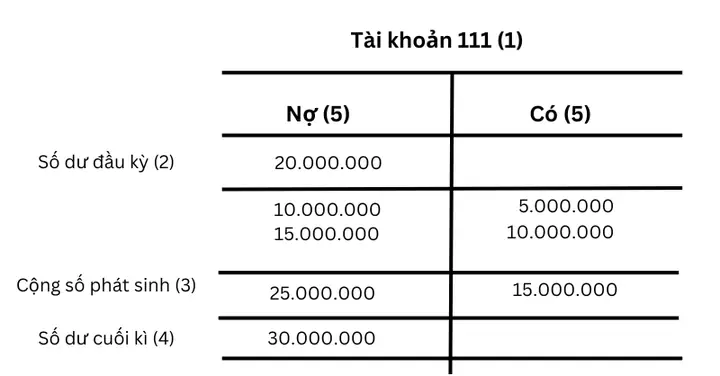
4.1 Sử Dụng Màu Sắc Một Cách Hợp Lý
Có thể bạn quan tâm: Cách Vẽ Lưu Và Bố: Hướng Dẫn Chi Tiết Từ Cơ Bản Đến Nâng Cao
| Màu | Ý nghĩa thường dùng |
|---|---|
| Xanh lá | Kết quả tích cực, “được duyệt”. |
| Đỏ | Rủi ro, “không được duyệt”. |
| Cam | Cảnh báo, cần xem xét thêm. |
| Xanh dương | Thông tin trung lập hoặc dữ liệu. |
4.2 Đặt Nhãn Ngắn Gọn, Rõ Ràng
- Tránh câu dài; dùng từ khóa.
- Nếu cần chi tiết, đặt tooltip hoặc chú thích bên cạnh.
4.3 Sử Dụng Biểu Tượng (Icons)
- Hình dấu kiểm (✔) cho “đúng”.
- Hình dấu X (✖) cho “sai”.
- Biểu tượng đồng hồ cho “thời gian”.
4.4 Tạo Các Mẫu (Template) Cho Dự Án Lặp Lại
Nếu bạn thường xuyên vẽ cùng loại lưu đồ (ví dụ: quyết định tuyển dụng), hãy lưu lại mẫu để tái sử dụng, giảm thời gian.
4.5 Áp Dụng Thuật Toán Cây Quyết Định (Decision Tree Algorithms)
Trong lĩnh vực khoa học dữ liệu, bạn có thể tự động tạo cây bằng các thuật toán như:
- ID3 – dựa trên entropy và information gain.
- C4.5 – cải tiến ID3, hỗ trợ giá trị thiếu và pruning.
- CART – sử dụng Gini impurity, tạo cây nhị phân.
Các công cụ như scikit‑learn (Python) cho phép bạn tạo mô hình và xuất ra hình ảnh bằng graphviz.
from sklearn import tree
import graphviz # Dữ liệu mẫu
X = 0, 0, 1, 1, 1, 0, 0, 1
y = 0, 1, 1, 0 clf = tree.DecisionTreeClassifier()
clf = clf.fit(X, y) dot_data = tree.export_graphviz(clf, out_file=None, feature_names='Feature1','Feature2', class_names='No','Yes', filled=True, rounded=True, special_characters=True)
graph = graphviz.Source(dot_data)
graph.render("decision_tree")
Kết quả sẽ là một file decision_tree.pdf chứa lưu đồ T tự động.
4.6 Kiểm Tra Độ Chính Xác (Validation)
- Cross‑validation: Đánh giá mô hình trên các tập dữ liệu khác nhau.
- Confusion matrix: So sánh dự đoán với thực tế.
- ROC curve: Đánh giá khả năng phân biệt.
5. Ví Dụ Thực Tế: Vẽ Lưu Đồ T Cho Quyết Định Đầu Tư Dự Án

Có thể bạn quan tâm: Cách Vẽ Lúng Đồng Tiền: Hướng Dẫn Chi Tiết Từ Cơ Bản Đến Nâng Cao
5.1 Bối Cảnh
Công ty muốn quyết định có nên đầu tư vào dự án X dựa trên ba tiêu chí:
- Doanh thu dự kiến (> 1 tỷ VNĐ).
- Thời gian hoàn thành (< 6 tháng).
- Rủi ro pháp lý (thấp/khá/cao).
5.2 Thu Thập Dữ Liệu
| Tiêu chí | Ngưỡng | Giá trị có thể |
|---|---|---|
| Doanh thu | > 1,000,000,000 | 800M, 1.2B, 2B |
| Thời gian | < 6 tháng | 4, 8, 12 tháng |
| Rủi ro pháp lý | Thấp, Khá, Cao | “Thấp”, “Khá”, “Cao” |
5.3 Xây Dựng Cây Quyết Định
- Root Node: “Bắt đầu đánh giá dự án X”.
- Decision Node 1: “Doanh thu > 1 tỷ?”
- Yes → Node 2
- No → “Không đầu tư”.
- Decision Node 2: “Thời gian < 6 tháng?”
- Yes → Node 3
- No → “Xem xét lại”.
- Decision Node 3: “Rủi ro pháp lý = Thấp?”
- Yes → “Đầu tư”.
- No → “Không đầu tư”.
5.4 Vẽ Bằng Draw.io
- Mở Draw.io → Chọn Blank Diagram.
- Kéo ellipse cho Root Node, nhập “Bắt đầu”.
- Dùng diamond cho Decision Nodes, nhập câu hỏi.
- Kết nối các nút bằng connector (đánh nhãn Yes/No).
- Thêm rectangle cho Leaf Nodes (“Đầu tư”, “Không đầu tư”, “Xem xét lại”).
- Đặt màu xanh cho “Đầu tư”, đỏ cho “Không đầu tư”, cam cho “Xem xét lại”.
- Lưu dưới dạng PNG hoặc PDF để chia sẻ.
5.5 Kiểm Tra Logic
- Tất cả các trường hợp (Doanh thu, thời gian, rủi ro) đều được bao phủ.
- Không có vòng lặp hoặc nhánh mơ hồ.
- Kết quả “Đầu tư” chỉ xuất hiện khi ba tiêu chí đều thỏa mãn.
6. Thực Hành: Tạo Lưu Đồ T Cho Quyết Định Tuyển Dụng
6.1 Các Tiêu Chí
- Kinh nghiệm (> 3 năm?).
- Trình độ học vấn (Cử nhân, Thạc sĩ, Tiến sĩ).
- Kỹ năng mềm (đánh giá từ phỏng vấn: tốt/khá/kém).
6.2 Cây Quyết Định
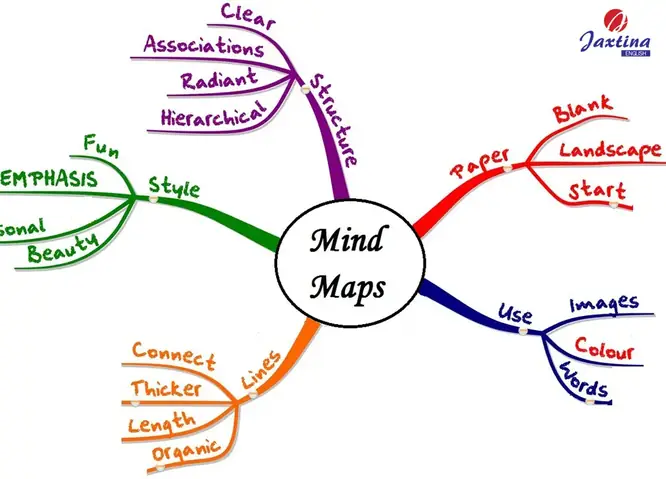
 Bắt đầu | Kinh nghiệm > 3 năm? / \ Yes No | | Trình độ học vấn? Không tuyển / | \ CĐ ThS TS | | |
Kỹ năng? Kỹ năng? Kỹ năng? | | |
Không Tốt Tốt
- Leaf Nodes: “Tuyển dụng”, “Không tuyển”.
- Màu xanh cho “Tuyển dụng”, đỏ cho “Không tuyển”.
6.3 Áp Dụng Công Cụ Lucidchart
- Đăng nhập → Create New Document.
- Chọn Shapes → Decision (diamond) và Process (rectangle).
- Kéo, thả, nối các hình, gán nhãn.
- Dùng Comment để thêm ghi chú “Kinh nghiệm: 4 năm”.
- Chia sẻ link cho bộ phận HR để phản hồi.
7. Lưu Ý Khi Trình Bày Lưu Đồ T
| Yếu tố | Lời khuyên |
|---|---|
| Kích thước | Đảm bảo chữ readable, không quá nhỏ. |
| Khoảng cách | Giữ khoảng cách hợp lý giữa các nút, tránh chồng lấn. |
| Độ sâu | Cây không nên sâu hơn 5‑6 mức, nếu quá sâu hãy chia thành nhiều sơ đồ. |
| Định dạng | Lưu dưới dạng PDF hoặc PNG cho việc in ấn. |
| Phiên bản | Đánh số phiên bản (v1.0, v1.1…) để theo dõi thay đổi. |
8. Tổng Kết: Từ Ý Tưởng Đến Lưu Đồ T Hoàn Hảo
- Xác định mục tiêu và đối tượng sử dụng.
- Thu thập dữ liệu và liệt kê các điều kiện.
- Chọn công cụ phù hợp (Visio, Lucidchart, Draw.io, Python…).
- Vẽ Root Node, Decision Nodes, Branch, Leaf Nodes theo thứ tự.
- Kiểm tra logic, tối ưu hoá và đánh dấu xác suất nếu cần.
- Kiểm tra lại với người dùng cuối, nhận phản hồi và cập nhật.
- Lưu và chia sẻ ở định dạng chuẩn, kèm hướng dẫn ngắn gọn.
Việc vẽ lưu đồ T không chỉ là một kỹ năng thiết kế mà còn là một công cụ tư duy giúp bạn phân tích, tối ưu và truyền đạt các quyết định phức tạp một cách trực quan. Khi áp dụng đúng quy trình và các mẹo nâng cao, bạn sẽ tạo ra những sơ đồ không chỉ đẹp mắt mà còn mạnh mẽ, hỗ trợ quyết định chiến lược cho doanh nghiệp hoặc dự án cá nhân.
9. Tài Nguyên Tham Khảo và Công Cụ Hữu Ích
| Loại | Tên | Link |
|---|---|---|
| Công cụ vẽ | Draw.io (diagrams.net) | https://app.diagrams.net |
| Lucidchart | https://www.lucidchart.com | |
| Microsoft Visio | https://www.microsoft.com/visio | |
| PowerPoint | https://www.microsoft.com/powerpoint | |
| Thư viện Python | scikit‑learn | https://scikit-learn.org |
| graphviz | https://graphviz.org | |
| Học liệu | “Decision Trees for Business” – Coursera | https://www.coursera.org/learn/decision-trees |
| “Flowchart Basics” – Udemy | https://www.udemy.com/course/flowchart-basics | |
| Mẫu lưu đồ | Template trên Lucidchart | https://www.lucidchart.com/pages/templates/flowchart |
Kết Luận
Bạn đã nắm vững cách vẽ lưu đồ T từ khâu chuẩn bị, thiết kế, tối ưu cho tới kiểm tra và triển khai thực tế. Hãy bắt tay vào thực hành ngay hôm nay: chọn một quy trình trong công việc của bạn, áp dụng các bước trên và tạo ra một sơ đồ quyết định rõ ràng, hiệu quả. Khi đã thành thạo, bạn sẽ nhận ra sức mạnh của lưu đồ T trong việc đưa ra quyết định thông minh, giảm rủi ro và tăng năng suất cho mọi hoạt động. Chúc bạn thành công!