
TÓM TẮT
- 1 1. Giới thiệu chung về lưu vực sông
- 2 2. Kiến thức nền tảng cần nắm trước khi vẽ
- 3 3. Chuẩn bị dữ liệu
- 4 4. Công cụ phần mềm phổ biến
- 5 5. Quy trình vẽ lưu vực sông trên ArcGIS Pro
- 5.1 5.1. Bước 1: Tải và chuẩn bị DEM
- 5.2 5.2. Bước 2: Tạo raster Flow Direction
- 5.3 5.3. Bước 3: Tính Flow Accumulation
- 5.4 5.4. Bước 4: Xác định mạng lưới dòng chảy (Stream Network)
- 5.5 5.5. Bước 5: Đánh dấu điểm đóng góp (Pour Point)
- 5.6 5.6. Bước 6: Dòng chảy ngược (Watershed) – Dựng lưu vực
- 5.7 5.7. Bước 7: Hoàn thiện và hiển thị
- 5.8 5.8. Bước 8: Kiểm tra và chỉnh sửa
- 6 6. Quy trình vẽ lưu vực sông trên QGIS (sử dụng GRASS và SAGA)
- 6.1 6.1. Cài đặt plugin cần thiết
- 6.2 6.2. Bước 1: Nhập DEM
- 6.3 6.3. Bước 2: Tạo Flow Direction (GRASS)
- 6.4 6.4. Bước 3: Trích xuất mạng lưới dòng chảy
- 6.5 6.5. Bước 4: Xác định điểm đóng góp (Nếu cần)
- 6.6 6.6. Bước 5: Dòng chảy ngược (Watershed) – GRASS
- 6.7 6.7. Bước 6: Chuyển raster sang polygon
- 6.8 6.8. Bước 7: Tinh chỉnh và hiển thị
- 6.9 6.9. Bước 8: Kiểm tra độ chính xác
- 7 7. Các lưu ý quan trọng khi vẽ lưu vực
- 8 8. Ứng dụng thực tiễn của bản đồ lưu vực sông
- 9 9. Mẹo và thủ thuật nâng cao
- 10 10. Tổng kết
1. Giới thiệu chung về lưu vực sông
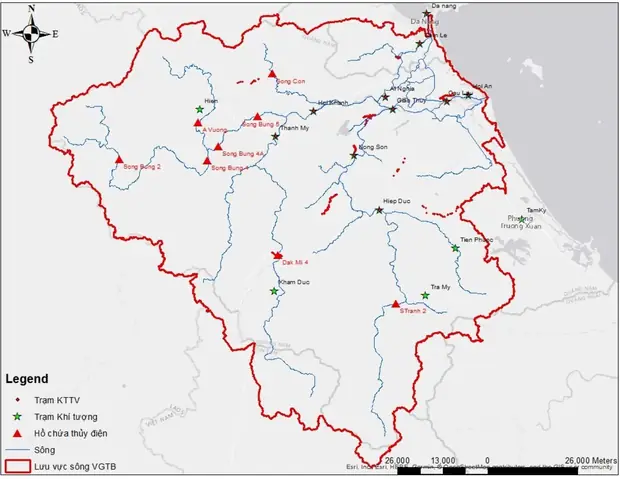
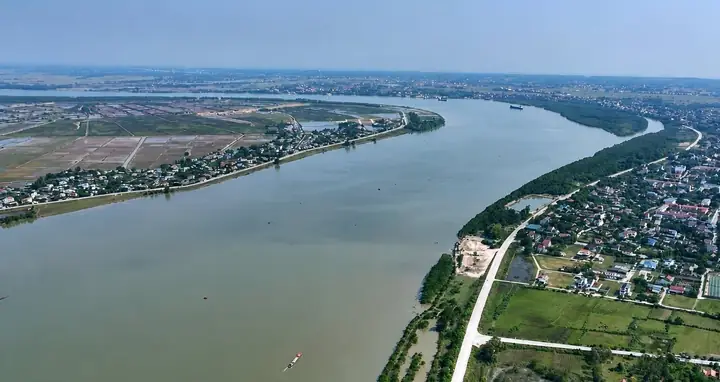
Lưu vực sông (watershed) là khu vực đất liền mà mọi dòng chảy nước mặt đều chảy về một con sông, một hồ, hoặc một bãi biển chung. Việc nắm bắt và vẽ đúng lưu vực sông không chỉ giúp các nhà quy hoạch, môi trường, và địa lý học hiểu rõ hơn về hệ thống nước, mà còn hỗ trợ trong việc quản lý tài nguyên nước, phòng chống lũ lụt, bảo tồn sinh thái và phát triển bền vững.
Trong bài viết này, chúng ta sẽ đi sâu vào quy trình vẽ lưu vực sông một cách chi tiết, từ việc chuẩn bị dữ liệu, lựa chọn công cụ, các bước thực hiện trên phần mềm GIS, cho tới những lưu ý và mẹo nhỏ giúp bạn nâng cao độ chính xác và hiệu quả. Dù bạn là sinh viên, nhà nghiên cứu, kỹ sư môi trường, hay người đam mê bản đồ, bài viết sẽ cung cấp đầy đủ kiến thức cần thiết để bạn tự tin thực hiện dự án vẽ lưu vực sông của mình.
2. Kiến thức nền tảng cần nắm trước khi vẽ
2.1. Khái niệm địa hình và mô hình cao (DEM)
- DEM (Digital Elevation Model): là mô hình số của địa hình, thể hiện độ cao của mỗi điểm trên bề mặt Trái Đất. DEM là dữ liệu cốt lõi để xác định hướng chảy của nước và ranh giới lưu vực.
- Resolution (độ phân giải): Độ phân giải của DEM quyết định độ chi tiết của lưu vực. DEM có độ phân giải cao (ví dụ 10m, 5m) sẽ cho kết quả chính xác hơn nhưng yêu cầu tài nguyên máy tính lớn hơn.
2.2. Hệ thống tọa độ và dự án bản đồ
- Hệ thống tọa độ địa lý (Geographic Coordinate System – GCS): thường sử dụng WGS84 cho dữ liệu toàn cầu.
- Hệ thống tọa độ phẳng (Projected Coordinate System – PCS): như UTM, VN2000… Khi làm việc với dữ liệu địa phương, nên chuyển sang PCS để giảm sai số trong tính toán khoảng cách và diện tích.
2.3. Các khái niệm GIS liên quan
- Flow Direction: hướng chảy của nước từ mỗi ô DEM sang ô lân cận có độ cao thấp nhất.
- Flow Accumulation: số lượng ô đóng góp vào một ô nhất định, dùng để xác định các dòng chảy chính.
- Stream Network: mạng lưới các dòng chảy được trích xuất dựa trên ngưỡng flow accumulation.
- Watershed Delineation: quá trình xác định biên giới lưu vực dựa trên các dòng chảy và flow direction.
3. Chuẩn bị dữ liệu

Có thể bạn quan tâm: Cách Vẽ Lưu Và Bố: Hướng Dẫn Chi Tiết Từ Cơ Bản Đến Nâng Cao
3.1. Thu thập DEM
- Nguồn mở: SRTM (30m), ASTER (30m), NASADEM, hoặc DEM của Vietnam Geospatial Data Center (VietGIS) với độ phân giải 10m.
- Nguồn thương mại: DEM từ công ty GIS (ví dụ: DigitalGlobe, Airbus) có độ phân giải 5m hoặc 1m.
3.2. Dữ liệu thủy văn bổ trợ
- Dòng chảy (Stream) shapefile: nếu có, giúp xác định ngưỡng flow accumulation.
- Điểm đo (Gauge stations): vị trí các trạm đo lưu lượng, dùng để kiểm tra kết quả.
- Ranh giới hành chính: để hiển thị lưu vực trong khuôn khổ địa lý.
3.3. Kiểm tra và tiền xử lý dữ liệu
- Kiểm tra độ phủ (NoData): Loại bỏ hoặc điền giá trị cho các ô không có dữ liệu.
- Làm mịn DEM: Sử dụng công cụ “Smooth” hoặc “Focal Statistics” để giảm nhiễu, tránh tạo ra các “đỉnh” giả.
- Reproject: Đảm bảo tất cả dữ liệu cùng hệ thống tọa độ (thường dùng VN2000 / UTM zone phù hợp).
4. Công cụ phần mềm phổ biến
| Phần mềm | Ưu điểm | Nhược điểm |
|---|---|---|
| ArcGIS Pro | Tích hợp đầy đủ công cụ Hydrology, hỗ trợ ModelBuilder, mạnh mẽ cho dữ liệu lớn | Giấy phép trả phí, chi phí cao |
| QGIS | Miễn phí, mở rộng bằng plugin (GRASS, SAGA) | Giao diện phức tạp khi mới bắt đầu |
| GRASS GIS | Công cụ hydrology mạnh, chạy nhanh trên Linux | Đòi hỏi kiến thức dòng lệnh |
| SAGA GIS | Nhiều thuật toán DEM, dễ sử dụng | Giao diện không đồng nhất |
| Google Earth Engine | Xử lý dữ liệu lớn trên đám mây, DEM toàn cầu miễn phí | Yêu cầu kiến thức lập trình JavaScript/Python |
Trong các bước sau, chúng ta sẽ tập trung hướng dẫn chi tiết trên ArcGIS Pro và QGIS – hai công cụ phổ biến nhất hiện nay.
5. Quy trình vẽ lưu vực sông trên ArcGIS Pro
5.1. Bước 1: Tải và chuẩn bị DEM
- Mở ArcGIS Pro → “Insert” → “Add Data” → Chọn DEM.
- Kiểm tra thuộc tính DEM (Spatial Reference, Cell Size, NoData value). Nếu cần, dùng “Project Raster” để chuyển sang hệ thống tọa độ mong muốn.
5.2. Bước 2: Tạo raster Flow Direction

Có thể bạn quan tâm: Cách Vẽ Lúng Đồng Tiền: Hướng Dẫn Chi Tiết Từ Cơ Bản Đến Nâng Cao
- Vào Toolbox → Spatial Analyst Tools → Hydrology → Flow Direction.
- Đặt đầu vào là DEM, chọn “D8” (8-direction) cho phương pháp tính toán.
- Kết quả là raster “FlowDirection”.
5.3. Bước 3: Tính Flow Accumulation
- Công cụ Flow Accumulation (cũng trong Spatial Analyst → Hydrology).
- Đầu vào là raster Flow Direction vừa tạo.
- Kết quả là raster “FlowAccum”.
5.4. Bước 4: Xác định mạng lưới dòng chảy (Stream Network)
- Chọn Raster Calculator (Spatial Analyst → Map Algebra) để áp dụng ngưỡng:
Con("FlowAccum" > 1000, 1)
(Ngưỡng 1000 là số ô đóng góp, tùy thuộc vào độ phân giải và quy mô khu vực. Thử nghiệm để tìm giá trị phù hợp.) -
Kết quả là raster “StreamRaster”.
-
Chuyển raster sang vector: Raster to Polyline (Conversion Tools → From Raster → Raster to Polyline).
5.5. Bước 5: Đánh dấu điểm đóng góp (Pour Point)
- Nếu bạn đã có vị trí trạm đo hoặc muốn vẽ lưu vực cho một điểm cụ thể:
- Sử dụng Create Feature Class → “Point” → tạo layer “PourPoints”.
-
Thêm các điểm vào layer bằng công cụ “Edit”.
-
Nếu không, có thể sử dụng Snap Pour Point:
- Công cụ Snap Pour Point (Spatial Analyst → Hydrology) giúp “đánh dấu” điểm vào mạng lưới dòng chảy gần nhất.
5.6. Bước 6: Dòng chảy ngược (Watershed) – Dựng lưu vực
- Công cụ Watershed (Spatial Analyst → Hydrology):
- Input raster: Flow Direction.
- Pour point data: layer “PourPoints”.
-
Kết quả là raster “Watershed”.
-
Chuyển raster “Watershed” sang vector (Polygon):
- Raster to Polygon (Conversion Tools → From Raster → Raster to Polygon).
- Đặt “Simplify polygons” = “No” để giữ độ chi tiết.
5.7. Bước 7: Hoàn thiện và hiển thị
- Kết hợp các layer: DEM (nền), Stream Network (đường), Watershed polygon (màu sắc trong suốt), ranh giới hành chính.
- Sử dụng “Symbology” để tô màu lưu vực (ví dụ: màu xanh nhạt) và đặt độ trong suốt khoảng 30-50% để nhìn rõ DEM.
- Thêm nhãn: tên sông, diện tích lưu vực (sử dụng “Calculate Geometry” trên attribute table).
5.8. Bước 8: Kiểm tra và chỉnh sửa
- So sánh kết quả với bản đồ thủy văn thực tế hoặc ảnh vệ tinh.
- Nếu có sai lệch lớn (ví dụ: lưu vực chảy ra ngoài ranh giới khu vực), điều chỉnh ngưỡng Flow Accum hoặc kiểm tra lỗi NoData trong DEM.
6. Quy trình vẽ lưu vực sông trên QGIS (sử dụng GRASS và SAGA)
6.1. Cài đặt plugin cần thiết
Có thể bạn quan tâm: Cách Vẽ Lõi Trái Đất: Hướng Dẫn Chi Tiết Từ Cơ Bản Đến Nâng Cao
- Mở QGIS → “Plugins” → “Manage and Install Plugins”.
- Tìm và cài đặt: GRASS GIS 7, SAGA GIS, Processing Toolbox (đã có sẵn).
6.2. Bước 1: Nhập DEM
- “Layer” → “Add Layer” → “Add Raster Layer”, chọn DEM.
- Kiểm tra CRS, nếu cần dùng “Raster → Projections → Warp (Reproject)” để chuyển.
6.3. Bước 2: Tạo Flow Direction (GRASS)
- Mở “Processing Toolbox” → “GRASS GIS 7” → “Raster (r.)” → “r.watershed”.
- Tham số:
- Input elevation raster: DEM.
- Threshold: giá trị ngưỡng (ví dụ: 1000 cho 30m DEM). Tham số này quyết định kích thước tối thiểu của các dòng chảy.
-
Output: “drainage direction”, “accumulation”, “basins”.
-
Kết quả:
- Drainage direction (Flow Direction raster).
- Accumulation (Flow Accumulation raster).
- Basins (Watershed raster) – nếu bạn không có điểm đóng góp, GRASS sẽ tự động tạo các lưu vực dựa trên ngưỡng.
6.4. Bước 3: Trích xuất mạng lưới dòng chảy
- Sử dụng SAGA → Terrain Analysis → Channel Network:
- Input: Accumulation raster.
- Threshold: tương tự (có thể thử 500, 1000…).
- Output: “Channel network” (vector lines).
6.5. Bước 4: Xác định điểm đóng góp (Nếu cần)
- Tạo layer point mới: “Layer” → “Create Layer” → “New Shapefile Layer”, kiểu “Point”.
- Thêm các điểm vào bản đồ tại vị trí muốn phân tích.
6.6. Bước 5: Dòng chảy ngược (Watershed) – GRASS
- Quay lại r.watershed, nhập “pour points” (nếu có) vào mục Points.
- Kết quả “basins” sẽ là raster lưu vực cho mỗi điểm.
6.7. Bước 6: Chuyển raster sang polygon
- “Raster” → “Conversion” → “Polygonize (Raster to Vector)”.
- Chọn raster “basins”, tạo layer polygon.
6.8. Bước 7: Tinh chỉnh và hiển thị
- Dùng “Vector → Geometry Tools → Dissolve” để hợp nhất các polygon có cùng ID (nếu muốn một lưu vực duy nhất).
- Thêm DEM dưới dạng “Hillshade” để tạo hiệu ứng địa hình: “Raster → Analysis → Hillshade”.
- Tô màu polygon lưu vực, đặt độ trong suốt.
6.9. Bước 8: Kiểm tra độ chính xác
Có thể bạn quan tâm: Cách Vẽ Lông Vũ Tattoo Đẹp, Chi Tiết Và Độc Đáo: Hướng Dẫn Từ Cơ Bản Đến Nâng Cao
- So sánh với bản đồ thủy văn hoặc Google Earth.
- Đối chiếu diện tích lưu vực tính được với tài liệu tham khảo (nếu có).
7. Các lưu ý quan trọng khi vẽ lưu vực
7.1. Độ phân giải DEM và ngưỡng Flow Accumulation
- DEM có độ phân giải cao cho kết quả chi tiết, nhưng tiêu tốn tài nguyên. Đối với khu vực rộng (tỉnh, quốc gia), DEM 30m thường đủ.
- Ngưỡng Flow Accumulation quyết định độ “độ rộng” của mạng lưới dòng chảy. Thử nhiều giá trị để tìm mức phù hợp: quá thấp → mạng lưới quá dày, gây nhiễu; quá cao → bỏ sót các con sông nhỏ.
7.2. Xử lý vùng NoData
- Các ô NoData trong DEM sẽ tạo ra “đứt gãy” trong flow direction, dẫn đến lỗi khi tạo lưu vực. Nên dùng “Fill NoData” (ArcGIS) hoặc “Fill sinks” (GRASS) để khắc phục.
7.3. Địa hình phức tạp (đáy thung lũng, đồi núi)
- Ở những vùng có địa hình phức tạp, thuật toán D8 có thể không phản ánh đúng hướng chảy thực tế. Cân nhắc sử dụng D∞ (D-infinity) trong ArcGIS Pro hoặc r.watershed với tùy chọn “multiple flow direction”.
7.4. Kiểm tra tính hợp pháp của ranh giới
- Đảm bảo lưu vực không vượt ra ngoài ranh giới quốc gia hoặc tỉnh nếu mục tiêu là phân tích hành chính. Nếu có, cần cắt (clip) polygon lưu vực bằng layer ranh giới.
7.5. Lưu trữ và chia sẻ dữ liệu
- Lưu các layer ở định dạng GeoPackage hoặc File Geodatabase để bảo toàn hệ thống tọa độ và liên kết attribute.
- Khi chia sẻ, nén file (zip) và đính kèm metadata (nguồn DEM, ngày tạo, công cụ sử dụng).
8. Ứng dụng thực tiễn của bản đồ lưu vực sông
- Quản lý nguồn nước: Xác định khu vực thu thập nước cho các đập, hồ chứa.
- Phòng chống lũ lụt: Dự báo khu vực dễ bị ngập, lập kế hoạch xây dựng hệ thống kè, đê.
- Bảo tồn môi trường: Đánh giá ảnh hưởng của hoạt động khai thác, nông nghiệp lên hệ thống sông.
- Quy hoạch đô thị: Tránh xây dựng trên vùng ngập lụt, thiết kế hệ thống thoát nước.
- Nghiên cứu sinh thái: Xác định vùng sinh sống của các loài thủy sinh, lập kế hoạch bảo vệ.
9. Mẹo và thủ thuật nâng cao
9.1. Sử dụng “Sink Fill” để loại bỏ các “hố” giả
- Trước khi tính Flow Direction, chạy Fill Sinks (ArcGIS) hoặc r.fill.dir (GRASS) để loại bỏ các điểm thấp giả tạo ra đỉnh không thực.
9.2. Tự động hóa quy trình với ModelBuilder (ArcGIS) hoặc Modeler (QGIS)
- Tạo workflow tự động: nhập DEM → Fill Sinks → Flow Direction → Flow Accumulation → Stream Extraction → Pour Point → Watershed → Polygonize.
- Lưu model để tái sử dụng cho các dự án khác, giảm thời gian công việc.
9.3. Kết hợp dữ liệu radar hoặc LIDAR
- Nếu có dữ liệu LIDAR (độ phân giải <1m), bạn có thể tạo DEM siêu chi tiết, rất hữu ích cho dự án nghiên cứu lưu vực trong khu vực đô thị.
9.4. Phân tích đa tiêu chuẩn (Multi-criteria)
- Kết hợp lưu vực với dữ liệu đất đai, thổ nhưỡng, độ dốc và mật độ dân cư để đánh giá rủi ro lũ lụt hoặc tiềm năng khai thác tài nguyên.
10. Tổng kết
Việc vẽ lưu vực sông không chỉ là một quy trình kỹ thuật mà còn là nền tảng cho nhiều quyết định quan trọng trong quản lý tài nguyên và môi trường. Từ việc chuẩn bị dữ liệu DEM, lựa chọn công cụ GIS phù hợp, thực hiện các bước tính toán hydrology, cho tới việc kiểm tra, tinh chỉnh và ứng dụng kết quả – mỗi khâu đều yêu cầu sự tỉ mỉ và hiểu biết sâu rộng.
Bằng việc nắm vững các bước và lưu ý đã trình bày, bạn có thể tự tin thực hiện dự án vẽ lưu vực sông cho bất kỳ khu vực nào, dù là quy mô nhỏ (lưu vực một con suối) hay quy mô lớn (toàn tỉnh). Hãy luôn kiểm tra lại kết quả với dữ liệu thực địa, điều chỉnh ngưỡng và tham số nếu cần, và không ngừng học hỏi các công cụ GIS mới để nâng cao độ chính xác và hiệu quả.
Chúc bạn thành công trong hành trình khám phá và bảo vệ các lưu vực sông của đất nước!