
TÓM TẮT
- 1 Mở Đầu
- 2 1. Tổng Quan Về Lưu Đồ Và Lý Do Chọn Excel
- 3 2. Chuẩn Bị Trước Khi Vẽ Lưu Đồ
- 4 3. Các Bước Thực Hiện Vẽ Lưu Đồ Trong Excel
- 4.1 3.1. Mở một Workbook mới và thiết lập trang
- 4.2 3.2. Sử dụng công cụ Shapes để tạo ký hiệu
- 4.3 3.3. Thêm nội dung vào ký hiệu
- 4.4 3.4. Kết nối các ký hiệu bằng mũi tên
- 4.5 3.5. Sắp xếp và căn chỉnh
- 4.6 3.6. Tạo nhóm (Group) cho các phần liên quan
- 4.7 3.7. Thêm mô tả, chú thích và tiêu đề
- 4.8 3.8. Kiểm tra và hoàn thiện
- 5 4. Tối Ưu Hóa Lưu Đồ Excel
- 6 5. Một Số Mẹo Thực Hành Nâng Cao
- 7 6. Ví Dụ Thực Tế: Vẽ Lưu Đồ Quy Trình Xử Lý Đơn Hàng
- 8 7. Kiểm Tra, Đánh Giá Và Cải Tiến Lưu Đồ
- 9 8. Chia Sẻ và Phối Hợp Trên Nền Tảng Đám Mây
- 10 9. Tổng Kết
Mở Đầu
Trong môi trường làm việc hiện đại, việc trình bày quy trình, luồng công việc hay mô hình dữ liệu một cách trực quan và dễ hiểu là một yếu tố then chốt giúp tăng năng suất và giảm thiểu sai sót. Lưu đồ (flowchart) là một công cụ mạnh mẽ, giúp người dùng mô tả các bước thực hiện, các quyết định và mối quan hệ giữa chúng. Khi kết hợp với Microsoft Excel – một trong những phần mềm bảng tính phổ biến nhất thế giới – việc vẽ lưu đồ không chỉ giúp bạn trực quan hoá quy trình mà còn tận dụng được sức mạnh của các công cụ tính toán, biểu đồ và tự động hoá dữ liệu.
Bài viết này sẽ cung cấp hướng dẫn chi tiết, từng bước một về cách vẽ lưu đồ trong Excel, từ chuẩn bị dữ liệu, lựa chọn công cụ vẽ, thiết kế các ký hiệu, kết nối chúng, tới tối ưu hoá và chia sẻ lưu đồ. Ngoài ra, chúng tôi sẽ chia sẻ một số mẹo và thủ thuật nâng cao, giúp bạn tạo ra những lưu đồ chuyên nghiệp, đáp ứng nhu cầu của cả người mới bắt đầu và người dùng có kinh nghiệm.
1. Tổng Quan Về Lưu Đồ Và Lý Do Chọn Excel
1.1. Lưu đồ là gì?
Lưu đồ (flowchart) là một sơ đồ biểu diễn các bước trong một quy trình hoặc thuật toán bằng cách sử dụng các ký hiệu chuẩn (hình chữ nhật, hình thoi, hình oval, …) và các mũi tên chỉ hướng. Mục đích của lưu đồ là:
- Trực quan hoá quy trình, giúp người xem nắm bắt nhanh chóng.
- Xác định các điểm quyết định, vòng lặp, và các bước quan trọng.
- Phân tích và cải tiến quy trình, tìm ra những bước thừa hoặc không hiệu quả.
- Giao tiếp thông tin giữa các bộ phận, giảm hiểu lầm.
1.2. Tại sao nên vẽ lưu đồ trong Excel?
Mặc dù có nhiều phần mềm chuyên dụng (Visio, Lucidchart, draw.io…), Excel vẫn là một lựa chọn hấp dẫn vì:
| Ưu điểm | Mô tả |
|---|---|
| Sẵn có | Hầu hết doanh nghiệp đã có Microsoft Office, không cần mua phần mềm bổ sung. |
| Tích hợp dữ liệu | Bạn có thể liên kết trực tiếp lưu đồ với dữ liệu bảng tính, tự động cập nhật khi dữ liệu thay đổi. |
| Công cụ vẽ linh hoạt | Excel cung cấp công cụ Shapes, SmartArt, và các tính năng vẽ tự do. |
| Bảo mật & chia sẻ | Lưu trữ trong OneDrive/SharePoint, dễ dàng chia sẻ, kiểm soát quyền truy cập. |
| Khả năng tùy biến | Bạn có thể dùng VBA để tự động hoá việc tạo lưu đồ dựa trên dữ liệu. |
1.3. Các trường hợp sử dụng thực tế
Có thể bạn quan tâm: Cách Vẽ Lưu Vực Sông: Hướng Dẫn Chi Tiết Từ Cơ Bản Đến Nâng Cao
- Quy trình bán hàng: Từ khi khách hàng đặt hàng, kiểm tra tồn kho, tạo phiếu xuất kho, đến thanh toán.
- Quy trình tuyển dụng: Bước nộp hồ sơ, sàng lọc, phỏng vấn, đưa ra quyết định.
- Mô hình dữ liệu: Biểu diễn mối quan hệ giữa các bảng trong một cơ sở dữ liệu.
- Quy trình kiểm soát chất lượng: Kiểm tra, đánh giá, quyết định giữ lại hoặc loại bỏ sản phẩm.
2. Chuẩn Bị Trước Khi Vẽ Lưu Đồ
2.1. Xác định mục tiêu và phạm vi
Trước khi mở Excel, bạn cần trả lời các câu hỏi:
- Mục tiêu: Lưu đồ này dùng để làm gì? (giáo dục, báo cáo, cải tiến quy trình…)
- Đối tượng: Ai sẽ đọc? (cấp quản lý, nhân viên kỹ thuật, khách hàng…)
- Phạm vi: Liệt kê các bước chính, quyết định quan trọng, và mức độ chi tiết cần thiết.
2.2. Thu thập và sắp xếp thông tin
- Liệt kê các bước: Viết ra danh sách các bước theo thứ tự logic.
- Xác định quyết định: Các bước nào yêu cầu lựa chọn “Có/Không”, “Đúng/Sai”.
- Xác định vòng lặp: Có bước nào cần quay lại bước trước không?
- Ghi chú: Thêm thông tin phụ (thời gian thực hiện, người chịu trách nhiệm).
Bạn có thể tạo một bảng trong Excel để lưu trữ thông tin này:
| STT | Bước | Loại (Bắt đầu/Quyết định/Thao tác/Kết thúc) | Người chịu trách nhiệm | Thời gian dự kiến |
|---|---|---|---|---|
| 1 | Nhận đơn hàng | Bắt đầu | Nhân viên bán hàng | 5 phút |
| 2 | Kiểm tra tồn kho | Quyết định | Kho | 2 phút |
| … | … | … | … | … |
2.3. Lựa chọn ký hiệu lưu đồ chuẩn
| Ký hiệu | Tên | Mô tả |
|---|---|---|
| Oval | Bắt đầu/Kết thúc | Dùng cho điểm bắt đầu và kết thúc. |
| Rectangle | Thao tác | Thực hiện một hành động, công việc. |
| Diamond | Quyết định | Điểm cần lựa chọn “Có/Không”. |
| Parallelogram | Nhập/Xuất dữ liệu | Đọc hoặc ghi dữ liệu. |
| Arrow | Dòng chảy | Chỉ hướng di chuyển của quy trình. |
Bạn có thể tải về các mẫu ký hiệu này từ trang Microsoft hoặc tạo trực tiếp bằng công cụ Shapes trong Excel.
3. Các Bước Thực Hiện Vẽ Lưu Đồ Trong Excel
3.1. Mở một Workbook mới và thiết lập trang
- Mở Excel → tạo một workbook mới.
- Vào Page Layout → Size → chọn A4 hoặc kích thước tùy chỉnh.
- Orientation → Landscape (nếu lưu đồ rộng).
- Margins → Narrow để tối đa hoá không gian vẽ.
- Zoom → 100% hoặc 75% để có góc nhìn toàn bộ.
3.2. Sử dụng công cụ Shapes để tạo ký hiệu
- Vào Insert → Shapes.
- Chọn ký hiệu mong muốn (Oval, Rectangle, Diamond, …).
- Kéo chuột để vẽ hình trên sheet.
- Định dạng: Click chuột phải → Format Shape → Fill, Line, Effects.
- Fill: Màu nền (ví dụ: xanh nhạt cho thao tác, vàng cho quyết định).
- Line: Độ dày, màu sắc (đỏ cho các bước quan trọng).
- Effects: Shadow, Glow để làm nổi bật.
3.3. Thêm nội dung vào ký hiệu
Có thể bạn quan tâm: Cách Vẽ Lưu Và Bố: Hướng Dẫn Chi Tiết Từ Cơ Bản Đến Nâng Cao
- Double-click vào hình để nhập văn bản.
- Sử dụng Wrap Text (Format Shape → Text Options → Text Box → Wrap text in shape) để nội dung hiển thị đầy đủ.
- Định dạng văn bản: Font, size, bold/italic để nhấn mạnh.
3.4. Kết nối các ký hiệu bằng mũi tên
- Insert → Shapes → Arrow (mũi tên thẳng hoặc cong).
- Kéo từ một ký hiệu tới ký hiệu tiếp theo.
- Để điều chỉnh mũi tên:
- Click chuột phải → Format Shape → Line → Arrow type (đầu mũi tên).
- Connector: Chọn Elbow Connector hoặc Curved Connector để tự động gắn vào trung tâm ký hiệu.
3.5. Sắp xếp và căn chỉnh
- Select multiple shapes (Shift + Click) → Format → Align → Align Left/Center/Right, Distribute Vertically/Horizontally.
- Gridlines: Vào View → Gridlines để hiển thị lưới, hỗ trợ căn chỉnh.
- Snap to Grid: Kích hoạt để các hình tự động “bám” vào lưới.
3.6. Tạo nhóm (Group) cho các phần liên quan
Khi một phần lưu đồ đã hoàn thiện (ví dụ: một khối quy trình), bạn có thể:
- Chọn tất cả các shapes trong khối.
- Click Ctrl + G hoặc Right-click → Group → Group.
- Điều này giúp di chuyển toàn bộ khối một cách dễ dàng và tránh mất kết nối mũi tên.
3.7. Thêm mô tả, chú thích và tiêu đề
- Title: Insert → Text Box → nhập tiêu đề (ví dụ: “Quy Trình Xử Lý Đơn Hàng”).
- Legend: Tạo một hộp nhỏ giải thích màu sắc, ký hiệu.
- Comments: Right-click → New Comment để ghi chú chi tiết cho từng bước (có thể ẩn/hiện khi cần).
3.8. Kiểm tra và hoàn thiện
- Kiểm tra luồng: Đảm bảo mọi mũi tên dẫn đúng hướng, không bị “đứt” hoặc “đi vòng”.
- Kiểm tra lỗi chính tả: Sử dụng Review → Spelling.
- Xem trước khi in: File → Print → Print Preview để chắc chắn bố cục hợp lý.
4. Tối Ưu Hóa Lưu Đồ Excel
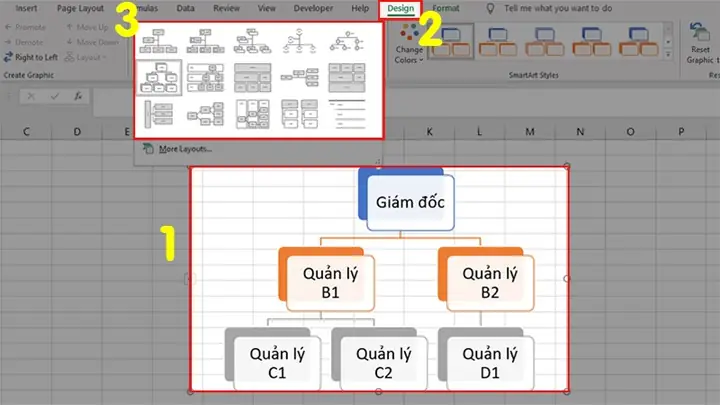
4.1. Sử dụng SmartArt (tùy chọn)
Excel cung cấp SmartArt → Process (quy trình) với các mẫu lưu đồ có sẵn. Đối với các quy trình đơn giản, bạn có thể:
- Insert → SmartArt → Process.
- Chọn mẫu (Basic Process, Continuous Block Process, …).
- Nhập nội dung vào các ô.
- Tùy chỉnh màu sắc, kiểu dáng bằng SmartArt Tools.
4.2. Tự động hoá bằng VBA

Có thể bạn quan tâm: Cách Vẽ Lúng Đồng Tiền: Hướng Dẫn Chi Tiết Từ Cơ Bản Đến Nâng Cao
Nếu bạn thường xuyên tạo lưu đồ dựa trên dữ liệu (ví dụ: danh sách bước trong bảng), có thể viết macro VBA để tự động:
- Tạo shapes dựa trên số dòng trong bảng.
- Đặt vị trí và kết nối tự động.
- Cập nhật khi dữ liệu thay đổi.
Sub TaoLuuDoTuBang() Dim ws As Worksheet Set ws = ActiveSheet Dim lastRow As Long lastRow = ws.Cells(ws.Rows.Count, "A").End(xlUp).Row Dim topPos As Double: topPos = 30 Dim leftPos As Double: leftPos = 30 Dim shapeWidth As Double: shapeWidth = 120 Dim shapeHeight As Double: shapeHeight = 50 Dim i As Long For i = 2 To lastRow Dim stepName As String stepName = ws.Cells(i, "B").Value Dim shp As Shape Set shp = ws.Shapes.AddShape(msoShapeRectangle, leftPos, topPos, shapeWidth, shapeHeight) shp.TextFrame2.TextRange.Text = stepName shp.Fill.ForeColor.RGB = RGB(200, 230, 255) If i > 2 Then Dim prevShp As Shape Set prevShp = ws.Shapes("Step" & i - 1) Dim connector As Shape Set connector = ws.Shapes.AddConnector(msoConnectorStraight, 0, 0, 0, 0) With connector .ConnectorFormat.BeginConnect prevShp, 3 'Bottom .ConnectorFormat.EndConnect shp, 1 'Top .Line.EndArrowheadStyle = msoArrowheadTriangle End With End If shp.Name = "Step" & i topPos = topPos + shapeHeight + 30 Next i
End Sub
Lưu ý: Trước khi chạy macro, hãy bật Developer Tab → Macro Security → Enable macros.
4.3. Định dạng chuẩn (Template)
Bạn có thể tạo một template lưu đồ để tái sử dụng:
- Tạo một sheet chứa các ký hiệu, màu sắc, font chuẩn.
- Lưu file dưới dạng Excel Template (.xltx).
- Khi cần vẽ lưu đồ mới, mở File → New → Personal → chọn template.
4.4. Xuất file sang các định dạng khác
- PDF: File → Save As → PDF, giúp chia sẻ dễ dàng.
- PNG/JPEG: Chọn vùng lưu đồ → Copy → Paste Special → Picture → Save as image.
- PowerPoint: Copy → Paste vào slide, hoặc Export → Create Handout.
5. Một Số Mẹo Thực Hành Nâng Cao
5.1. Sử dụng Conditional Formatting để tự động thay đổi màu
Nếu lưu đồ liên quan đến trạng thái (hoàn thành, đang thực hiện, bị trì hoãn), bạn có thể:
- Đặt Tên cho Shape (ví dụ: “Step1”).
- Trong bảng dữ liệu, có cột “Trạng thái”.
- Viết macro hoặc dùng Office Scripts (trong Excel Online) để thay đổi màu nền của shape dựa trên giá trị ô.
5.2. Tạo “Lưu Đồ Động” với Data Validation
- Dropdown: Tại một ô quyết định, sử dụng Data Validation → List để người dùng chọn “Có/Không”.
- Dựa vào lựa chọn, dùng IF và Conditional Formatting để ẩn/hiện các bước tương ứng (sử dụng Group và Hide/Unhide).
5.3. Kết hợp với PivotTable/Chart
Nếu lưu đồ mô tả quy trình sản xuất, bạn có thể:
- Đặt PivotTable bên cạnh lưu đồ để hiển thị số liệu thực tế (số lượng đơn hàng, thời gian trung bình).
- Khi dữ liệu thay đổi, PivotChart tự động cập nhật, cung cấp cái nhìn tổng quan.
5.4. Sử dụng “Shape Scripts” trong Office 365

Có thể bạn quan tâm: Cách Vẽ Lõi Trái Đất: Hướng Dẫn Chi Tiết Từ Cơ Bản Đến Nâng Cao
Với phiên bản mới, Excel hỗ trợ Shape Scripts (JavaScript) để tùy chỉnh hành vi của shape. Bạn có thể viết script để:
- Khi click vào shape, mở một file liên quan.
- Tự động di chuyển shape tới vị trí mới khi dữ liệu thay đổi.
function main(workbook: ExcelScript.Workbook) { let sheet = workbook.getActiveWorksheet(); let shape = sheet.getShape("Step3"); shape.onClick(() => { workbook.getApplication().showAlert("Bạn đã chọn Bước 3!"); });
}
6. Ví Dụ Thực Tế: Vẽ Lưu Đồ Quy Trình Xử Lý Đơn Hàng
6.1. Bước 1: Thu thập yêu cầu
| STT | Bước | Loại | Người chịu trách nhiệm |
|---|---|---|---|
| 1 | Nhận đơn hàng | Bắt đầu | Nhân viên bán hàng |
| 2 | Kiểm tra tồn kho | Quyết định | Kho |
| 3 | Nếu tồn kho đủ → Tạo phiếu xuất kho | Thao tác | Kho |
| 4 | Nếu không đủ → Gửi yêu cầu mua thêm | Thao tác | Mua hàng |
| 5 | Gửi xác nhận cho khách hàng | Thao tác | Bán hàng |
| 6 | Thanh toán | Thao tác | Kế toán |
| 7 | Kết thúc | Kết thúc | – |
6.2. Thực hiện trong Excel
- Tạo bảng ở cột A‑E với các thông tin trên.
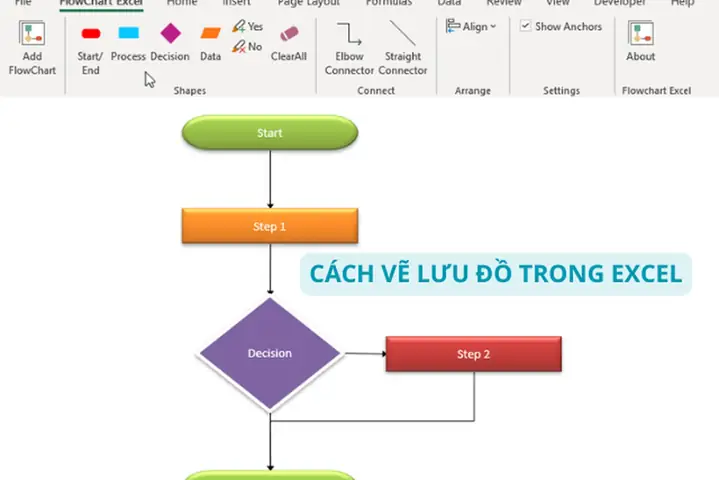
- Insert → Shapes: Vẽ Oval cho “Nhận đơn hàng” và “Kết thúc”, Rectangle cho các thao tác, Diamond cho quyết định “Kiểm tra tồn kho”.
- Kết nối bằng Elbow Connector.
- Đặt màu:
- Bắt đầu/Kết thúc: xanh lá nhạt.
- Thao tác: xanh dương nhạt.
- Quyết định: vàng.
- Thêm Text Box ở góc trên: “Quy Trình Xử Lý Đơn Hàng”.
- Group mỗi nhánh (có đủ tồn kho / không đủ) để dễ di chuyển.
Kết quả là một lưu đồ rõ ràng, có thể in PDF và đính kèm trong báo cáo bán hàng hàng tuần.
7. Kiểm Tra, Đánh Giá Và Cải Tiến Lưu Đồ
7.1. Kiểm tra tính logic
- Mọi bước đều có đầu vào và đầu ra?
- Không có vòng lặp vô hạn (điểm quyết định luôn có ít nhất một nhánh quay lại và một nhánh tiến tới).
7.2. Đánh giá độ dễ hiểu
- Kiểm tra với người không tham gia thiết kế: Họ có thể giải thích quy trình chỉ dựa vào lưu đồ không?
- Thời gian đọc: Nếu mất quá nhiều thời gian để hiểu, hãy giảm độ phức tạp, gộp các bước.
7.3. Cập nhật định kỳ
- Lưu trữ phiên bản: Đặt tên file kèm ngày (VD: LuuDo_DonHang_2024_06_01.xlsx).
- Ghi chú thay đổi: Thêm sheet “Log” để ghi lại các thay đổi (ai, khi nào, lý do).
8. Chia Sẻ và Phối Hợp Trên Nền Tảng Đám Mây
- Lưu file lên OneDrive for Business hoặc SharePoint.
- Chia sẻ link với quyền View hoặc Edit tùy nhu cầu.
- Phiên bản lịch sử: Excel tự động lưu các phiên bản, giúp khôi phục khi cần.
- Khi nhiều người mở cùng một workbook, họ có thể cùng chỉnh sửa lưu đồ trong thời gian thực.
- Mỗi người sẽ thấy các thay đổi màu sắc và các shape mới ngay lập tức.
- Copy lưu đồ (hoặc file PDF) → Paste vào một tin nhắn Teams.
- Hoặc Add a web part trong SharePoint để hiển thị trực tiếp file Excel.
9. Tổng Kết
Việc vẽ lưu đồ trong Excel không chỉ là một kỹ năng đồ họa đơn thuần mà còn là cách tối ưu hoá quy trình làm việc, kết nối dữ liệu và giao tiếp hiệu quả trong tổ chức. Bằng cách:
- Chuẩn bị dữ liệu một cách có hệ thống.
- Sử dụng Shapes, SmartArt và các công cụ kết nối để tạo ra các ký hiệu chuẩn.
- Tối ưu hoá qua template, VBA, conditional formatting và các tính năng nâng cao.
- Kiểm tra, đánh giá và cập nhật định kỳ.
- Chia sẻ và phối hợp qua nền tảng đám mây.
Bạn sẽ có được những lưu đồ chuyên nghiệp, linh hoạt và dễ bảo trì, phục vụ cho mọi nhu cầu – từ báo cáo nội bộ, đào tạo nhân viên, tới trình bày với khách hàng.
Hy vọng bài viết đã cung cấp cho bạn một hướng dẫn chi tiết từ A‑Z để tự tin vẽ lưu đồ trong Excel. Hãy bắt tay vào thực hành ngay hôm nay, áp dụng những kiến thức vừa học và không ngừng cải tiến quy trình làm việc của mình!
Chúc bạn thành công và luôn sáng tạo trong việc truyền tải thông tin bằng những lưu đồ trực quan nhất!