
TÓM TẮT
- 1 Mở Đầu: Tại Sao Nên Chọn OrCAD Cho Việc Thiết Kế Mạch Điện Tử?
- 2 1. Chuẩn Bị Môi Trường Làm Việc
- 3 2. Tìm Hiểu Giao Diện OrCAD Capture
- 4 3. Thiết Kế Một Mạch Điện Đơn Giản: Ví Dụ Thực Tế
- 5 4. Từ Schematic Đến PCB: Xuất Layout PCB Với OrCAD PCB Designer
- 6 5. Những Lưu Ý Thực Tế Khi Sử Dụng OrCAD
- 7 6. Các Tài Nguyên Học Tập Và Cộng Đồng Hỗ Trợ
- 8 7. Quy Trình Hoàn Thiện Dự Án: Từ Ý Tưởng Đến Sản Phẩm Thực Tế
- 9 8. Kết Luận
Mở Đầu: Tại Sao Nên Chọn OrCAD Cho Việc Thiết Kế Mạch Điện Tử?
Trong thời đại công nghiệp 4.0, việc thiết kế mạch điện tử không còn là công việc của những chuyên gia chỉ có kiến thức lý thuyết mà còn đòi hỏi kỹ năng sử dụng các công cụ phần mềm mạnh mẽ, linh hoạt, và chuẩn đoán nhanh chóng. OrCAD (Objective CAD) là một trong những phần mềm CAD (Computer Aided Design) hàng đầu được sử dụng rộng rãi trong lĩnh vực thiết kế mạch in (PCB) và sơ đồ mạch điện tử (schematic).
Những ưu điểm nổi bật của OrCAD:
- Giao diện trực quan, dễ học: Dù là người mới bắt đầu hay kỹ sư dày dặn kinh nghiệm, OrCAD cung cấp giao diện kéo-thả, menu ngắn gọn, giúp người dùng nhanh chóng làm quen.
- Thư viện linh kiện phong phú: Hàng ngàn linh kiện được tích hợp sẵn, cùng khả năng tạo thư viện tùy chỉnh, giảm thiểu thời gian tìm kiếm và nhập dữ liệu.
- Khả năng mô phỏng mạnh mẽ: Với PSpice tích hợp, OrCAD cho phép thực hiện mô phỏng SPICE, kiểm tra hoạt động mạch trong môi trường ảo trước khi chế tạo.
- Tương thích cao: OrCAD hỗ trợ xuất file Gerber, ODB++, và các chuẩn công nghiệp khác, dễ dàng chuyển giao cho nhà sản xuất PCB.
- Cộng đồng người dùng rộng lớn: Nhiều tài liệu, video hướng dẫn, diễn đàn hỗ trợ giúp người dùng giải quyết vấn đề nhanh chóng.
Với những lợi thế trên, OrCAD đã trở thành lựa chọn ưu tiên cho các công ty thiết kế điện tử, trường đại học và cả những người yêu thích tự làm (DIY). Bài viết này sẽ cung cấp cho bạn một hướng dẫn chi tiết, từ cài đặt môi trường, tạo sơ đồ mạch, mô phỏng, đến xuất file PCB – tất cả trong một quy trình liền mạch, giúp bạn tự tin thực hiện dự án của mình.
1. Chuẩn Bị Môi Trường Làm Việc
1.1. Yêu Cầu Phần Cứng

Có thể bạn quan tâm: Cách Vẽ Mưa Trong Photoshop: Hướng Dẫn Chi Tiết Từ Cơ Bản Đến Nâng Cao
| Thành phần | Cấu hình đề xuất | Lý do |
|---|---|---|
| CPU | Intel i5 (hoặc AMD Ryzen 5) trở lên | Xử lý nhanh các tác vụ mô phỏng và layout |
| RAM | 8 GB (khuyến nghị 16 GB) | Đảm bảo mượt mà khi mở file lớn |
| Đĩa cứng | SSD 256 GB trở lên | Tốc độ đọc/ghi nhanh, giảm thời gian tải |
| Đồ họa | Card hỗ trợ OpenGL 2.0+ | Hiển thị đồ họa 2D/3D mượt mà |
| Màn hình | 1920×1080 pixel (khuyến nghị 1440p) | Độ phân giải cao giúp xem chi tiết linh kiện |
1.2. Cài Đặt OrCAD
- Tải phần mềm: Truy cập trang chính thức của Cadence (https://www.cadence.com) → “Products” → “OrCAD”. Đối với người mới bắt đầu, Cadence cung cấp bản OrCAD Lite hoặc Trial miễn phí trong 30 ngày. Đối với sinh viên, nhiều trường đại học có giấy phép toàn trường, bạn có thể yêu cầu qua phòng công nghệ thông tin.
- Cài đặt: Chạy file
setup.exe, chọn ngôn ngữ (Tiếng Việt/English), đồng ý với các điều khoản, và chọn các thành phần cần cài (Capture, PCB Designer, PSpice). Đối với người mới, chỉ cần cài Capture (sơ đồ mạch) và PSpice (mô phỏng) là đủ. - Kích hoạt bản quyền: Khi khởi động lần đầu, phần mềm sẽ yêu cầu nhập serial number hoặc key. Đối với bản trial, bạn nhập mã trial được cung cấp qua email.
- Cập nhật thư viện: Sau khi cài xong, mở Library Manager, chọn “Update Libraries” để tải về các thư viện linh kiện mới nhất từ Cadence.
1.3. Cài Đặt Các Công Cụ Hỗ Trợ
- Microsoft Visual C++ Redistributable: OrCAD phụ thuộc vào một số thư viện C++, nên hãy chắc chắn đã cài bản mới nhất.
- Adobe Acrobat Reader: Để mở các tài liệu hướng dẫn PDF.
- Git (tùy chọn): Nếu bạn muốn quản lý phiên bản file thiết kế, Git là công cụ hữu ích.
2. Tìm Hiểu Giao Diện OrCAD Capture
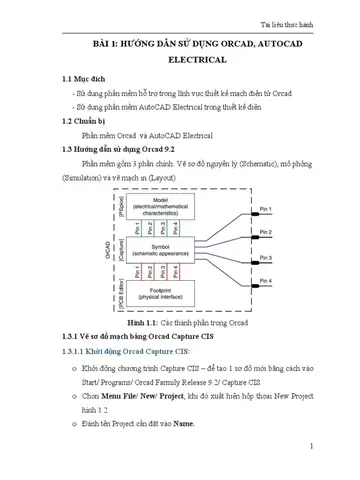
OrCAD Capture là công cụ chính để vẽ sơ đồ mạch (schematic). Dưới đây là mô tả chi tiết các thành phần giao diện:
| Thành phần | Mô tả | Chức năng thường dùng |
|---|---|---|
| Menu Bar | Thanh menu truyền thống (File, Edit, View, Place, Tools, etc.) | Truy cập nhanh các lệnh như New, Save, Print |
| Toolbars | Các thanh công cụ (Standard, Capture, Simulation, etc.) | Kéo thả linh kiện, nối dây, chạy mô phỏng |
| Workspace | Khu vực làm việc chính, nơi hiển thị các sheet (sheet1, sheet2…) | Vẽ và chỉnh sửa sơ đồ |
| Project Manager | Cây thư mục dự án, hiển thị các file schematic, library, simulation, etc. | Quản lý cấu trúc dự án |
| Properties Panel | Hiển thị thuộc tính chi tiết của linh kiện, net, sheet… | Thay đổi giá trị, mô tả, ký hiệu |
| Status Bar | Thông tin trạng thái, tọa độ con trỏ, chế độ zoom | Giám sát quá trình làm việc |
2.1. Tạo Dự Án Mới
- File → New → Project.
- Chọn loại dự án: “Analog or Mixed‑Signal Circuit Design Project” nếu muốn mô phỏng PSpice, hoặc “PCB Design Project” nếu muốn ngay lập tức tạo layout PCB.
- Đặt tên dự án, chọn thư mục lưu, và nhấn OK.
- Một file schematic (ví dụ:
sch1) sẽ tự động được tạo. Nhấp đúp để mở.
2.2. Thêm Linh Kiện (Component)
Có thể bạn quan tâm: Cách Vẽ Mũi Tên Màu Đẹp Và Ấn Tượng: Hướng Dẫn Từng Bước Cho Người Mới Bắt Đầu
- Place → Part hoặc nhấn phím P → Part.
- Cửa sổ Select Part xuất hiện. Ở góc trên bên trái, chọn Library (ví dụ:
AnalogLib,DeviceLib,MCU) và Category (Resistor, Capacitor, IC…). - Nhập tên phần tử (ví dụ
Rcho resistor) vào ô Filter để nhanh chóng lọc. - Chọn linh kiện, nhấn OK, con trỏ sẽ chuyển thành biểu tượng linh kiện. Click vào vị trí muốn đặt trên schematic.
2.2.1. Tạo Linh Kiện Tùy Chỉnh
Nếu thư viện không có linh kiện bạn cần:
- File → New → Part.
- Đặt tên Part, chọn Symbol và Footprint (kích thước lỗ trên PCB).
- Vẽ Symbol bằng Place → Line, Place → Pin, Place → Text.
- Lưu vào một thư viện mới (
MyLib.olb) để tái sử dụng.
2.3. Kết Nối Các Dây (Net)
- Place → Wire (phím W) hoặc Place → Net.
- Click vào điểm pin của một linh kiện, kéo đến pin của linh kiện khác, click để tạo đoạn dây.
- Đối với các net dài, sử dụng Break (phím B) để tạo góc 90° gọn gàng.
2.4. Đặt Tên Net (Net Naming)
Đặt tên cho các net quan trọng (VD: VCC, GND, OUT) giúp dễ dàng quản lý và mô phỏng.
- Place → Net Name (phím N).
- Click vào một đoạn dây, nhập tên, nhấn Enter.
2.5. Thêm Annotation (Ghi Chú)
- Place → Text (phím T) để viết chú thích, mô tả chức năng.
- Sử dụng Place → Reference Designator để tự động đánh số linh kiện (
R1,C1,U1).
3. Thiết Kế Một Mạch Điện Đơn Giản: Ví Dụ Thực Tế
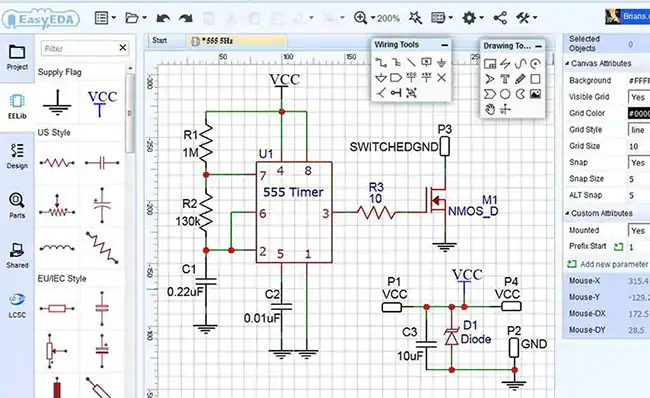
Để minh họa quy trình, chúng ta sẽ thiết kế một bộ khuếch đại công suất Class‑AB đơn giản, gồm:
- IC op‑amp (LM358)
- Resistor (R1, R2)
- Capacitor (C1)
- Nguồn cấp (VCC, GND)
- Load (Rload)
3.1. Bước 1: Xây Dựng Schematic
| Bước | Hành động | Mô tả chi tiết |
|---|---|---|
| 1 | Thêm nguồn VCC (5 V) và GND | Place → Part → VDC (đặt giá trị 5 V) và GND |
| 2 | Thêm op‑amp LM358 | Place → Part → LM358 |
| 3 | Thêm các điện trở R1, R2, Rload | Filter R → chọn R → đặt giá trị (1 kΩ, 10 kΩ, 8 Ω) |
| 4 | Thêm tụ C1 (10 µF) | Filter C → C → đặt giá trị |
| 5 | Kết nối các pin theo sơ đồ mạch khuếch đại | Sử dụng Wire để nối pin 2 (in‑) tới R1, pin 3 (in +) tới tín hiệu đầu vào, pin 1 (output) tới Rload và C1. |
| 6 | Đặt tên net: VIN, VOUT, VCC, GND |
Place → Net Name. |
| 7 | Thêm annotation cho các thành phần | Place → Text, ghi chú “Khuếch đại Class‑AB”. |
Sau khi hoàn thành, nhấn Ctrl + S để lưu.
3.2. Bước 2: Kiểm Tra Lỗi (ERC – Electrical Rule Check)
Có thể bạn quan tâm: Cách Vẽ Mũi Trong Manga: Hướng Dẫn Từ Cơ Bản Đến Nâng Cao
- Chọn Tools → ERC.
- OrCAD sẽ tự động quét sơ đồ, thông báo các lỗi như “Unconnected pins”, “Missing ground”, “Mismatched net names”.
- Sửa lỗi (ví dụ: nối pin 4 của LM358 tới
VCCnếu chưa nối).
3.3. Bước 3: Mô Phỏng Bằng PSpice
3.3.1. Thiết Lập Mô Phỏng
- Tools → Simulation Settings.
- Chọn Analysis Type: “Transient” để xem đáp ứng thời gian, hoặc “AC Sweep” để xem đáp ứng tần số.
- Đặt thời gian mô phỏng:
0–10ms, step10µs. - Đặt nguồn đầu vào: Double‑click
VDC→ Source Type → “Pulse” hoặc “Sine”, tùy nhu cầu.
3.3.2. Chạy Mô Phỏng
- Nhấn Simulate → Run (hoặc phím F9).
- Kết quả xuất hiện trong cửa sổ Probe. Bạn có thể kéo các node (ví dụ
VOUT) vào đồ thị để xem dạng sóng.
3.3.3. Phân Tích Kết Quả
- Kiểm tra độ khuếch đại (gain) bằng cách đo
VOUT / VIN. - Đánh giá độ méo (distortion) bằng cách quan sát dạng sóng đầu ra khi tăng độ lớn tín hiệu đầu vào.
Nếu có vấn đề (độ méo cao, gain không ổn), bạn có thể quay lại chỉnh sửa sơ đồ (thay giá trị R1, R2, hoặc thêm compensation network).
4. Từ Schematic Đến PCB: Xuất Layout PCB Với OrCAD PCB Designer
Sau khi sơ đồ đã được xác nhận, bước tiếp theo là tạo layout PCB (Printed Circuit Board). OrCAD cung cấp công cụ PCB Designer (còn gọi là Allegro PCB Designer) tích hợp liền mạch.
4.1. Tạo Project PCB
- File → New → Project → Chọn “PCB Design Project”.
- Đặt tên và thư mục, nhấn OK.
- Nhấn File → Import → Capture Schematic để nhập sơ đồ đã tạo ở Capture.
4.2. Thiết Lập Quy Tắc Đặt Lên (Design Rules)

Có thể bạn quan tâm: Cách Vẽ Mũi Trong Anime: Hướng Dẫn Chi Tiết Từ Cơ Bản Đến Nâng Cao
- Setup → Design Rules.
- Clearance: Đặt khoảng cách tối thiểu giữa các copper trace (ví dụ 0.15 mm cho 1 oz copper).
- Track Width: Dựa trên dòng điện qua trace (công thức IPC-2221). Ví dụ, cho
Rload = 8 Ωvới dòng 2 A, chọn width 0.5 mm. - Via Size: Minimum 0.3 mm (drill 0.2 mm) cho tín hiệu, 0.6 mm cho power.
4.3. Đặt Footprint Cho Các Linh Kiện
Khi import schematic, OrCAD sẽ tự động gán footprint dựa trên thư viện. Nếu cần thay đổi:
- Tools → Library Manager.
- Chọn linh kiện, nhấn Edit Footprint.
- Chọn một footprint phù hợp (ví dụ:
SOIC-8cho LM358,0603cho tụ,1206cho điện trở).
4.4. Bố Trí Linh Kiện (Component Placement)
- Auto‑Place: OrCAD có chức năng tự động sắp xếp, nhưng kết quả thường không tối ưu.
- Manual Placement: Kéo từng linh kiện tới vị trí mong muốn, tuân thủ các nguyên tắc:
- Đặt các linh kiện nguồn và ground gần nhau.
- Đặt IC và các linh kiện liên quan (các pin kết nối) gần nhau để giảm độ dài trace.
- Đặt các thành phần nhạy cảm (analog) xa khỏi các nguồn nhiễu (switching power).
4.5. Định Tuyến (Routing)
4.5.1. Routing Thủ Công
- Chọn Route → Interactive Routing (phím R).
- Click vào pad của một linh kiện, kéo đường dẫn tới pad tiếp theo.
- Khi đạt tới một “via” (điểm xuyên qua lớp), nhấn V để tạo via nếu cần.
- Đảm bảo các trace quan trọng (đường nguồn, tín hiệu high‑speed) có độ dày phù hợp.
4.5.2. Routing Tự Động (Autoroute)
- Tools → Autoroute.
- Chọn “Top‑Down” hoặc “Bottom‑Up” tùy mục tiêu.
- Đặt các “routing constraints” (ví dụ: không cho trace đi qua khu vực component).
- Nhấn Start, phần mềm sẽ tự động hoàn thành. Kiểm tra lại để chắc chắn không có vi phạm rule.
4.6. Kiểm Tra Dòng Điện (Signal Integrity) và DRC (Design Rule Check)
- Tools → DRC: Kiểm tra vi phạm khoảng cách, độ rộng, via, và các rule đã thiết lập.
- Tools → Signal Integrity: Phân tích việc phản xạ, crosstalk nếu thiết kế tốc độ cao.
4.7. Tạo File Gerber và Kiểm Tra
- File → Export → Gerber.
- Chọn các layer cần xuất: Top Copper, Bottom Copper, Solder Mask, Silkscreen, Drill.
- Đặt định dạng (RS‑274X) và độ phân giải (2‑3 decimal places).
- Gerber Viewer (có sẵn trong OrCAD hoặc phần mềm độc lập như Gerbv) để kiểm tra lại trước khi gửi cho nhà sản xuất.
5. Những Lưu Ý Thực Tế Khi Sử Dụng OrCAD

| Vấn đề | Nguyên nhân | Giải pháp |
|---|---|---|
| Mô phỏng PSpice lỗi “Convergence” | Đặt giá trị tham số không thực tế (ví dụ, R=0 Ω) hoặc mô hình linh kiện không hợp lệ. | Kiểm tra lại giá trị, sử dụng mô hình SPICE chuẩn, thêm IC (initial condition) nếu cần. |
| Không tìm thấy một linh kiện trong library | Thư viện chưa được cập nhật hoặc linh kiện không có trong thư viện mặc định. | Tạo library mới, import file .lib từ nhà sản xuất, hoặc dùng Part Creation Wizard. |
| Kích thước PCB không khớp với yêu cầu sản xuất | Đặt kích thước board quá nhỏ hoặc không để margin. | Kiểm tra lại kích thước board trong Setup → Board Outline, thêm “keep‑out” cho lề 0.5 mm. |
| Trace quá dày gây cản trở layout | Đặt width quá lớn cho các trace tín hiệu thấp. | Điều chỉnh width theo quy tắc IPC, sử dụng “track width calculator” tích hợp. |
| File Gerber không mở được ở nhà máy | Định dạng Gerber không chuẩn (RS‑274D) hoặc thiếu layer. | Xuất ở định dạng RS‑274X, bao gồm tất cả layer yêu cầu (copper, solder mask, drill). |
6. Các Tài Nguyên Học Tập Và Cộng Đồng Hỗ Trợ
- Cadence Learning Services – Khóa học trực tuyến chính thức, có cả video và tài liệu PDF.
- YouTube Channels – “OrCAD Tutorial”, “EEVblog” (có các video demo thực tế).
- Diễn đàn Cadence Community – Nơi bạn đặt câu hỏi, chia sẻ thư viện, nhận giải pháp nhanh.
- Sách Tham Khảo:
- OrCAD Capture and PCB Designer – A Practical Guide – Robert R. Bowers.
- PSpice for Circuit Simulation – Paul W. Tuinenga.
- GitHub Repositories – Nhiều dự án open‑source cung cấp file
.dsn(schematic) và.brd(PCB) mẫu.
7. Quy Trình Hoàn Thiện Dự Án: Từ Ý Tưởng Đến Sản Phẩm Thực Tế
| Giai đoạn | Hoạt động | Kết quả mong đợi |
|---|---|---|
| 1. Phân tích yêu cầu | Xác định chức năng, điện áp, dòng điện, môi trường hoạt động. | Đặc tả kỹ thuật (spec). |
| 2. Thiết kế sơ đồ | Vẽ schematic trong OrCAD Capture, đặt net, annotation. | File .dsn sạch, không lỗi ERC. |
| 3. Mô phỏng | Chạy PSpice (Transient, AC, DC). | Xác nhận hoạt động, điều chỉnh giá trị linh kiện. |
| 4. Tạo PCB | Import schematic → Layout PCB → Routing → DRC. | File PCB (.brd) đáp ứng design rules. |
| 5. Xuất Gerber | Export → Kiểm tra bằng Gerber Viewer. | Gerber chuẩn gửi nhà máy. |
| 6. Sản xuất & Lắp ráp | Gửi Gerber → Nhận board → Solder các linh kiện. | Board hoạt động như mô phỏng. |
| 7. Kiểm tra cuối cùng | Test chức năng, đo điện áp, kiểm tra lỗi. | Xác nhận sản phẩm đạt yêu cầu. |
8. Kết Luận
Việc vẽ mạch bằng OrCAD không chỉ là một kỹ năng thiết kế mà còn là một quá trình toàn diện, từ việc lên ý tưởng, mô phỏng, tới sản xuất thực tế. Nhờ giao diện thân thiện, thư viện linh kiện phong phú và khả năng mô phỏng mạnh mẽ, OrCAD đã trở thành công cụ không thể thiếu đối với các kỹ sư điện tử, sinh viên và những người đam mê DIY.
Trong bài viết này, chúng ta đã:
- Chuẩn bị môi trường: Cài đặt phần mềm, cấu hình phần cứng.
- Hiểu giao diện Capture: Thêm linh kiện, nối dây, đặt tên net.
- Thực hành một ví dụ thực tế: Thiết kế mạch khuếch đại Class‑AB, chạy mô phỏng PSpice.
- Chuyển sang PCB Designer: Đặt footprint, layout, routing, DRC và xuất Gerber.
- Khắc phục các lỗi thường gặp và tận dụng tài nguyên hỗ trợ.
Bạn đã sẵn sàng bắt tay vào dự án của mình chưa? Hãy mở OrCAD, thực hiện các bước trên và khám phá thế giới thiết kế mạch điện tử đầy sáng tạo. Chúc bạn thành công và luôn có những bản thiết kế mạch hoàn hảo!