
TÓM TẮT
- 1 Giới Thiệu
- 2 1. Chuẩn Bị Môi Trường Làm Việc
- 3 2. Tạo Lớp Mưa Cơ Bản
- 4 3. Thêm Các Yếu Tố Phụ Trợ: Giọt Nước, Đổ Bóng và Ánh Sáng
- 5 4. Kỹ Thuật Nâng Cao: Mưa Động (Animated Rain)
- 6 5. Tối Ưu Hóa Độ Tương Phản Và Màu Sắc
- 7 6. Các Lỗi Thường Gặp Và Cách Khắc Phục
- 8 7. Lưu & Xuất Bản
- 9 8. Mẹo Và Thủ Thuật Thêm
- 10 9. Tổng Kết
Giới Thiệu
Mưa là một trong những yếu tố thời tiết phong phú và đầy cảm hứng trong nghệ thuật kỹ thuật số. Khi bạn muốn tạo ra một bức ảnh, một bìa album, một poster hay một khung nền cho website, việc thêm hiệu ứng mưa sẽ giúp tăng tính kịch tính, tạo không gian sâu lắng và truyền tải cảm xúc mạnh mẽ. Photoshop, với bộ công cụ đa dạng và khả năng tùy biến cao, là phần mềm lý tưởng để thực hiện điều này.
Trong bài viết này, chúng tôi sẽ hướng dẫn bạn cách vẽ mưa trong Photoshop một cách chi tiết, từ những bước cơ bản dành cho người mới bắt đầu cho tới các kỹ thuật nâng cao dành cho những người đã có kinh nghiệm. Bạn sẽ học được:
- Chuẩn bị tài liệu và cài đặt Photoshop.
- Tạo lớp mưa cơ bản bằng Filter và Brush.
- Tinh chỉnh độ trong suốt, màu sắc và tốc độ rơi.
- Thêm các yếu tố phụ trợ như giọt nước, phản chiếu và ánh sáng.
- Kỹ thuật tạo mưa động (animated rain) trong Photoshop.
- Lưu file và xuất bản cho các nền tảng khác nhau.
Hãy cùng bắt đầu hành trình sáng tạo và biến ý tưởng của bạn thành hiện thực!
1. Chuẩn Bị Môi Trường Làm Việc
1.1. Phần Cứng và Phần Mềm Yêu Cầu
- Máy tính: CPU i5 trở lên, RAM 8GB (tối thiểu) để chạy Photoshop mượt mà.
- Phần mềm: Adobe Photoshop CC (bản mới nhất) hoặc Photoshop CS6 trở lên. Đối với người dùng macOS, hãy chắc chắn rằng bạn đã cài đặt phiên bản tương thích.
- Bảng vẽ (tuỳ chọn): Nếu bạn muốn vẽ tay các giọt mưa, một tablet như Wacom sẽ giúp việc này dễ dàng hơn.
1.2. Tài Nguyên Hình Ảnh
- Background (hình nền): Bạn có thể dùng ảnh chụp thực tế (cảnh phố, rừng, biển) hoặc tạo nền màu gradient.
- Texture (vải, lá, kính): Khi muốn hiệu ứng mưa tương tác với các bề mặt, việc có sẵn texture sẽ giúp quá trình làm việc thuận lợi.
- Brush preset: Các brush dạng “splatter” hoặc “dot” rất hữu ích để tạo giọt nước.
1.3. Thiết Lập Tập Tin Mới
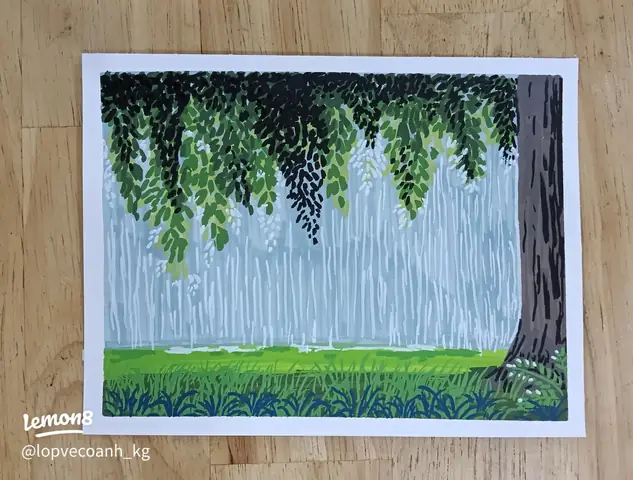
Có thể bạn quan tâm: Cách Vẽ Mũi Tên Màu Đẹp Và Ấn Tượng: Hướng Dẫn Từng Bước Cho Người Mới Bắt Đầu
- Mở Photoshop →
File > New. - Đặt kích thước tùy ý, ví dụ: 1920 x 1080 pixel, độ phân giải 72 DPI (cho web) hoặc 300 DPI (cho in ấn).
- Đặt Background Contents thành
Transparentđể dễ dàng thao tác các lớp (layers).
2. Tạo Lớp Mưa Cơ Bản
2.1. Sử Dụng Filter “Noise” + “Motion Blur”
Đây là phương pháp nhanh nhất để tạo ra một lớp mưa đồng đều.
- Tạo layer mới:
Layer > New > Layer...→ Đặt tên “Rain Base”. - Điền màu trắng: Chọn công cụ Paint Bucket (G), màu trắng, click vào layer.
- Áp dụng Noise:
Filter > Noise > Add Noise… - Amount: 150% – 250% (tùy độ dày mưa bạn muốn).
- Distribution: Gaussian.
- Check “Monochromatic”.
- Áp dụng Motion Blur:
Filter > Blur > Motion Blur… - Angle: 70° – 80° (độ nghiêng của mưa).
- Distance: 10 – 30 px (tùy độ dài giọt mưa).
Kết quả là một lớp trắng dải dài, giống như những vệt mưa.
2.2. Điều Chỉnh Độ Trong Suốt và Blend Mode
- Opacity: Giảm xuống 30% – 50% để mưa không quá dày.
- Blend Mode: Thử
ScreenhoặcLightenđể màu trắng hòa vào nền, tạo cảm giác mưa trong suốt.
2.3. Tạo Độ Sâu (Depth) Cho Mưa
Để mưa trông tự nhiên, cần có cảm giác độ sâu: mưa gần mắt sẽ dày hơn, mưa xa hơn sẽ mỏng hơn.
- Duplicate layer:
Ctrl + J(Cmd + J trên Mac). Đặt tên “Rain Far”. - Scale down:
Edit > Transform > Scale…→ 70% – 80% (giảm kích thước). - Opacity: Giảm thêm 20% – 30%.
- Blur:
Filter > Blur > Gaussian Blur…→ Radius 1 – 2 px, tạo cảm giác mưa xa hơn.
Bạn có thể tạo thêm 2-3 lớp “Rain Near”, “Rain Mid”, “Rain Far” để tăng độ chi tiết.
3. Thêm Các Yếu Tố Phụ Trợ: Giọt Nước, Đổ Bóng và Ánh Sáng

Có thể bạn quan tâm: Cách Vẽ Mũi Trong Manga: Hướng Dẫn Từ Cơ Bản Đến Nâng Cao
3.1. Vẽ Giọt Nước Bằng Brush
- Tạo layer mới: Đặt tên “Raindrops”.
- Chọn Brush Tool (B). Brush Preset: “Hard Round” hoặc tải về brush dạng “splatter”.
- Thiết lập:
- Size: 2 – 4 px (đối với giọt nhỏ).
- Hardness: 100%.
- Opacity: 70% – 80%.
- Flow: 50%.
- Vẽ: Nhấn Alt để tạo điểm ngẫu nhiên, sau đó kéo nhẹ để tạo hình giọt nước dọc theo hướng mưa.
- Layer Style: Thêm
Outer Glowmàu trắng nhẹ để tạo độ sáng cho giọt.
3.2. Tạo Đổ Bóng (Rain Streaks) Với Gradient
- Tạo layer mới: “Rain Streaks”.
- Gradient Tool (G) → Gradient kiểu
Linear. - Foreground Color: White.
- Background Color: Transparent.
- Kéo gradient dọc theo góc mưa (70° – 80°).
- Gaussian Blur: Radius 0.5 – 1 px để làm mềm.
- Opacity: 20% – 30%,
Blend Mode=Overlay.
3.3. Ánh Sáng Từ Đèn (Light Flares)
Nếu cảnh có đèn (đèn đường, xe hơi), mưa sẽ phản chiếu ánh sáng.
- Tạo layer mới: “Light Reflections”.
- Dùng Brush “Soft Round”, màu trắng, opacity 10% – 15%, vẽ các vệt sáng dọc theo hướng mưa, bắt đầu từ nguồn sáng.
- Thêm
Gaussian Blurnhẹ (Radius 1 – 2 px) để làm mờ. - Blend Mode:
ScreenhoặcAdd.
4. Kỹ Thuật Nâng Cao: Mưa Động (Animated Rain)
Nếu bạn muốn tạo video ngắn hoặc GIF mưa, Photoshop hỗ trợ Timeline.
4.1. Chuẩn Bị Các Layer
- Rain Base, Rain Near, Rain Far: Đảm bảo mỗi lớp có
Smart Objectđể có thể áp dụng transform mà không mất chất lượng. - Raindrops, Light Reflections: Cũng chuyển thành Smart Object.
4.2. Mở Timeline

Có thể bạn quan tâm: Cách Vẽ Mũi Trong Anime: Hướng Dẫn Chi Tiết Từ Cơ Bản Đến Nâng Cao
Window > Timeline.- Chọn
Create Video Timeline.
4.3. Thêm Keyframe Di Chuyển
- Chọn layer “Rain Base”.
- Nhấn biểu tượng đồng hồ bên
Transform. - Đặt keyframe tại frame 0 (đầu video) với vị trí ban đầu.
- Di chuyển tới frame cuối (ví dụ: 2 giây) và kéo layer lên trên hoặc xuống dưới một khoảng cách bằng chiều dài mưa (khoảng 100 – 200 px).
- Photoshop sẽ tự động tạo chuyển động mưa liên tục.
Lặp lại cho các lớp “Rain Near” và “Rain Far” với tốc độ và khoảng cách khác nhau để tạo cảm giác chiều sâu.
4.4. Thêm Hiệu Ứng Mờ (Motion Blur) Động
- Chọn layer “Rain Near”.
Effect > Blur > Motion Blur.- Đánh dấu “Animate” và thiết lập
AnglevàDistancethay đổi theo thời gian (keyframe) để mô phỏng gió mạnh hơn.
4.5. Xuất File
File > Export > Render Video…→ Định dạng H.264 (MP4) cho video.- Hoặc
File > Export > Save for Web (Legacy)…→ GIF nếu muốn hình ảnh động ngắn.
5. Tối Ưu Hóa Độ Tương Phản Và Màu Sắc
5.1. Adjustment Layers

Có thể bạn quan tâm: Cách Vẽ Mũ Trạng Nguyên: Hướng Dẫn Chi Tiết Từng Bước Để Tạo Nên Kiệt Tác Nghệ Thuật Truyền Thống
- Curves:
Layer > New Adjustment Layer > Curves. Tăng nhẹ phần sáng (midtones) để mưa nổi bật hơn. - Color Balance: Thêm chút màu xanh lam (Blue) hoặc tím (Purple) cho nền, tạo cảm giác mưa đêm.
- Hue/Saturation: Giảm Saturation của lớp mưa nếu muốn mưa trông “đục” hơn.
5.2. Layer Masks
Dùng Layer Mask để loại bỏ mưa ở những vùng không cần (ví dụ: vùng trời mở, hoặc vùng có đối tượng không muốn bị mưa phủ).
– Chọn layer mưa → Add Layer Mask.
– Dùng Brush màu đen để xóa mưa ở những khu vực mong muốn.
6. Các Lỗi Thường Gặp Và Cách Khắc Phục
| Lỗi | Nguyên Nhân | Cách Khắc Phục |
|---|---|---|
| Mưa quá “đục” | Opacity quá cao hoặc Blend Mode không phù hợp | Giảm Opacity, chuyển sang Screen hoặc Lighten. |
| Giọt nước không rõ | Brush size quá nhỏ hoặc Opacity thấp | Tăng Size, giảm Blur, thêm Outer Glow. |
| Mưa không theo góc | Motion Blur Angle không khớp với hướng mưa | Điều chỉnh Angle trong Motion Blur cho tất cả layer. |
| Độ sâu không thực | Không có lớp mưa xa/near | Tạo ít nhất 3 lớp mưa với độ Scale, Blur và Opacity khác nhau. |
| Video mưa giật | FPS thấp hoặc keyframe không đồng nhất | Đặt Timeline FPS 24-30, kiểm tra keyframe đều nhau. |
7. Lưu & Xuất Bản
7.1. Lưu Dự Án Gốc
- PSD:
File > Save As…→ Đặt tên “Rain_Composition.psd”. Lưu lại để có thể chỉnh sửa sau.
7.2. Xuất Ảnh Tĩnh
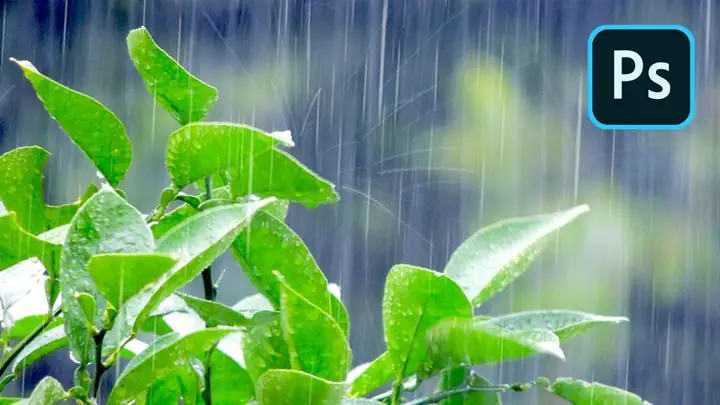
- JPEG:
File > Export > Export As…→ JPEG, chất lượng 80-100% tùy nhu cầu. - PNG: Nếu cần nền trong suốt (ví dụ: dùng mưa làm overlay), xuất dưới dạng PNG-24.
7.3. Xuất Định Dạng Web
- WebP: Thân thiện với web, dung lượng nhỏ.
- SVG: Nếu muốn mưa dạng vector (không phù hợp cho hiệu ứng động).
8. Mẹo Và Thủ Thuật Thêm
- Sử Dụng “Displacement Map”: Để mưa tương tác với bề mặt (ví dụ: mặt nước, kính). Tạo một bản grayscale của texture, sau đó
Filter > Distort > Displacetrên lớp mưa. - Layer Styles “Bevel & Emboss” cho giọt nước: Tạo cảm giác giọt nước có độ sâu, phản chiếu ánh sáng.
- Sử Dụng “Particle Brush”: Tải về brush dạng hạt (particle) để tạo mưa rơi ngẫu nhiên hơn.
- Kết hợp với “Lens Flare”: Đặt một Lens Flare gần nguồn sáng để tăng độ rực rỡ khi mưa phản chiếu.
- Tạo “Rain on Window”: Vẽ một khung cửa sổ, sau đó dùng
Filter > Render > Difference Clouds+Blurđể tạo vệt nước trên kính, sau đó áp dụngLayer Maskđể giới hạn vùng kính.
9. Tổng Kết
Việc vẽ mưa trong Photoshop không chỉ là một kỹ thuật đơn giản mà còn là một hành trình sáng tạo, nơi bạn có thể thử nghiệm, điều chỉnh và tinh chỉnh từng chi tiết để đạt được hiệu ứng mong muốn. Bằng việc nắm vững các bước cơ bản – tạo lớp mưa bằng Noise + Motion Blur, điều chỉnh độ trong suốt, tạo độ sâu, thêm giọt nước và ánh sáng – bạn đã có một nền tảng vững chắc.
Sau đó, với các kỹ thuật nâng cao như mưa động, displacement map, và layer mask, bạn có thể tạo ra những tác phẩm chuyên nghiệp, phù hợp cho cả in ấn và truyền thông kỹ thuật số. Hãy luôn nhớ rằng, thử nghiệm là chìa khóa: thay đổi góc, tốc độ, màu sắc và các layer style sẽ cho ra những kết quả bất ngờ và độc đáo.
Chúc bạn thành công trong việc tạo ra những cảnh mưa sống động và đầy cảm xúc! Nếu còn bất kỳ thắc mắc nào, đừng ngần ngại để lại bình luận hoặc chia sẻ tác phẩm của mình. Hãy để mưa trong Photoshop trở thành một phần không thể thiếu trong bộ công cụ sáng tạo của bạn.