
TÓM TẮT
- 1 Mở Đầu
- 2 1. Kiến Thức Cơ Bản Về Mạch Điều Khiển
- 3 2. Chọn Công Cụ Vẽ Mạch
- 4 3. Quy Trình Vẽ Mạch Điều Khiển
- 5 4. Các Lưu Ý Khi Vẽ Mạch Điều Khiển
- 6 5. Ví Dụ Thực Tế: Thiết Kế Mạch Điều Khiển Đèn LED RGB Với Arduino
- 7 6. Các Lỗi Thường Gặp Khi Vẽ Mạch Và Cách Khắc Phục
- 8 7. Tips Nâng Cao Cho Người Thực Hiện Chuyên Nghiệp
- 9 8. Tổng Kết
Mở Đầu
Trong thế giới của điện tử và tự động hoá, việc thiết kế và vẽ mạch điều khiển là một trong những kỹ năng quan trọng nhất đối với các kỹ sư, nhà thiết kế phần cứng và cả những người đam mê DIY (do‑it‑yourself). Một mạch điều khiển không chỉ là bộ khung để lắp ráp các linh kiện mà còn là “bản đồ” cho việc lập trình, kiểm tra, và bảo trì hệ thống. Bài viết này sẽ cung cấp cho bạn một hướng dẫn chi tiết, từng bước, từ việc lựa chọn công cụ, hiểu các ký hiệu cơ bản, cách vẽ sơ đồ mạch (schematic) cho đến khi hoàn thiện bản vẽ PCB (Printed Circuit Board). Ngoài ra, chúng tôi cũng sẽ đề cập tới các lưu ý quan trọng, các lỗi thường gặp và cách khắc phục, giúp bạn tự tin hơn khi thực hiện các dự án thực tế.
Lưu ý: Bài viết được viết bằng tiếng Việt, nhằm hỗ trợ người đọc trong việc nắm bắt kiến thức một cách dễ hiểu và thực tiễn. Độ dài dự kiến trên 1500 chữ, bao gồm các mục chi tiết, ví dụ thực tế và hình ảnh mô tả (được mô tả bằng lời vì không thể chèn hình ảnh thực).
1. Kiến Thức Cơ Bản Về Mạch Điều Khiển
1.1. Mạch Điều Khiển Là Gì?
Mạch điều khiển (Control Circuit) là một tập hợp các thành phần điện tử (IC, transistor, diode, resistor, capacitor, …) được kết nối theo một cách nào đó để thực hiện các chức năng như:
- Nhận tín hiệu đầu vào (công tắc, cảm biến, tín hiệu analog/digital).
- Xử lý tín hiệu (bộ logic, vi xử lý, vi điều khiển).
- Điều khiển tải (động cơ, đèn LED, relay, servo).
- Bảo vệ (cắt ngắn, bảo vệ quá dòng, quá áp).
1.2. Các Thành Phần Chính

Có thể bạn quan tâm: Cách Vẽ Mạch Tường Minh: Hướng Dẫn Chi Tiết Từ Cơ Bản Đến Nâng Cao
| Thành phần | Chức năng | Ví dụ |
|---|---|---|
| Nguồn cung cấp | Cung cấp điện áp và dòng điện cho toàn bộ mạch | 5V DC, 12V DC, nguồn AC-DC |
| Vi điều khiển (MCU) | Xử lý logic, lập trình | Arduino, STM32, PIC |
| Bộ chuyển đổi (Driver) | Khuếch đại tín hiệu để điều khiển tải công suất lớn | MOSFET driver, H‑bridge |
| Cảm biến | Thu thập dữ liệu môi trường | nhiệt độ, ánh sáng, vị trí |
| Relay / Transistor | Công tắc tải công suất | Relay 5V, MOSFET IRF540 |
| Các linh kiện bảo vệ | Ngăn ngừa hỏng hóc | Diode flyback, fuse, TVS diode |
1.3. Lý Thuyết Về Ký Hiệu Điện Tử
Trước khi vẽ, bạn cần nắm vững các ký hiệu chuẩn (IEC, ANSI). Một số ký hiệu cơ bản:
- Resistor (R): Đường thẳng với một hoặc hai vòng.
- Capacitor (C): Hai đường thẳng song song (đối với điện dung thường) hoặc một đường thẳng và một đường gợn (đối với điện dung điện phân).
- Diode (D): Đường thẳng một chiều, có mũi tên chỉ hướng.
- Transistor (Q): Đối với BJT, ký hiệu bao gồm ba chân (E, B, C). Đối với MOSFET, ký hiệu bao gồm Gate, Drain, Source.
- IC: Hình chữ nhật với các chân được đánh số.
2. Chọn Công Cụ Vẽ Mạch
2.1. Phần Mềm Vẽ Sơ Đồ (Schematic)
| Phần mềm | Ưu điểm | Nhược điểm | Giá |
|---|---|---|---|
| KiCad | Miễn phí, mã nguồn mở, hỗ trợ PCB 3D | Giao diện hơi phức tạp cho người mới | Free |
| Eagle | Thân thiện, cộng đồng lớn, thư viện phong phú | Giới hạn kích thước board trong bản miễn phí | Có bản miễn phí (đến 2 layers) |
| Altium Designer | Tính năng mạnh mẽ, tích hợp simulation | Chi phí cao | Trả phí |
| EasyEDA | Dùng trực tuyến, tích hợp với LCSC | Đôi khi chậm trên mạng | Miễn phí/ trả phí |
Khuyến nghị: Đối với người mới bắt đầu, KiCad hoặc EasyEDA là lựa chọn tốt vì không tốn chi phí và có cộng đồng hỗ trợ mạnh.
2.2. Phần Mềm Vẽ PCB
Hầu hết các phần mềm trên đều tích hợp chức năng vẽ PCB. Khi thiết kế PCB, bạn cần quan tâm tới:
- Kích thước board: Đảm bảo vừa với vỏ (case) hoặc khu vực lắp đặt.
- Lớp copper: 1 layer (single‑layer), 2 layer, 4 layer… Tùy vào độ phức tạp.
- Khoảng cách giữa pad (clearance) và đường copper (trace width): Được quy định theo chuẩn IPC‑2221.
2.3. Các Công Cụ Hỗ Trợ Khác

Có thể bạn quan tâm: Cách Vẽ Mạch In Proteus: Hướng Dẫn Từ Cơ Bản Đến Nâng Cao
- Thư viện linh kiện (library): Các file .lib/.kicad_mod cho KiCad, .lbr cho Eagle.
- Công cụ DRC (Design Rule Check): Kiểm tra lỗi thiết kế.
- Simulator: LTspice, KiCad’s ngspice để mô phỏng mạch.
3. Quy Trình Vẽ Mạch Điều Khiển
3.1. Bước 1: Xác Định Yêu Cầu Dự Án
- Mục tiêu chức năng: Ví dụ, “điều khiển tốc độ động cơ DC bằng PWM”.
- Điện áp, dòng điện: Nguồn cấp, tải tiêu thụ bao nhiêu?
- Giao tiếp: Cần giao tiếp với PC, Bluetooth, Wi‑Fi?
- Kích thước, môi trường: Ứng dụng trong nhà, ngoài trời, nhiệt độ cao?
3.2. Bước 2: Lập Sơ Đồ Khối (Block Diagram)
- Input → Signal Conditioning → Processor → Driver → Load
- Vẽ các khối và mối quan hệ, giúp bạn nhìn tổng quan trước khi chi tiết hoá.
3.3. Bước 3: Lựa Chọn Linh Kiện
| Yêu cầu | Linh kiện đề xuất |
|---|---|
| Vi điều khiển 8‑bit | ATmega328P (Arduino Nano) |
| Điều khiển motor DC 12V | L298N hoặc MOSFET IRLZ44N |
| Cảm biến nhiệt độ | LM35 hoặc DS18B20 |
| Nguồn 5V ổn định | Buck converter LM2596 |
Lưu ý: Kiểm tra datasheet để biết chân pin, điện áp tối đa, nhiệt độ hoạt động.
3.4. Bước 4: Vẽ Sơ Đồ Mạch (Schematic)
- Mở phần mềm, tạo project mới.
- Thêm thư viện: Import các linh kiện cần.
- Kết nối:
- Đặt Power Net (VCC, GND) ở góc trái hoặc dưới.
- Dùng Net Labels để đặt tên các đường (ví dụ:
VCC_5V,GND,PWM_OUT). - Thêm các thành phần phụ trợ:
- Decoupling capacitors (0.1µF gần mỗi IC).
- Pull‑up/pull‑down resistors cho các chân input.
- Flyback diode cho relay hoặc motor.
- Kiểm tra: Sử dụng công cụ Electrical Rule Check (ERC) để phát hiện lỗi nối ngắn, không có kết nối.
3.5. Bước 5: Thiết Kế PCB
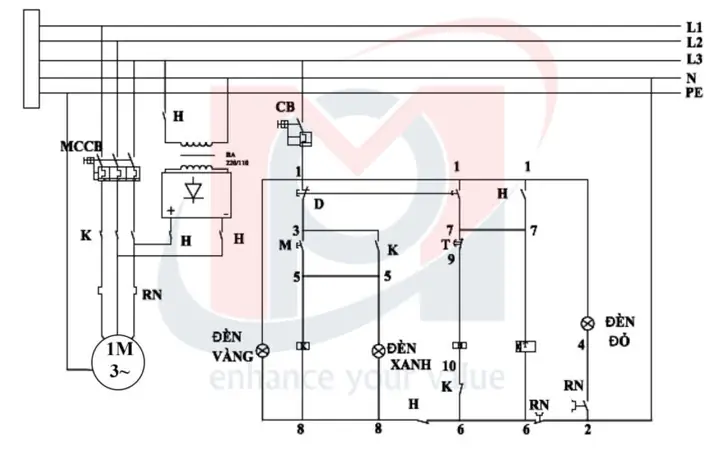
Có thể bạn quan tâm: Cách Vẽ Mạch Hạn Chế: Hướng Dẫn Chi Tiết Từ Cơ Bản Đến Nâng Cao
- Chuyển sang layout (nếu sử dụng KiCad, nhấn “Run Pcbnew”).
- Đặt các component:
- Đặt các linh kiện lớn (IC, MOSFET, connector) ở vị trí thuận tiện cho lắp ráp.
- Đặt các capacitor decoupling ngay cạnh chân nguồn IC.
- Routing (đi dây):
- Dùng trace width phù hợp: Ví dụ, 0.3 mm cho dòng ≤ 0.5 A, 0.6 mm cho 1 A.
- Đối với đường nguồn, ưu tiên wide trace hoặc polygon pour (các vùng đồng lớn).
- Đảm bảo clearance (khoảng cách) giữa các trace phù hợp với tiêu chuẩn (thông thường 0.2 mm cho 1‑layer, 0.15 mm cho 2‑layer).
- Via và Layer:
- Sử dụng via để chuyển tín hiệu qua các layer.
- Tránh qua quá nhiều via trong một đường để giảm điện trở.
- Kiểm tra DRC: Chạy Design Rule Check để phát hiện lỗi như đường ngắn, khoảng cách không đủ.
- Tạo Gerber Files: Xuất file Gerber cho nhà sản xuất PCB.
3.6. Bước 6: Lập Trình và Kiểm Tra
- Firmware: Viết code cho MCU (C/C++ cho Arduino, STM32CubeIDE cho STM32).
- Test bench: Dùng nguồn cung cấp có điều chỉnh, multimeter, oscilloscope để kiểm tra các tín hiệu.
- Debug: Sử dụng công cụ như ST‑Link, AVR‑ISP, hoặc USB‑UART để gỡ lỗi.
4. Các Lưu Ý Khi Vẽ Mạch Điều Khiển
4.1. Đặt Nguồn và Ground
- Ground Plane: Đối với board đa layer, tạo một plane ground ở một layer riêng để giảm nhiễu.
- Power Distribution: Sử dụng power planes hoặc wide copper pours để giảm điện trở và sụt áp.
4.2. Độ Ồn và Nhiễu
- Decoupling Capacitors: Đặt 0.1 µF và 10 µF gần mỗi IC.
- Shielding: Nếu mạch có tín hiệu analog nhạy cảm, có thể dùng guard rings hoặc shielded traces.
4.3. Độ An Toàn
- Flyback Diode: Luôn đặt diode ngược cho các cuộn dây (relay, motor) để bảo vệ transistor.
- Fuse: Thêm fuse (hoặc PTC resettable) ở đầu nguồn để bảo vệ toàn bộ mạch.
- Isolation: Khi có giao tiếp với mạng lưới (mains), cần optocoupler hoặc transformer để cách ly.
4.4. Thực Tế Sản Xuất
- Kích thước Pad: Đảm bảo pad đủ lớn cho việc hàn (thông thường 0.6 mm cho 0603, 1 mm cho 1206).
- Silkscreen: Ghi rõ tên linh kiện, giá trị, và hướng (orientation) để dễ lắp ráp.
- Test Points: Thêm các điểm kiểm tra (test points) cho các tín hiệu quan trọng như
VCC,GND,PWM.
5. Ví Dụ Thực Tế: Thiết Kế Mạch Điều Khiển Đèn LED RGB Với Arduino

Có thể bạn quan tâm: Cách Vẽ Mạch Điện Tử Bằng Phần Mềm Orcad: Hướng Dẫn Chi Tiết Từ Cơ Bản Đến Nâng Cao
5.1. Mô Tả Dự Án
- Mục tiêu: Điều khiển 3 kênh LED RGB (mỗi kênh 12 V) bằng Arduino, cho phép thay đổi màu sắc thông qua potentiometer.
- Yêu cầu:
- Nguồn 12 V cho LED.
- Arduino Nano 5 V.
- MOSFET để điều khiển dòng LED (~1 A mỗi kênh).
- Potentiometer 10 kΩ để điều chỉnh độ sáng.
5.2. Sơ Đồ Khối
12V Power --> MOSFET Driver --> LED RGB
Arduino Nano -- PWM --> Gate MOSFET
Potentiometer --> Analog Input --> Arduino
5.3. Lựa Chọn Linh Kiện
| Thành phần | Mô tả | Giá trị |
|---|---|---|
| Arduino Nano | Vi điều khiển ATmega328P | 2‑3 USD |
| MOSFET IRLZ44N | Logic‑level N‑channel, Id=47A | 0.5 USD |
| LED RGB Strip 12V | 3 kênh, mỗi kênh 1A | 5 USD |
| Potentiometer 10kΩ | Điều chỉnh PWM | 0.1 USD |
| Capacitor 100µF | Đệm nguồn 12V | 0.1 USD |
| Diode 1N4007 | Bảo vệ ngược cực | 0.05 USD |
5.4. Vẽ Sơ Đồ Mạch (Schematic)
- Power: Đặt
Vin_12VvàGNDở góc trái. - Arduino:
- Pin
5VvàGNDnối vàoVCC_5VvàGND. - PWM pins D3, D5, D6 nối tới Gate của các MOSFET (R_g = 220Ω).
- MOSFET:
- Source nối
GND. - Drain nối vào cực âm của mỗi kênh LED.
- Cực dương của LED nối
Vin_12Vqua resistor 470Ω (giảm nhiễu). - Potentiometer:
- Hai chân ngoài nối
5VvàGND. - Chân trung gian nối vào
A0của Arduino. - Decoupling:
- 0.1µF gần mỗi IC (Arduino).
- 100µF gần nguồn 12V.
5.5. Layout PCB
- Layer 1: Sơ đồ linh kiện.
- Layer 2: Ground plane.
- Copper pour cho VCC 12V phía trên, với via stitching để giảm trở kháng.
- Trace width: 0.5 mm cho đường nguồn 12V (1 A), 0.3 mm cho PWM.
- Silkscreen: Ghi tên các chân (
R,G,B),Pot,VIN,GND.
5.6. Code Arduino (C++)

const int potPin = A0;
const int pwmR = 3;
const int pwmG = 5;
const int pwmB = 6; void setup() { pinMode(pwmR, OUTPUT); pinMode(pwmG, OUTPUT); pinMode(pwmB, OUTPUT);
} void loop() { int val = analogRead(potPin); // 0‑1023 int brightness = map(val, 0, 1023, 0, 255); analogWrite(pwmR, brightness); analogWrite(pwmG, 255 - brightness); analogWrite(pwmB, (brightness / 2)); delay(10);
}
5.7. Kiểm Tra và Debug
- Kiểm tra nguồn: Đo điện áp 12V và 5V trên board.
- Kiểm tra PWM: Dùng oscilloscope đo trên chân MOSFET Gate, xác nhận tần số ~490 Hz (Arduino default).
- Kiểm tra LED: Đảm bảo không có hiện tượng chớp hoặc quá nhiệt MOSFET.
6. Các Lỗi Thường Gặp Khi Vẽ Mạch Và Cách Khắc Phục
| Lỗi | Nguyên nhân | Cách khắc phục |
|---|---|---|
| Nối ngắn (short circuit) | Đặt dây/trace chạm nhau, lỗi trong component footprint | Dùng DRC, kiểm tra bằng mắt, sửa lại layout |
| Không có ground reference | Quên nối GND cho một thành phần | Kiểm tra các net GND, thêm ground plane |
| Sụt áp trên nguồn | Trace quá mỏng, không có decoupling | Tăng độ rộng trace, thêm copper pour, đặt capacitor gần IC |
| Nhiễu trên tín hiệu analog | Đường tín hiệu chạy gần nguồn, thiếu shielding | Đặt trace analog cách xa nguồn, dùng ground guard |
| MOSFET quá nhiệt | Dòng quá lớn, không có heat‑sink | Tăng diện tích copper, sử dụng heat‑sink, giảm dòng |
| Lỗi lập trình | Pin PWM không tương thích, thời gian dead‑time | Kiểm tra datasheet, điều chỉnh code, dùng driver riêng |
7. Tips Nâng Cao Cho Người Thực Hiện Chuyên Nghiệp
- Sử dụng Simulation trước khi layout: LTspice hoặc KiCad’s ngspice để mô phỏng nguồn, filter, và PWM.
- Design for Manufacturability (DFM): Đặt khoảng cách đủ lớn, tránh góc 90° trong routing, sử dụng rounded corners cho trace.
- Version Control: Lưu trữ dự án trên Git, sử dụng
.schvà.kicad_pcbđể quản lý thay đổi. - Component Selection Database: Tạo một bảng tổng hợp các component đã kiểm chứng (footprint, giá, nhà cung cấp) để giảm thời gian tìm kiếm.
- Thermal Analysis: Dùng công cụ như KiCad 6 Thermal hoặc Altium để tính toán nhiệt độ trên MOSFET, IC.
- Signal Integrity: Đối với tín hiệu high‑speed (USB, UART > 1 Mbps), cân nhắc impedance control và length matching.
8. Tổng Kết
Việc vẽ mạch điều khiển không chỉ là công việc kỹ thuật mà còn là nghệ thuật kết hợp giữa kiến thức lý thuyết, kinh nghiệm thực tiễn và sự tỉ mỉ trong từng chi tiết. Từ việc xác định yêu cầu, lựa chọn linh kiện, vẽ sơ đồ khối, tới thiết kế schematic và PCB, mỗi bước đều đòi hỏi sự chú ý và kiểm tra kỹ lưỡng. Khi nắm vững các nguyên tắc cơ bản, sử dụng đúng công cụ, và luôn áp dụng các biện pháp bảo vệ, bạn sẽ giảm thiểu lỗi, tăng độ tin cậy và rút ngắn thời gian đưa sản phẩm ra thị trường.
Hy vọng bài viết này đã cung cấp cho bạn một hướng dẫn toàn diện để bắt đầu và hoàn thiện các dự án mạch điều khiển, dù là cho mục đích học tập, hobbyist, hay sản phẩm công nghiệp. Hãy luôn nhớ rằng thực hành là chìa khóa – mỗi lần thiết kế, mỗi lần sửa lỗi, bạn sẽ học được những bài học quý giá để trở thành một nhà thiết kế mạch chuyên nghiệp hơn.
Chúc bạn thành công trong mọi dự án!