
TÓM TẮT
- 1 Mở Đầu
- 2 1. Giới Thiệu Tổng Quan Về Proteus
- 3 2. Chuẩn Bị Môi Trường Làm Việc
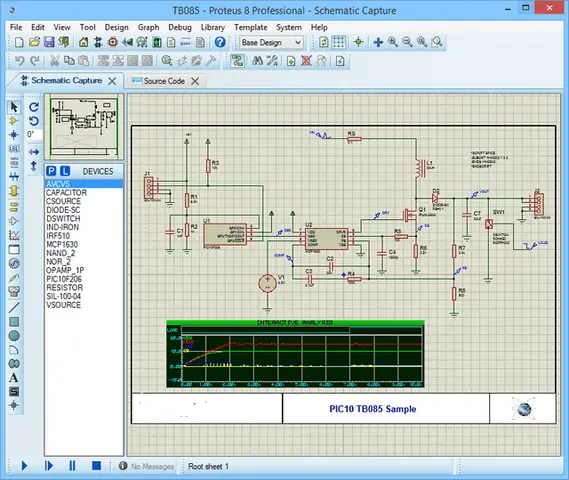
- 4 3. Bước Đầu Tiên: Thiết Kế Sơ Đồ Mạch (Schematic)
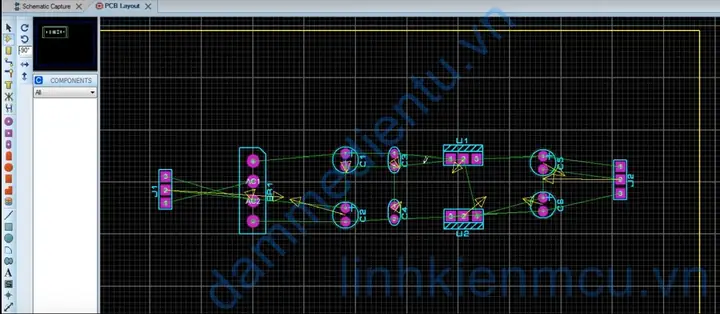
- 5 4. Chuyển Đổi Sơ Đồ Sang PCB Layout
- 6 5. Định Tuyến (Routing) – Nối Các Pad
- 7 6. Tối Ưu Hóa PCB
- 8 7. Xuất File Sản Xuất (Gerber)
- 9 8. Các Mẹo Và Thủ Thuật Nâng Cao
- 10 9. Lỗi Thường Gặp Khi Vẽ Mạch In Trên Proteus Và Cách Khắc Phục
- 11 10. Tổng Kết Và Lời Khuyên Cuối Cùng
Mở Đầu
Trong thời đại công nghệ số, việc thiết kế mạch in (PCB – Printed Circuit Board) đã trở nên dễ dàng và nhanh chóng hơn bao giờ hết nhờ vào sự hỗ trợ của các phần mềm mô phỏng và thiết kế điện tử. Trong số các công cụ phổ biến, Proteus nổi bật với tính năng mô phỏng mạnh mẽ, giao diện thân thiện và khả năng tích hợp thiết kế mạch in ngay trong môi trường làm việc. Bài viết này sẽ cung cấp cho bạn một hướng dẫn chi tiết, từ những bước cơ bản nhất cho đến các kỹ thuật nâng cao, giúp bạn vẽ mạch in trên Proteus một cách chuyên nghiệp và hiệu quả.
1. Giới Thiệu Tổng Quan Về Proteus
1.1. Proteus là gì?
Proteus là một bộ công cụ phần mềm được phát triển bởi Labcenter Electronics, bao gồm ba thành phần chính:
- Proteus Design Suite (ISIS) – Dành cho việc thiết kế sơ đồ mạch (schematic) và mô phỏng.
- Proteus PCB Design (Ares) – Dùng để thiết kế layout mạch in.
- Proteus VSM (Virtual System Modelling) – Mô phỏng vi điều khiển và các hệ thống nhúng.
Kết hợp ba thành phần này, người dùng có thể thiết kế, kiểm tra, và sản xuất PCB trong một môi trường duy nhất.
1.2. Ưu điểm nổi bật
- Mô phỏng thời gian thực: Kiểm tra hoạt động của mạch ngay khi thiết kế mà không cần phần cứng thực tế.
- Thư viện linh kiện phong phú: Hàng ngàn linh kiện, bao gồm IC, transistor, cảm biến, vi điều khiển, … có sẵn.
- Tích hợp thiết kế PCB: Chuyển đổi sơ đồ sang layout PCB một cách tự động.
- Hỗ trợ 3D Viewer: Xem mô hình 3D của PCB, kiểm tra khoảng cách và độ cao các lớp.
- Tương thích với các file chuẩn: DXF, Gerber, ODB++, …
2. Chuẩn Bị Môi Trường Làm Việc
Có thể bạn quan tâm: Cách Vẽ Mũi Tên Trong Powerpoint: Hướng Dẫn Chi Tiết Từ Cơ Bản Đến Nâng Cao
2.1. Cài đặt Proteus
- Tải bản trial hoặc bản đầy đủ từ trang chủ Labcenter (https://www.labcenter.com/).
- Chạy file cài đặt và làm theo hướng dẫn. Lưu ý chọn thư mục cài đặt có đủ không gian lưu trữ.
- Kích hoạt giấy phép (nếu có). Đối với sinh viên, thường có phiên bản giáo dục miễn phí.
2.2. Cấu hình môi trường
- Thiết lập ngôn ngữ: Vào Options → Global Options → General và chọn Vietnamese nếu muốn giao diện tiếng Việt.
- Cập nhật thư viện: Vào Library → Update Libraries để tải các linh kiện mới nhất.
- Kiểm tra driver: Đối với mô phỏng vi điều khiển, cần cài đặt driver USB (nếu muốn tải chương trình lên board thực tế).
3. Bước Đầu Tiên: Thiết Kế Sơ Đồ Mạch (Schematic)
3.1. Tạo dự án mới
- Mở Proteus → File → New Project.
- Đặt tên dự án (ví dụ:
PowerSupply_5V) và chọn thư mục lưu. - Chọn Schematic Capture và PCB Layout để tạo cả hai phần cùng lúc.
- Xác nhận các tùy chọn và nhấn Finish.
3.2. Thêm linh kiện vào schematic
- Cách 1: Dùng Component Mode
- Nhấn phím P hoặc click vào biểu tượng Pick Devices.
- Gõ tên linh kiện (ví dụ:
LM7805) và chọn phiên bản phù hợp. -
Kéo thả vào vùng làm việc.
-
Cách 2: Dùng Search Bar
- Gõ từ khóa ngắn (ví dụ:
rescho resistor) và sử dụng bộ lọc để tìm nhanh.
3.3. Kết nối các linh kiện
- Chọn Wire (phím W) và kéo từ chân này sang chân kia.
- Đối với Net Labels, dùng Net (phím N) để đặt tên chung cho các dây dẫn (ví dụ:
VCC,GND). - Sử dụng Power Port (phím P) để tạo nguồn cấp (VCC, GND) dễ quản lý.
3.4. Kiểm tra lỗi sơ đồ

Có thể bạn quan tâm: Cách Vẽ Mũi Tên Trong Picsart: Hướng Dẫn Chi Tiết Từ A Đến Z
- Nhấn Validate (biểu tượng dấu kiểm) để Proteus tự động kiểm tra lỗi nối, thiếu nguồn, hoặc chân không được kết nối.
- Sửa các lỗi được hiển thị trong Error List.
3.5. Mô phỏng sơ đồ (Optional)
- Thêm Virtual Instruments (Oscilloscope, Logic Analyzer) để kiểm tra tín hiệu.
- Nhấn Play để chạy mô phỏng, quan sát các giá trị và hành vi mạch.
4. Chuyển Đổi Sơ Đồ Sang PCB Layout
4.1. Tự động tạo layout
- Khi sơ đồ đã hoàn thiện, vào Design → Auto Router hoặc Tools → Convert to PCB.
- Proteus sẽ tự động tạo các Component Footprints và Netlist.
4.2. Kiểm tra và chỉnh sửa footprint
- Footprint là hình dáng các pad trên PCB tương ứng với chân linh kiện.
- Đối với linh kiện không có sẵn footprint, bạn có thể:
- Tạo mới: Vào Library → Component Mode → New Component → Create Footprint.
- Chỉnh sửa: Click chuột phải vào linh kiện → Edit Component → Footprint.
4.3. Đặt vị trí linh kiện (Component Placement)
- Kéo thả các linh kiện trên vùng board.
- Tuân thủ quy tắc bố trí:
- Đặt các linh kiện nguồn (power) và đất (ground) ở vị trí trung tâm.
- Giữ khoảng cách đủ giữa các linh kiện nhạy cảm (RF, analog) và nguồn.
- Đảm bảo clearance (khoảng cách giữa pad và pad) phù hợp với quy chuẩn sản xuất (thường 0.2mm – 0.3mm cho 1oz copper).
4.4. Định nghĩa lớp (Layer Definition)
Proteus hỗ trợ đa lớp:
– Top Layer (Lớp trên)
– Bottom Layer (Lớp dưới)
– Signal Layers (nếu thiết kế 4‑layer trở lên)
– Silkscreen (chữ ký)
– Solder Mask (mask hàn)
Chuyển sang Layer Manager để bật/tắt các lớp, thiết lập màu sắc và độ dày copper.
5. Định Tuyến (Routing) – Nối Các Pad
5.1. Auto‑Router

Có thể bạn quan tâm: Cách Vẽ Mũi Tên Trong Coreldraw: Hướng Dẫn Chi Tiết Từ Cơ Bản Đến Nâng Cao
- Vào Tools → Auto Router.
- Thiết lập các tham số:
- Routing Strategy: Shortest Path, Shortest Length, Manual.
- Via Size: Đặt kích thước via (thông thường 0.6mm cho 1oz copper).
- Clearance Rules: Đặt khoảng cách tối thiểu giữa các track.
Sau khi chạy, kiểm tra lại các đường nối để chắc chắn không có short circuit hay open circuit.
5.2. Manual Routing (được khuyến nghị cho các mạch quan trọng)
- Chọn Route (phím R).
- Đặt Width cho track (ví dụ: 0.25mm cho tín hiệu, 0.5mm cho nguồn).
- Kéo từ pad này sang pad kia.
- Khi cần chuyển lớp, nhấn V để đặt via.
5.3. Kiểm tra DRC (Design Rule Check)
- Vào Tools → DRC.
- Thiết lập các quy tắc: clearance, width, via size, copper pour.
- Chạy kiểm tra, Proteus sẽ báo các vi phạm và đề xuất sửa.
6. Tối Ưu Hóa PCB
6.1. Copper Pour (Ground Plane)
- Chọn Copper Pour → Add Copper
- Chọn Net (ví dụ:
GND) để tạo mặt đất rộng. - Đặt Thermal Relief để giảm nhiệt độ khi hàn.
6.2. Đặt các Mounting Holes và Edge Cuts
- Mounting Holes: Dùng Component → Mechanical →
MOUNTING HOLE. - Edge Cuts: Định dạng hình dạng board (hình chữ nhật, vòng tròn, tùy chỉnh).
6.3. Kiểm tra Silkscreen
- Đảm bảo các ký hiệu, số linh kiện không bị che khuất bởi copper hoặc solder mask.
- Sử dụng Text Tool để thêm mô tả, logo.
6.4. Kiểm tra Clearance cho Solder Mask

Có thể bạn quan tâm: Cách Vẽ Mùa Hè Của Em: Hướng Dẫn Từ A Đến Z Để Tạo Nên Những Bức Tranh Sống Động Và Đầy Cảm Hứng
- Đảm bảo các pad có đủ khu vực mở (open mask) để hàn.
- Thiết lập Mask Clearance trong DRC.
7. Xuất File Sản Xuất (Gerber)
7.1. Cấu hình Gerber
- Vào File → Export → Gerber Files.
- Chọn các lớp cần xuất: Top Copper, Bottom Copper, Solder Mask, Silkscreen, Drill.
- Đặt Unit (mm hoặc inch) và Format (2.5, 3.0, 4.0…).
7.2. Kiểm tra Gerber
- Sử dụng GerbView (có trong Proteus) hoặc phần mềm bên ngoài như ViewMate để mở và kiểm tra.
- Đảm bảo không có missing traces, overlap, hay drill errors.
7.3. Gửi file tới nhà sản xuất
- Nén các file Gerber và file Drill (NC drill) thành .zip.
- Gửi cho nhà gia công PCB, kèm theo Assembly Drawing (nếu cần lắp ráp).
8. Các Mẹo Và Thủ Thuật Nâng Cao
8.1. Sử dụng Design Blocks
- Tạo các khối thiết kế (ví dụ: power supply, sensor interface) để tái sử dụng trong các dự án khác.
- Lưu dưới dạng .pds và kéo thả vào schematic.
8.2. Tích hợp Microcontroller Simulation
- Thêm vi điều khiển (ATmega328, PIC16F877, STM32) vào schematic.
- Viết code trong môi trường IDE (Arduino IDE, MPLAB) và tải lên bằng Virtual System Modelling.
- Kiểm tra hoạt động thực tế trên PCB ảo.
8.3. Thực hiện Signal Integrity Analysis
- Sử dụng Signal Integrity Tool (nếu có) để mô phỏng phản hồi, độ trễ, cross‑talk.
- Đặc biệt quan trọng cho mạch tốc độ cao (USB, Ethernet).
8.4. Tối ưu Via Stitching
- Đặt via quanh ground plane để giảm nhiễu và cải thiện độ ổn định điện áp.
- Sử dụng Via Stitching trong Copper Pour Options.
8.5. Tạo Assembly Drawing & BOM
- Vào Reports → Bill of Materials để xuất danh sách linh kiện (BOM) dưới dạng CSV, Excel.
- Tạo Pick-and-Place file (XY coordinates) để hỗ trợ tự động lắp ráp.
9. Lỗi Thường Gặp Khi Vẽ Mạch In Trên Proteus Và Cách Khắc Phục
| Lỗi | Nguyên Nhân | Cách Khắc Phục |
|---|---|---|
| Short circuit khi DRC báo “Clearance violation” | Đường trace quá gần hoặc chồng lên nhau | Kiểm tra và di chuyển track, tăng clearance trong DRC |
| Missing pad trên Gerber | Pad không được gán net hoặc bị ẩn | Đảm bảo mọi pad đều có net, bật hiển thị pad trong layer |
| Via not drilled | Kích thước via quá nhỏ so với quy chuẩn nhà sản xuất | Tăng kích thước via, kiểm tra thiết lập drill file |
| Component footprint không khớp | Chọn footprint sai hoặc chưa cập nhật | Tạo/ sửa lại footprint trong Library Manager |
| Silkscreen bị che | Đặt silkscreen trên copper hoặc solder mask | Đặt silkscreen ở layer riêng, kiểm tra thứ tự layer |
| Mạch không hoạt động khi test thực tế | Lỗi trong layout (ví dụ: ground plane không liên tục) | Kiểm tra continuity bằng công cụ Design → Electrical Rules Check |
10. Tổng Kết Và Lời Khuyên Cuối Cùng
Việc vẽ mạch in trên Proteus không chỉ là một quá trình kỹ thuật mà còn là nghệ thuật kết hợp giữa kiến thức điện tử, kinh nghiệm thiết kế và sự tỉ mỉ trong từng chi tiết. Dưới đây là những điểm cốt lõi bạn cần ghi nhớ:
- Lập kế hoạch kỹ lưỡng: Xác định yêu cầu chức năng, kích thước board, số lớp và tiêu chuẩn sản xuất trước khi bắt đầu.
- Thiết kế sơ đồ sạch sẽ: Đặt các thành phần hợp lý, sử dụng net label, và luôn kiểm tra lỗi sơ đồ.
- Chọn footprint chính xác: Đảm bảo mỗi linh kiện có đúng footprint, tránh lỗi khi sản xuất.
- Tuân thủ quy tắc DRC: Đặt clearance, width, via size phù hợp với nhà gia công.
- Kiểm tra và mô phỏng: Sử dụng mô phỏng để phát hiện lỗi sớm, giảm chi phí sửa lỗi.
- Tối ưu PCB: Sử dụng copper pour, via stitching, và bố trí ground plane để cải thiện hiệu suất.
- Xuất Gerber chuẩn: Kiểm tra lại các file Gerber trước khi gửi nhà sản xuất.
- Lưu trữ tài liệu: Giữ lại schematic, layout, BOM và assembly drawing cho việc bảo trì và tái sản xuất.
Với những kiến thức và kỹ năng đã được trình bày ở trên, bạn hoàn toàn có thể tự tin thiết kế và vẽ mạch in trên Proteus cho bất kỳ dự án nào – từ những mạch đơn giản như nguồn cấp, bộ khuếch đại âm thanh, cho tới các hệ thống nhúng phức tạp tích hợp vi điều khiển và giao tiếp không dây. Hãy thực hành thường xuyên, không ngừng học hỏi từ các dự án thực tế và cập nhật các phiên bản mới của Proteus để luôn ở vị trí tiên phong trong thiết kế PCB.
Chúc bạn thành công và sáng tạo những sản phẩm điện tử tuyệt vời!