
TÓM TẮT
- 1 1. Giới thiệu chung về Proteus
- 2 2. Các phiên bản Proteus và lựa chọn phù hợp
- 3 3. Cài đặt và cấu hình môi trường làm việc
- 4 4. Quy trình vẽ mạch trong Proteus
- 5 5. Mô phỏng mạch trong Proteus
- 6 6. Thiết kế PCB từ sơ đồ (nếu sử dụng Design Suite)
- 7 7. Những lưu ý quan trọng khi vẽ mạch trong ProteProteus
- 8 8. Ví dụ thực tế: Thiết kế mạch Đèn LED nhấp nháy với Arduino
- 9 9. Tối ưu hoá mô phỏng và giảm thời gian render
- 10 10. Các nguồn tài liệu và cộng đồng hỗ trợ
- 11 11. Kết luận
1. Giới thiệu chung về Proteus
Proteus là một trong những phần mềm mô phỏng mạch điện tử và vi mạch (PCB) được sử dụng rộng rãi trong môi trường học thuật và công nghiệp. Với giao diện thân thiện, tính năng mạnh mẽ và khả năng mô phỏng đa dạng (từ mạch analog, số, vi xử lý cho tới mô phỏng MCU), Proteus đã trở thành công cụ không thể thiếu cho các kỹ sư, sinh viên và những người đam mê điện tử. Bài viết này sẽ hướng dẫn chi tiết cách vẽ mạch trong Proteus, từ việc chuẩn bị môi trường, tạo sơ đồ mạch, thiết lập các thành phần, đến việc kiểm tra, mô phỏng và xuất bản thiết kế PCB.
2. Các phiên bản Proteus và lựa chọn phù hợp
Proteus hiện có ba phiên bản chính:
| Phiên bản | Đối tượng sử dụng | Tính năng nổi bật |
|---|---|---|
| Proteus Design Suite (Professional) | Kỹ sư, nhà thiết kế chuyên nghiệp | Mô phỏng MCU, vi xử lý, hỗ trợ VSM (Virtual System Modelling), thiết kế PCB đa lớp. |
| Proteus ISIS (Intelligent Schematic Input System) | Sinh viên, người mới học | Tập trung vào vẽ sơ đồ mạch và mô phỏng, không có công cụ PCB. |
| Proteus ARES (Advanced Routing Engineering Software) | Nhà thiết kế PCB | Chuyên dụng cho việc bố trí layout PCB, hỗ trợ DRC, auto-router. |
Nếu bạn mới bắt đầu, Proteus ISIS là lựa chọn hợp lý vì giao diện đơn giản và tập trung vào vẽ mạch. Khi đã thành thạo, bạn có thể nâng cấp lên Design Suite để tận dụng tính năng mô phỏng MCU và thiết kế PCB trong một môi trường duy nhất.
3. Cài đặt và cấu hình môi trường làm việc
3.1. Tải và cài đặt
- Truy cập trang chủ của Labcenter Electronics (https://www.labcenter.com).
- Chọn phiên bản phù hợp, tải file .exe (đối với Windows) hoặc .dmg (đối với macOS, qua Wine hoặc máy ảo).
- Chạy file cài đặt, làm theo hướng dẫn: chấp nhận thỏa thuận, chọn thư mục cài đặt, tạo shortcut.
- Khi cài đặt xong, mở Proteus lần đầu để kích hoạt (nếu có key) hoặc dùng bản trial.
3.2. Thiết lập thư mục thư viện
Có thể bạn quan tâm: Cách Vẽ Mạch Plc: Hướng Dẫn Chi Tiết Từ Cơ Bản Đến Nâng Cao
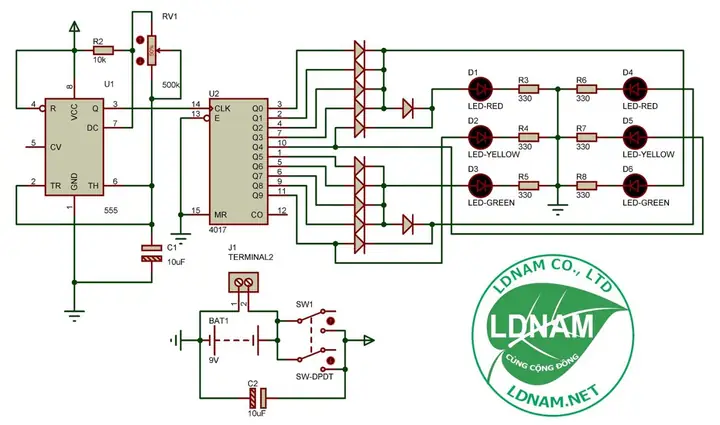
Proteus sử dụng các thư viện (library) cho linh kiện, mô hình 3D, mô phỏng. Để tránh lỗi “Component not found”, bạn nên:
- Tạo một thư mục chung, ví dụ:
D:\Proteus\Libraries. - Trong Proteus, vào System > Configuration > Paths, thêm đường dẫn này vào mục Library Paths.
- Kiểm tra bằng cách mở Component Mode (phím
P) và tìm một linh kiện như “Resistor”. Nếu xuất hiện, cấu hình đã đúng.
3.3. Cập nhật thư viện và thêm linh kiện tùy chỉnh
Proteus có sẵn hàng ngàn linh kiện, nhưng khi làm việc với các IC đặc thù (ví dụ: module Bluetooth, cảm biến I2C mới), bạn có thể:
- Tải từ internet: Nhiều diễn đàn chia sẻ file
.IDXhoặc.LIB. Tải về, copy vào thư mục library. - Tạo linh kiện mới: Vào Library > New Component, nhập thông tin (Tên, Mô hình, Pinout), lưu dưới dạng
.IDX. Đây là cách tốt để tạo mô hình cho các chip không có sẵn.
4. Quy trình vẽ mạch trong Proteus
4.1. Bước 1: Tạo dự án mới
- Mở Proteus → File > New Project.
- Đặt tên dự án (ví dụ:
MochDien_01), chọn thư mục lưu. - Chọn Create a schematic file only nếu chỉ muốn vẽ sơ đồ, hoặc Create schematic and PCB nếu muốn thiết kế cả PCB.
- Hoàn tất wizard, Proteus sẽ mở giao diện Schematic Capture (ISIS).
4.2. Bước 2: Lựa chọn và đặt linh kiện

Có thể bạn quan tâm: Cách Vẽ Mạch Lm555: Hướng Dẫn Chi Tiết Từ Cơ Bản Đến Nâng Cao
- Nhấn phím
P(hoặc click vào biểu tượng Component Mode). - Gõ tên linh kiện, ví dụ “LM7805” cho bộ ổn áp 5V, “Arduino UNO” cho vi điều khiển.
- Kéo thả linh kiện vào khu vực làm việc.
- Sử dụng Rotate (R) hoặc Flip (F) để điều chỉnh hướng.
Tips:
- Đặt Ground (GND) và Power (VCC) ở các góc để dễ nối.
- Sử dụng Bus (đường bus) để nhóm các tín hiệu chung (ví dụ: I2C SDA, SCL).
4.3. Bước 3: Kết nối các chân (Wiring)
- Chọn công cụ Wire (phím
W). - Click vào một chân, kéo tới chân còn lại, click để kết thúc.
- Đối với tín hiệu analog, bạn có thể sử dụng Net Labels (phím
L) để đặt tên chung, giúp tránh rối khi có nhiều dây chéo.
4.4. Bước 4: Thêm các thành phần phụ trợ
- Power Sources: Dùng DC Power hoặc AC Source để mô phỏng nguồn.
- Oscilloscope: Thêm để quan sát dạng sóng.
- Virtual Instruments: Multimeter, Logic Analyzer, Buzzer, LED, Motor…
4.5. Bước 5: Cấu hình các thành phần
- Double-click vào linh kiện để mở Properties.
- Đối với Resistor, nhập giá trị (ví dụ
10k). - Đối với Capacitor, nhập giá trị và loại (Electrolytic, Ceramic…).
- Đối với Microcontroller, chọn Program File (.hex hoặc .elf) để mô phỏng chương trình.
4.6. Bước 6: Kiểm tra lỗi (Design Rule Check – DRC)
- Vào Design > Run Design Rule Check.
- Proteus sẽ báo các lỗi thường gặp: Unconnected pins, Short circuits, Missing ground, Incorrect component value.
- Sửa lỗi theo gợi ý, sau đó chạy lại DRC cho tới khi không còn lỗi.
5. Mô phỏng mạch trong Proteus
5.1. Chạy mô phỏng
- Nhấn nút Play (hình tam giác xanh) hoặc Ctrl+P.
- Màn hình mô phỏng sẽ mở, bạn sẽ thấy các thiết bị hoạt động (LED sáng, motor quay, tín hiệu trên oscilloscope).
5.2. Sử dụng Virtual Instruments
Có thể bạn quan tâm: Cách Vẽ Mạch Cad‑simu: Hướng Dẫn Chi Tiết Từ Cơ Bản Đến Nâng Cao
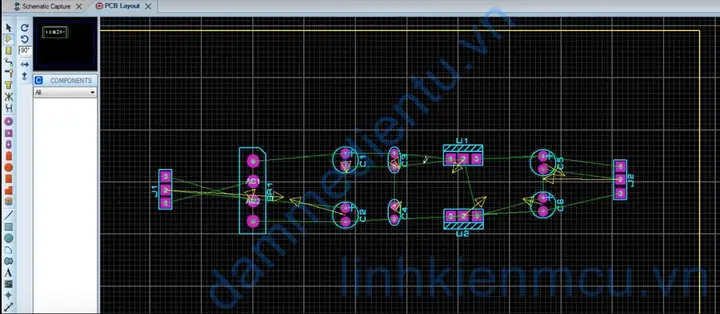
- Oscilloscope: Kéo vào mạch, kết nối tới điểm cần đo. Bạn có thể thay đổi thời gian, độ phân giải, trigger.
- Logic Analyzer: Đặt vào các đường bus để xem dạng sóng số.
- Multimeter: Đặt để đo điện áp (V), dòng (A) hoặc điện trở (Ω).
5.3. Đặt tham số mô phỏng
- Vào Simulation > Settings.
- Simulation Speed: Chọn Real-Time, Fast, hoặc Slow.
- Temperature: Đặt nhiệt độ môi trường (có ảnh hưởng tới các linh kiện nhiệt độ phụ thuộc).
- Supply Voltage: Thay đổi mức nguồn nếu cần.
5.4. Debug vi điều khiển (Virtual System Modelling – VSM)
- Khi sử dụng MCU (AVR, PIC, ARM), Proteus cho phép debug trực tiếp:
- Đặt breakpoints trong code (nếu dùng file .hex có debug info).
- Quan sát registers, memory, stack trong cửa sổ VSM.
- Thực hiện step-by-step để kiểm tra luồng chương trình.
6. Thiết kế PCB từ sơ đồ (nếu sử dụng Design Suite)
6.1. Chuyển sang môi trường ARES
- Sau khi hoàn thành sơ đồ, vào Design > Export to ARES.
- Proteus sẽ tự động tạo file .pcb và mở giao diện ARES.
6.2. Đặt component trên board
- Sử dụng Component Mode để kéo các linh kiện vào board.
- Đặt sao cho Signal Integrity tốt: các tín hiệu cao tốc (USB, HDMI) nên ngắn, tránh giao cắt.
- Đặt Decoupling Capacitors gần chân VCC của MCU.
6.3. Định tuyến (Routing)
Có thể bạn quan tâm: Cách Vẽ Mũi Khâu: Hướng Dẫn Chi Tiết Từ Cơ Bản Đến Nâng Cao
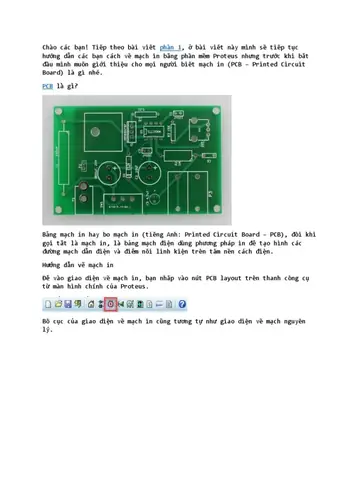
- Chọn Auto-Router (công cụ tự động) để nhanh chóng, sau đó Manual Routing để tối ưu.
- Đối với các tín hiệu quan trọng, sử dụng Differential Pairs (đối xứng) và Controlled Impedance.
6.4. Kiểm tra DRC và ERC
- Design Rule Check (DRC): Kiểm tra khoảng cách giữa copper, độ dày copper, via size.
- Electrical Rule Check (ERC): Kiểm tra lỗi điện (short, open) trên PCB.
6.5. Xuất file Gerber
- Khi hoàn tất, vào File > Export > Gerber Files.
- Chọn các layer cần (Top Copper, Bottom Copper, Silk, Solder Mask, Drill).
- Lưu, sau đó gửi cho nhà gia công PCB.
7. Những lưu ý quan trọng khi vẽ mạch trong ProteProteus
- Luôn đặt Ground và Power trước: Điều này giúp tránh việc quên nối GND, gây lỗi mô phỏng.
- Sử dụng Net Labels: Đặt tên cho các node chung giúp mạch gọn gàng và dễ bảo trì.
- Kiểm tra giá trị linh kiện: Nhập giá trị đúng (kilo, mega) để tránh sai lệch mô phỏng.
- Thận trọng với mô phỏng analog: Một số linh kiện analog (op-amp, transistor) có mô hình không hoàn hảo, cần kiểm tra datasheet và điều chỉnh tham số.
- Lưu dự án thường xuyên: Proteus có tính năng Auto Save, nhưng vẫn nên nhấn
Ctrl+Smỗi khi hoàn thành một phần. - Sao lưu thư viện tùy chỉnh: Khi tạo linh kiện mới, sao chép file
.IDXvào thư mục riêng để tránh mất mát khi cài đặt lại phần mềm. - Kiểm tra phiên bản: Một số linh kiện mới chỉ hỗ trợ trên Proteus 8.0 trở lên. Nếu bạn dùng phiên bản cũ, có thể gặp lỗi “Component not found”.
8. Ví dụ thực tế: Thiết kế mạch Đèn LED nhấp nháy với Arduino
8.1. Mô tả yêu cầu
- Sử dụng Arduino Uno.
- Đèn LED kết nối vào chân số 13.
- Chương trình Arduino sẽ bật tắt LED mỗi 500ms.
8.2. Các bước thực hiện

- Tạo dự án mới:
File > New Project > Arduino_LED. - Thêm Arduino Uno: Nhấn
P, gõ “Arduino UNO”, kéo vào. - Thêm LED và Resistor 220Ω:
- Thêm LED (Component > LED > LED_Red).
- Thêm Resistor 220Ω, nối một đầu tới chân 13 của Arduino, đầu còn lại tới cathode LED. Anode LED nối tới GND.
- Thêm nguồn 5V và GND:
- Arduino có sẵn nguồn 5V và GND, chỉ cần nối GND của LED tới GND Arduino.
- Lập trình Arduino:
- Click đôi chuột vào Arduino → Properties → Program File → chọn Browse.
- Tạo file
.inotrong Arduino IDE:
cpp void setup() { pinMode(13, OUTPUT); } void loop() { digitalWrite(13, HIGH); delay(500); digitalWrite(13, LOW); delay(500); } - Biên dịch, xuất ra file
.hex. - Trong Proteus, tải file
.hexvào Arduino. - Chạy mô phỏng: Nhấn
Play. LED sẽ nhấp nháy theo chương trình.
8.3. Kiểm tra và debug
- Nếu LED không sáng, kiểm tra:
- Kết nối: Đảm bảo không có dây lỏng.
- Resistor value: 220Ω là giá trị hợp lý.
- Program: Kiểm tra file
.hexcó đúng không. - Sử dụng Virtual Oscilloscope nối vào chân 13 để xem dạng sóng PWM (nếu thay đổi code sang PWM).
9. Tối ưu hoá mô phỏng và giảm thời gian render
- Tắt các linh kiện không cần: Nếu không dùng mô phỏng analog, tắt các model analog để giảm tải CPU.
- Sử dụng “Fast Simulation”: Trong
Simulation Settings, chọn Fast để mô phỏng nhanh hơn (độ chính xác giảm nhẹ). - Giảm số lượng Virtual Instruments: Mỗi oscilloscope, logic analyzer tiêu tốn tài nguyên. Chỉ mở khi cần.
- Cập nhật driver đồ họa: Proteus tận dụng GPU để render đồ họa, driver mới giúp tăng tốc.
10. Các nguồn tài liệu và cộng đồng hỗ trợ
| Nguồn | Mô tả |
|---|---|
| Labcenter Forum | Diễn đàn chính thức, nơi người dùng chia sẻ thư viện, giải đáp lỗi. |
| YouTube – Channel “Proteus Tutorials” | Hàng trăm video hướng dẫn từ cơ bản tới nâng cao. |
| GitHub – proteus‑libraries | Các repository chứa thư viện linh kiện mở nguồn. |
| Sách “Proteus Design Suite – A Practical Guide” | Cuốn sách chi tiết, bao gồm cả ví dụ thực tế. |
| Facebook Groups “Proteus Vietnam” | Cộng đồng người dùng Việt Nam, chia sẻ dự án, hỏi đáp nhanh. |
11. Kết luận
Việc vẽ mạch trong Proteus không chỉ là công việc kỹ thuật mà còn là nghệ thuật sắp xếp, tối ưu hoá và kiểm tra. Từ việc chuẩn bị môi trường, tạo dự án, lựa chọn linh kiện, cho tới mô phỏng và thiết kế PCB, mỗi bước đều đòi hỏi sự cẩn trọng và hiểu biết sâu rộng về điện tử. Bằng cách nắm vững quy trình và áp dụng những mẹo, kỹ năng đã được trình bày ở trên, bạn sẽ nhanh chóng trở thành một người dùng Proteus thành thạo, có thể hiện thực hoá mọi ý tưởng từ sơ đồ khái niệm tới sản phẩm thực tế.
Hy vọng bài viết này đã cung cấp cho bạn một hướng dẫn chi tiết và toàn diện về cách vẽ mạch Proteus. Nếu còn bất kỳ thắc mắc nào, đừng ngần ngại tham gia các cộng đồng hoặc tìm kiếm tài liệu bổ trợ để nâng cao kỹ năng của mình.