
TÓM TẮT
- 1 1. Giới thiệu chung về Revit và tầm quan trọng của mặt bằng
- 2 2. Chuẩn bị môi trường làm việc
- 3 3. Bước 1: Tạo Levels (Mức độ)
- 4 4. Bước 2: Tạo mặt bằng (Floor Plan)
- 5 5. Bước 3: Tinh chỉnh và tối ưu mặt bằng
- 6 6. Mẹo và thủ thuật nâng cao
- 7 7. Xuất file và chia sẻ
- 8 8. Các lỗi thường gặp và cách khắc phục
- 9 9. Tổng kết
1. Giới thiệu chung về Revit và tầm quan trọng của mặt bằng
Autodesk Revit là một trong những phần mềm BIM (Building Information Modeling) hàng đầu hiện nay, được sử dụng rộng rãi trong thiết kế kiến trúc, kết cấu, MEP (cơ điện lạnh) và quản lý dự án xây dựng. Trong số các công cụ mạnh mẽ của Revit, vẽ mặt bằng (floor plan) là bước nền tảng, quyết định đến độ chính xác, tính thẩm mỹ và khả năng tương tác của toàn bộ mô hình.
Mặt bằng không chỉ là bản vẽ 2D thể hiện vị trí tường, cột, cửa, cửa sổ, mà còn là nguồn dữ liệu quan trọng cho việc:
- Tính toán diện tích và khối lượng (square footage, material take‑off).
- Tạo các bản vẽ kỹ thuật phụ trợ như mặt cắt, mặt đứng, phối cảnh.
- Phối hợp đa ngành (architectural, structural, MEP).
- Xuất bản và chia sẻ với khách hàng, nhà thầu, cơ quan quản lý.
Vì vậy, việc nắm vững quy trình vẽ mặt bằng Revit từ khởi tạo dự án, thiết lập template, tạo các thành phần cơ bản cho tới tinh chỉnh chi tiết là điều không thể thiếu đối với mọi chuyên gia thiết kế.
Trong bài viết này, chúng tôi sẽ cung cấp hướng dẫn chi tiết, từng bước một, kèm theo các mẹo, thủ thuật và lưu ý thực tế, giúp bạn nhanh chóng tạo ra những mặt bằng Revit chuyên nghiệp, đáp ứng yêu cầu dự án và tiêu chuẩn quốc tế.
2. Chuẩn bị môi trường làm việc
2.1. Cài đặt Revit (phiên bản đề xuất)
- Revit 2026 (hoặc mới hơn) được khuyến cáo vì có các cải tiến về giao diện, hiệu năng và tính năng Dynamo mới.
- Đảm bảo Windows 10/11 64‑bit, RAM tối thiểu 16 GB (khuyến nghị 32 GB), GPU hỗ trợ DirectX 11 trở lên để tránh lag khi làm việc với mô hình lớn.
2.2. Thiết lập Template (mẫu dự án)

Có thể bạn quan tâm: Cách Vẽ Mặt Bằng Móng: Hướng Dẫn Chi Tiết Từ A Đến Z
Một template chuẩn sẽ tiết kiệm thời gian đáng kể. Các thành phần cần có trong template:
| Thành phần | Mô tả | Lưu ý |
|---|---|---|
| Project Units | Đơn vị đo lường (mm, cm, m, ft). | Chọn đơn vị phù hợp với tiêu chuẩn địa phương. |
| Families | Thư viện families (cửa, cửa sổ, đồ nội thất, thiết bị). | Load families thường dùng vào template. |
| View Templates | Định dạng hiển thị cho mặt bằng, mặt cắt, 3D. | Đặt màu, độ mờ, độ phân giải line weight. |
| Annotation Settings | Kiểu chú thích, kích thước, text style. | Định dạng chuẩn cho các bản vẽ kỹ thuật. |
| Levels | Các tầng (Level 0, Level 1, …). | Đặt đúng độ cao và tên để tránh nhầm lẫn. |
| Worksets (nếu làm việc nhóm) | Phân chia mô hình thành các workset. | Đặt tên rõ ràng (Architecture, Structure, MEP). |
Cách tạo template:
- Mở Revit → New → Project → Chọn Architectural Template.
- Thiết lập Units: Manage → Project Units → Chọn đơn vị (ví dụ: mm).
- Thêm Levels: Architecture → Level → Tạo các tầng cần thiết.
- Load families: Insert → Load Family → Chọn các families thường dùng.
- Tạo View Templates: View → View Templates → Create New → Đặt tên (e.g., “Floor Plan – Architectural”).
- Lưu file dưới dạng .rte (Revit Template) → File → Save As → Revit Template.
Khi bắt đầu dự án mới, chỉ cần File → New → Project → Chọn template vừa tạo, mọi thiết lập đã sẵn sàng.
3. Bước 1: Tạo Levels (Mức độ)
Levels là nền tảng để tạo mặt bằng. Mỗi Level tương ứng với một tầng trong thực tế.
3.1. Thêm Level mới
- Architecture → Level.
- Nhấp vào vị trí muốn tạo (thường là trên thanh Properties sẽ hiện “Elevation” và “Height”).
- Đặt Name (ví dụ: “Ground Floor”, “Level 1”).
- Nhập Height (độ cao từ Level dưới). Đối với tầng trệt, thường đặt 0 m; tầng 1 thường 3 m.
3.2. Kiểm tra và chỉnh sửa
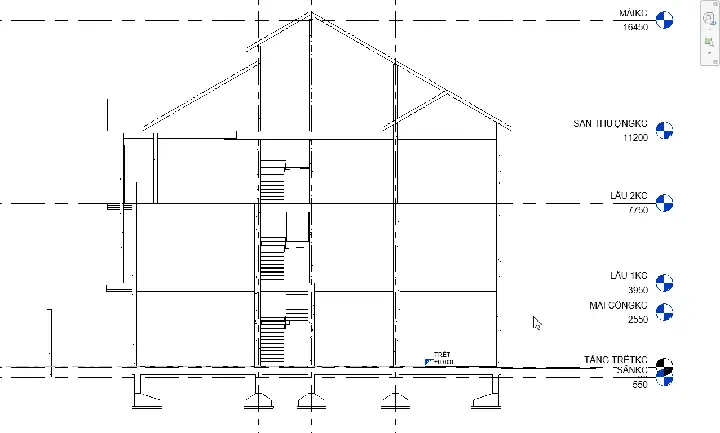
- View → Elevation để xem các Levels trên mặt cắt.
- Đối với dự án có mái dốc, có thể tạo Roof Levels riêng.
- Sử dụng Copy (Ctrl+C) để sao chép các Levels có cùng độ cao.
4. Bước 2: Tạo mặt bằng (Floor Plan)
4.1. Tạo View cho mỗi Level
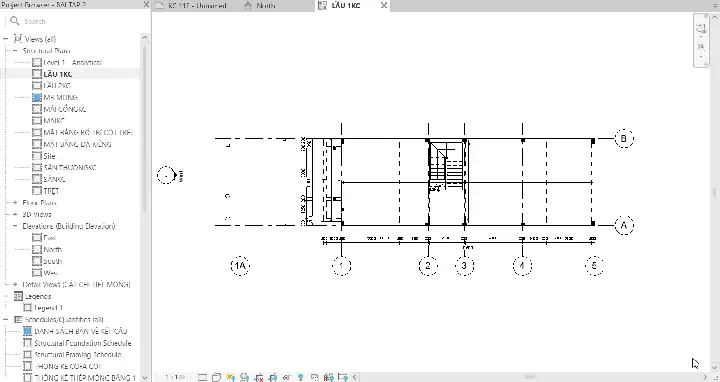
- Project Browser → Nhấp chuột phải vào Floor Plans → New Floor Plan.
- Chọn Level muốn tạo (ví dụ: “Ground Floor”).
- Đặt tên view (ví dụ: “FP – Ground Floor”).
Mỗi view sẽ tự động hiển thị các thành phần liên quan tới Level tương ứng.
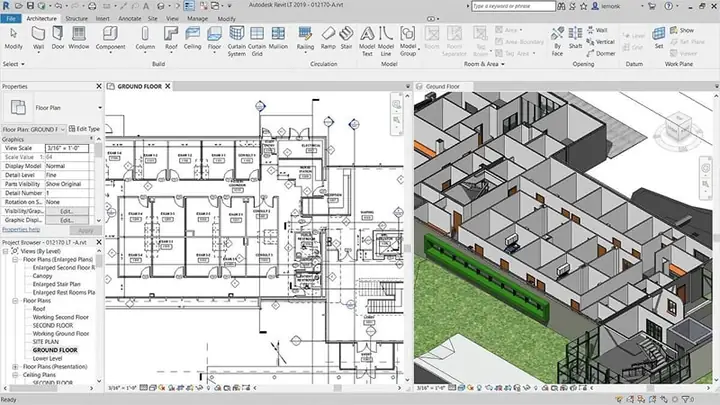
4.2. Thiết lập View Properties
Có thể bạn quan tâm: Cách Vẽ Mặt Bằng Cầu: Hướng Dẫn Chi Tiết Từ A Đến Z
- Scale: Đặt tỉ lệ phù hợp (1:100, 1:50).
- Detail Level: Fine (để hiển thị chi tiết).
- Visibility/Graphics Overrides (VG): Kiểm soát hiển thị các categories (walls, doors, etc.).
- View Template: Áp dụng template đã tạo để đồng nhất các view.
4.3. Vẽ tường (Walls)
- Architecture → Wall.
- Chọn Wall Type (e.g., “Basic Wall: 200mm”).
- Đặt Height (thường tự động lấy từ Level trên).
- Vẽ bằng cách click‑click để tạo các đoạn tường; sử dụng Tab để khóa góc 90° hoặc 45°.
Mẹo: Khi vẽ tường dọc theo đường thẳng, nhấn Space để kết thúc đoạn và chuyển sang đoạn tiếp theo.
4.4. Thêm cửa (Doors) và cửa sổ (Windows)
- Architecture → Door hoặc Window.
- Chọn family và type phù hợp (ví dụ: “Single‑Swing Door 900×2100”).
- Di chuyển chuột tới vị trí trên tường, click để đặt.
- Thay đổi Offset (khoảng cách từ tường) trong Properties nếu cần.
4.5. Vẽ cột (Columns) và móc trụ (Structural Columns)
- Structure → Column (đối với cột kết cấu) hoặc Architecture → Column (đối với cột kiến trúc).
- Chọn Family / Type (Concrete, Steel).
- Click vào vị trí muốn đặt; có thể nhập Coordinates trong Properties để đặt chính xác.
4.6. Thêm sàn (Floors)
- Architecture → Floor → Pick a floor type (Concrete, Wood).
- Chọn Boundary (線) → Vẽ khu vực kín quanh sàn.
- Khi hoàn thành, click Finish Edit Mode.
4.7. Đánh dấu các khu vực (Rooms)
- Architecture → Room.
- Click vào vị trí trong mỗi phòng; Revit tự động tính Area và Perimeter.
- Đặt Name và Number trong Properties.
Nếu phòng không nhận diện, có thể cần Adjust Boundaries hoặc Check Wall Height.
4.8. Thêm annotation (chú thích)
- Tag: Architecture → Tag → Tag Room để hiển thị tên và diện tích.
- Dimensions: Annotate → Dimension → Linear, Aligned để đo khoảng cách.
- Text: Annotate → Text để ghi chú.
5. Bước 3: Tinh chỉnh và tối ưu mặt bằng
Có thể bạn quan tâm: Cách Vẽ Mặt Bàn Học Đẹp Và Chi Tiết: Hướng Dẫn Từ Cơ Bản Đến Nâng Cao
5.1. Sử dụng Worksets (nếu làm việc nhóm)
- Collaborate → Worksets → Tạo các workset: “Architecture”, “Structure”, “MEP”.
- Gán các đối tượng vào workset tương ứng (Properties → Workset).
- Khi lưu, chỉ các thành viên trong workset mới có thể chỉnh sửa, giảm xung đột.
5.2. Kiểm tra clash (xung đột)
- Manage → Interference Check → Run check giữa Architecture và Structure.
- Xem báo cáo và sửa các xung đột (ví dụ: cột chạm tường).
5.3. Áp dụng View Filters
- View → Filters → Tạo filter dựa trên Parameter (e.g., “Room Name = Kitchen”).
- Áp dụng màu sắc, line weight khác nhau để làm nổi bật.
5.4. Định dạng line weight và hatching
- Manage → Additional Settings → Line Styles: Đặt line weight cho các loại đối tượng (walls, doors).
- Properties → Material: Đối với floor, có thể áp dụng Pattern (hatching) để phân biệt các khu vực.
5.5. Tạo sheet và bố trí view
- View → Sheet → Chọn Title Block (A1, A2).
- Kéo các view (floor plan, sections) vào sheet.
- Thêm Title, Revision Cloud, Notes.
6. Mẹo và thủ thuật nâng cao
6.1. Sử dụng Copy/Monitor cho phối hợp MEP

Có thể bạn quan tâm: Cách Vẽ Mặt Biến Dạng: Kỹ Thuật, Bước Đi Và Mẹo Thực Hành Cho Người Mới Bắt Đầu
- Khi MEP team tạo hệ thống, kiến trúc có thể Copy/Monitor các duct, pipe để tránh xung đột.
- Collaborate → Copy/Monitor → Chọn categories cần giám sát.
6.2. Sử dụng Keyboard Shortcuts để tăng tốc
| Phím tắt | Chức năng |
|---|---|
| WA | Wall |
| DR | Door |
| WL | Window |
| CO | Column |
| RO | Room |
| TT | Tag |
| DI | Dimension |
| MM | Move |
| RR | Rotate |
Bạn có thể tùy chỉnh trong View → User Interface → Keyboard Shortcuts.
6.3. Tự động tạo Room Tags bằng Schedule
- View → Schedules → Schedule/Quantities → Chọn “Rooms”.
- Thêm các fields: Name, Number, Area, Perimeter.
- Đặt Sorting/Grouping để nhóm theo Level.
6.4. Sử dụng Dynamo để tự động hoá
Ví dụ: Tự động tạo Room cho mọi khu vực kín:
// Dynamo script pseudo
import Revit
rooms = Revit.Elements.Room.ByBoundary(rooms_boundary)
Bạn có thể tải các script mẫu trên Dynamo Package Manager (e.g., “RoomCreator”).
6.5. Kiểm tra Phase (giai đoạn)
Nếu dự án có giai đoạn thi công (Existing, New Construction), hãy đặt Phase cho các đối tượng:
- Properties → Phase → Chọn “New Construction”.
- Khi tạo View, bật Phase Filter để hiển thị đúng giai đoạn.
7. Xuất file và chia sẻ
7.1. Xuất DWG/DXF
- File → Export → CAD Formats → DWG.
- Chọn Export Setup: Layer mapping, line weight, units.
- Lưu vào thư mục chia sẻ.
7.2. Xuất PDF
- File → Print → Printer: Adobe PDF (hoặc bất kỳ PDF printer).
- Chọn Sheet cần in, thiết lập Page Setup (scale, paper size).
7.3. Xuất IFC (đối với BIM Collaboration)
- File → Export → IFC → Chọn IFC version (IFC 4).
- Đặt Mapping để đảm bảo các thông tin (room, area) được chuyển đúng.
7.4. Đặt Worksharing và Central File
- Khi làm việc nhóm, tạo Central Model: Collaborate → Publish Settings → Publish.
- Các thành viên “Sync with Central” thường xuyên để cập nhật.
8. Các lỗi thường gặp và cách khắc phục
| Lỗi | Nguyên nhân | Giải pháp |
|---|---|---|
| Wall không hiển thị trên mặt bằng | Wall được tạo trên Level không đúng hoặc Visibility/Graphics ẩn. | Kiểm tra Properties → Base Constraint, bật Walls trong VG. |
| Room không tính diện tích | Boundary không kín (có lỗ). | Dùng Modify → Align để ghép tường, hoặc Room → Adjust Boundaries. |
| Door/Window bị chệch | Offset không bằng 0 hoặc Wall thickness không khớp. | Đặt Offset = 0, kiểm tra Wall Type → Width. |
| Mô hình chậm khi zoom | Quá nhiều families không cần thiết, hoặc Worksets chưa tách. | Unload không dùng families, bật Worksets, sử dụng View Templates để ẩn chi tiết. |
| Clash giữa Structural Column và Wall | Column đặt ở vị trí không đúng Level hoặc Height. | Sửa Base Constraint và Top Constraint cho Column. |
9. Tổng kết
Việc vẽ mặt bằng Revit không chỉ là thao tác kéo thả các đối tượng mà còn là quy trình quản lý dữ liệu, chuẩn hoá tiêu chuẩn và phối hợp đa ngành. Bằng cách:
- Chuẩn bị template đầy đủ các families, view templates và unit.
- Tạo Levels chính xác, sau đó tạo các view mặt bằng cho từng tầng.
- Vẽ tường, cửa, cửa sổ, cột, sàn một cách có hệ thống, đồng thời đánh dấu phòng để tự động tính diện tích.
- Tinh chỉnh bằng filters, worksets, clash detection để dự án luôn sạch sẽ, không lỗi.
- Áp dụng các mẹo nâng cao như Dynamo, copy/monitor, và sử dụng các shortcut để tăng năng suất.
Bạn sẽ có được một mô hình mặt bằng Revit chất lượng, chuẩn BIM, sẵn sàng cho các giai đoạn tiếp theo như thiết kế chi tiết, 3D visualization, và thi công. Hãy áp dụng từng bước một, thực hành thường xuyên và không ngừng cập nhật các phiên bản mới của Revit để luôn ở vị thế dẫn đầu trong lĩnh vực thiết kế kiến trúc hiện đại.
Chúc bạn thành công trong việc tạo ra những mặt bằng Revit chuyên nghiệp và hiệu quả!