
TÓM TẮT
Giới thiệu chung
Máy tính hiện đại đã trở thành một phần không thể thiếu trong cuộc sống hằng ngày của chúng ta. Tuy nhiên, không phải ai cũng có cơ hội được học vẽ các chi tiết bên trong của một chiếc máy tính để hiểu sâu hơn về cấu trúc và nguyên lý hoạt động của nó. Việc vẽ máy vi tính không chỉ giúp bạn nâng cao kỹ năng vẽ kỹ thuật mà còn giúp bạn nắm bắt được các thành phần quan trọng như bo mạch chủ, CPU, RAM, ổ cứng, nguồn điện và các cáp kết nối. Bài viết này sẽ hướng dẫn chi tiết, từng bước một, cách vẽ một chiếc máy tính để bàn (desktop) và một chiếc máy tính xách tay (laptop) với độ chi tiết cao, phù hợp cho cả người mới bắt đầu và những người đã có kinh nghiệm vẽ kỹ thuật.
1. Chuẩn bị dụng cụ và tài liệu tham khảo
1.1 Dụng cụ vẽ cơ bản
| Dụng cụ | Mô tả | Lý do sử dụng |
|---|---|---|
| Bút chì (HB, 2B) | Dùng để phác thảo | Dễ dàng xóa và chỉnh sửa |
| Bút mực (fineliner 0.1mm – 0.5mm) | Dùng để nét chính | Đường nét sắc nét, rõ ràng |
| Thước kẻ | Kẻ thẳng | Đảm bảo độ chính xác |
| Compas | Vẽ vòng tròn, cung | Dùng cho các phần tròn như quạt, ốc vít |
| Gôm | Tẩy | Sửa lỗi, làm sạch bản vẽ |
| Giấy vẽ kỹ thuật (A4 hoặc A3) | Bề mặt vẽ | Độ bám mực tốt, không thấm |
| Bảng màu (nếu muốn tô màu) | Màu sắc | Làm cho bản vẽ sinh động hơn |
1.2 Tài liệu tham khảo
- Sơ đồ mạch chủ (Motherboard diagram): Tìm trên trang web của nhà sản xuất (Intel, AMD, ASUS, MSI…) hoặc trên Wikipedia.
- Hình ảnh thực tế: Google Images, Flickr, hoặc các trang bán hàng (Newegg, Amazon) cung cấp hình ảnh chi tiết.
- Sách vẽ kỹ thuật: “Technical Drawing” của Frederick E. Giesecke, “Engineering Drawing and Design” của David A. Madsen.
- Video hướng dẫn: YouTube có nhiều video “how to draw a computer” giúp bạn hình dung bố cục.
2. Hiểu cấu trúc cơ bản của máy tính
Trước khi vẽ, bạn cần nắm rõ các thành phần chính và vị trí tương đối của chúng:
- Bo mạch chủ (Motherboard) – Nơi gắn các linh kiện quan trọng như CPU, RAM, chipset.
- CPU (Bộ xử lý trung tâm) – Thường nằm ở trung tâm bo mạch, có hình vuông hoặc hình chữ nhật.
- RAM (Bộ nhớ) – Các thanh nhớ gắn vào slot DIMM, thường nằm gần CPU.
- Ổ cứng (HDD/SSD) – Đặt ở góc dưới hoặc phía trước, hình chữ nhật.
- Nguồn điện (Power Supply Unit – PSU) – Thường ở phía trên hoặc phía sau, hình hộp lớn.
- Card đồ họa (GPU) – Nếu có, gắn vào slot PCIe, thường lớn và dài.
- Quạt làm mát (Fans) – Đặt trên CPU, PSU, hoặc trong case.
- Cáp kết nối (Cables) – Cáp nguồn, dữ liệu, fan cables, thường được vẽ dưới dạng đường thẳng.
- Case (Vỏ máy) – Đóng gói toàn bộ linh kiện, có các lỗ thông gió, cổng I/O phía trước.
3. Bước vẽ máy tính để bàn (Desktop)

Có thể bạn quan tâm: Cách Vẽ Máy Tính Apple: Hướng Dẫn Chi Tiết Từ Cơ Bản Đến Nâng Cao
3.1 Phác thảo tổng thể case
- Vẽ hình chữ nhật lớn – Đây là outline của case. Độ dài khoảng 30–35 cm, chiều cao 20–25 cm, độ sâu 40–45 cm (tỷ lệ tùy ý).
- Thêm các đường viền – Vẽ một đường thẳng nhẹ ở phía trên và phía dưới để biểu thị độ dày của tấm kim loại.
- Vẽ cổng I/O phía trước – Đặt 2–3 hình chữ nhật nhỏ ở phía trước case (USB, âm thanh, nút power).
3.2 Vẽ bo mạch chủ bên trong
- Đánh dấu vị trí bo mạch – Bắt đầu từ góc trái phía trên case, vẽ một hình chữ nhật dài (khoảng 25 cm) và rộng 20 cm.
- Vẽ các khe cắm (slots):
- CPU socket: Vẽ một hình vuông 2 cm x 2 cm ở giữa bo mạch.
- RAM slots: Vẽ 2–4 hình chữ nhật dài (khoảng 8 cm) ngay bên cạnh CPU.
- PCIe slots: Vẽ 1–2 hình chữ nhật dài hơn (khoảng 12 cm) phía dưới RAM.
- Vẽ chipset và các chip phụ: Dùng hình vuông nhỏ (0.5 cm) và đường nối (điện trở, tụ điện) để biểu thị.
3.3 Vẽ CPU và bộ tản nhiệt
- CPU: Vẽ một hình vuông 1.5 cm x 1.5 cm ngay trên socket.
- Tản nhiệt: Vẽ một hình chữ nhật rộng hơn CPU (khoảng 3 cm) và một vòng tròn phía trên để biểu thị quạt tản nhiệt.
- Quạt: Dùng compas vẽ một vòng tròn trung tâm (đường kính 1 cm) và kẻ các cánh quạt (4–6 cánh).
3.4 Vẽ RAM
- Thanh RAM: Vẽ các hình chữ nhật dài 0.5 cm x 8 cm, đặt song song nhau, cách nhau 0.2 cm.
- Mô tả chip nhớ: Vẽ các hình vuông nhỏ trên mỗi thanh để biểu thị chip DRAM.
3.5 Vẽ ổ cứng và ổ SSD
- Ổ HDD: Vẽ hình chữ nhật 4 cm x 10 cm, thêm các vòng tròn nhỏ ở một góc để biểu thị cánh quạt bên trong.
- SSD: Vẽ hình chữ nhật mỏng hơn (3 cm x 6 cm) và không có vòng tròn quạt.
3.6 Vẽ card đồ họa (GPU)

Có thể bạn quan tâm: Cách Vẽ Máy Trạng Thái: Hướng Dẫn Chi Tiết Từ Cơ Bản Đến Nâng Cao
- Card: Vẽ một hình chữ nhật lớn (khoảng 2 cm x 12 cm) ở phía dưới bo mạch.
- Cổng xuất: Vẽ các hình vuông nhỏ (cổng HDMI, DisplayPort) ở một đầu của card.
- Quạt GPU: Vẽ một vòng tròn (đường kính 1.5 cm) trên card, thêm các cánh quạt.
3.7 Vẽ nguồn điện (PSU)
- PSU: Vẽ hình chữ nhật 5 cm x 15 cm ở phía trên hoặc phía sau case.
- Cổng kết nối: Vẽ các hình chữ nhật nhỏ ở một đầu (cổng AC, cổng PCIe).
3.8 Vẽ các cáp kết nối
- Cáp nguồn: Dùng đường thẳng ngắn, biểu thị bằng các đoạn gạch.
- Cáp dữ liệu: Vẽ đường thẳng mảnh hơn, nối từ PSU tới ổ cứng, từ bo mạch tới GPU.
3.9 Hoàn thiện và thêm chi tiết
- Nhãn: Viết tên các thành phần (CPU, RAM, GPU…) bằng chữ viết tay hoặc font kỹ thuật.
- Màu sắc (nếu muốn): Sử dụng màu xanh dương cho bo mạch, màu vàng cho chip, màu đen cho case.
- Bóng đổ: Thêm các đường nét nhẹ để tạo chiều sâu, ví dụ: bóng phía dưới bo mạch.
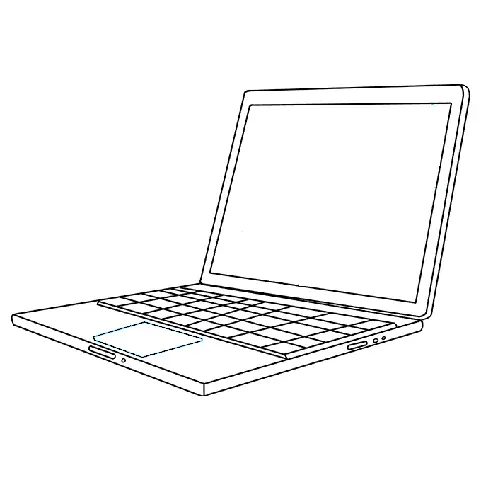
4. Bước vẽ máy tính xách tay (Laptop)
4.1 Phác thảo tổng thể vỏ máy
- Vẽ hình chữ nhật – Độ dài 30 cm, chiều cao 20 cm, độ dày 2–3 cm.
- Thêm viền màn hình: Vẽ một đường ngang ở phía trên, cách mép trên 0.5 cm để biểu thị viền màn hình.
- Bàn phím: Vẽ một hình chữ nhật nhỏ hơn ở dưới cùng (khoảng 25 cm x 5 cm) để làm bàn phím.
4.2 Vẽ màn hình

Có thể bạn quan tâm: Cách Vẽ Máy Biến Thế: Hướng Dẫn Chi Tiết Từ Cơ Bản Đến Nâng Cao
- Màn hình: Vẽ một hình chữ nhật lớn chiếm phần trên của case (khoảng 28 cm x 15 cm).
- Viền bezel: Vẽ một đường viền mỏng (0.2 cm) quanh màn hình.
- Cổng kết nối trên màn hình: Vẽ các hình chữ nhật nhỏ (HDMI, USB-C) ở góc phải.
4.3 Vẽ bo mạch chính (Mainboard) và CPU
- Bo mạch: Vẽ một hình chữ nhật nhỏ hơn nằm ngay dưới màn hình, dài khoảng 20 cm, rộng 15 cm.
- CPU: Vẽ một hình vuông 1.2 cm x 1.2 cm ở trung tâm bo mạch.
- Tản nhiệt: Vẽ một hình chữ nhật lớn hơn CPU, thêm một vòng tròn cho quạt (đường kính 0.8 cm).
4.4 Vẽ RAM và SSD
- RAM: Vẽ 2 thanh RAM dạng hình chữ nhật mỏng (0.3 cm x 5 cm) đặt song song.
- SSD (M.2): Vẽ một hình chữ nhật dài 3 cm, rộng 0.4 cm, đặt ở góc dưới bo mạch.
4.5 Vẽ ổ cứng (nếu có) và pin
- Ổ cứng 2.5”: Vẽ hình chữ nhật 1.8 cm x 5 cm, đặt phía dưới bo mạch.
- Pin: Vẽ một hình chữ nhật lớn (khoảng 3 cm x 5 cm) ở phía dưới case, phía trước bàn phím.
4.6 Vẽ các cổng I/O bên hông
- Bên trái: Vẽ 2–3 cổng USB-A (hình chữ nhật nhỏ), một cổng HDMI (hình chữ nhật dài), và một cổng tai nghe (hình tròn).
- Bên phải: Vẽ các cổng USB-C (hình chữ nhật nhỏ), khe thẻ nhớ (hình chữ nhật dài).
4.7 Vẽ bàn phím và touchpad
- Bàn phím: Vẽ các hình vuông nhỏ (khoảng 0.4 cm) thành hàng và cột, tạo thành bố cục QWERTY.
- Touchpad: Vẽ một hình chữ nhật mỏng (khoảng 6 cm x 4 cm) ngay dưới bàn phím, thêm các đường nét nhẹ để biểu thị mặt nhạy cảm.
4.8 Vẽ quạt tản nhiệt và ống dẫn khối
Có thể bạn quan tâm: Cách Vẽ Máu Đơn Giản: Hướng Dẫn Từng Bước Để Tạo Hiệu Ứng Đầy Màu Sắc Và Thực Tế
- Quạt: Vẽ một vòng tròn nhỏ (đường kính 0.5 cm) ở góc trên bo mạch, thêm các cánh quạt.
- Ống dẫn khối (Heat pipe): Vẽ các đường thẳng mảnh nối từ CPU tới các phần tản nhiệt ở hai bên case.
4.9 Hoàn thiện
- Nhãn: Ghi chú các thành phần (CPU, RAM, SSD…) bằng chữ nhỏ.
- Màu: Dùng màu xám nhạt cho khung case, màu bạc cho bo mạch, màu xanh dương cho các chip.
- Bóng và ánh sáng: Thêm bóng nhẹ ở phía dưới bàn phím và phía dưới case để tạo cảm giác ba chiều.
5. Mẹo và kỹ thuật nâng cao
5.1 Sử dụng lưới (grid) để tăng độ chính xác
- Chia giấy vẽ thành các ô vuông 0.5 cm. Điều này giúp bạn giữ tỉ lệ chuẩn cho các thành phần như RAM (độ dài 8 cm) hay GPU (độ dài 12 cm).
5.2 Vẽ các chi tiết điện tử (circuit traces)
- Dùng bút mực mỏng (0.1mm) để vẽ các đường mạch dẫn. Đường mạch thường có độ dày 0.1–0.2 mm, nên cần kiên nhẫn.
5.3 Tạo hiệu ứng kim loại
- Vẽ các đường thẳng ngắn và chéo để mô phỏng bề mặt kim loại. Khi tô màu, dùng màu xám nhạt và thêm một lớp bóng trắng nhẹ.
5.4 Thêm chú giải (annotation)
- Đặt các mũi tên và nhãn giải thích chức năng: “CPU – Bộ xử lý trung tâm”, “PCIe Slot – Khe cắm card đồ họa”.
5.5 Sử dụng phần mềm hỗ trợ
- Nếu muốn bản vẽ kỹ thuật số, bạn có thể chuyển sang phần mềm như AutoCAD, SolidWorks, hoặc Adobe Illustrator. Các công cụ này cho phép tạo layer, đo chính xác và xuất file PDF chất lượng cao.
6. Lưu ý khi vẽ cho mục đích giáo dục hay thương mại
- Bảo vệ bản quyền: Khi sử dụng hình ảnh thực tế làm tham khảo, chỉ vẽ lại cho mục đích cá nhân hoặc giáo dục, không sao chép nguyên bản để bán.
- Độ chi tiết phù hợp: Đối với sách giáo khoa, nên giữ độ chi tiết vừa phải, tránh quá phức tạp khiến học sinh mất tập trung.
- Định dạng file: Khi lưu bản vẽ kỹ thuật số, xuất ở định dạng PDF hoặc SVG để duy trì độ phân giải và khả năng chỉnh sửa.
- Kiểm tra lại tỷ lệ: Đảm bảo mọi thành phần có tỷ lệ đúng với thực tế (ví dụ, chiều dài GPU thường gấp 3–4 lần chiều rộng so với bo mạch).
7. Tổng kết
Việc vẽ máy vi tính không chỉ là một hoạt động nghệ thuật mà còn là một cách tuyệt vời để hiểu sâu hơn về cấu trúc và cách hoạt động của các linh kiện điện tử. Qua bài viết này, bạn đã nắm được:
- Các dụng cụ và tài liệu cần chuẩn bị.
- Cấu trúc và vị trí của các thành phần quan trọng trong máy tính để bàn và laptop.
- Quy trình chi tiết từng bước để phác thảo, vẽ và hoàn thiện bản vẽ máy tính.
- Các kỹ thuật nâng cao giúp bản vẽ trở nên chuyên nghiệp và sinh động hơn.
Hãy thực hành thường xuyên, bắt đầu bằng những bản vẽ đơn giản và dần dần tăng độ chi tiết. Khi đã thành thạo, bạn có thể mở rộng sang vẽ các thiết bị khác như bo mạch mở (development board), máy chủ (server) hoặc thậm chí là các thiết bị IoT. Chúc bạn thành công và luôn duy trì niềm đam mê với nghệ thuật vẽ kỹ thuật!