
TÓM TẮT
- 1 I. Giới thiệu chung về Mindmap và PowerPoint
- 2 II. Chuẩn bị trước khi bắt đầu
- 3 III. Các bước vẽ mindmap trong PowerPoint chi tiết
- 3.1 Bước 1: Tạo slide mới và thiết lập bố cục
- 3.2 Bước 2: Chèn hình dạng trung tâm (chủ đề chính)
- 3.3 Bước 3: Vẽ các nhánh chính (các ý lớn)
- 3.4 Bước 4: Thêm các nhánh phụ (chi tiết hơn)
- 3.5 Bước 5: Tinh chỉnh bố cục và cân bằng hình ảnh
- 3.6 Bước 6: Thêm biểu tượng, hình ảnh và icon
- 3.7 Bước 7: Áp dụng hiệu ứng chuyển động (nếu dùng để trình chiếu)
- 3.8 Bước 8: Kiểm tra và lưu file
- 4 IV. Mẹo nâng cao để tạo mindmap chuyên nghiệp
- 5 V. Các lỗi thường gặp và cách khắc phục
- 6 VI. Ứng dụng thực tế của mindmap trong PowerPoint
- 7 VII. Tổng kết và lời khuyên cuối cùng
I. Giới thiệu chung về Mindmap và PowerPoint
1. Mindmap là gì?
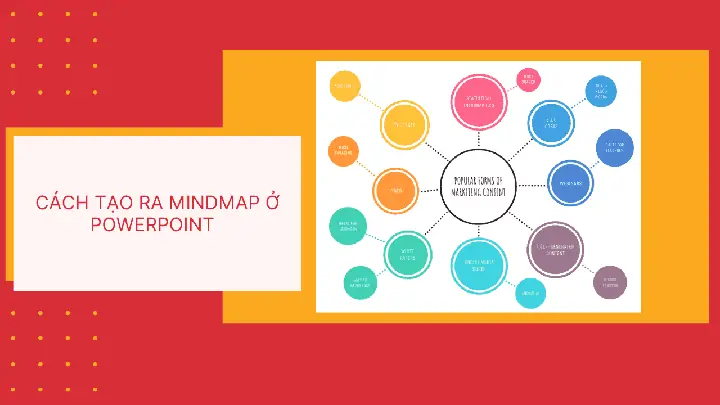
Mindmap (bản đồ tư duy) là một công cụ trực quan giúp chúng ta sắp xếp, tổ chức và kết nối các ý tưởng một cách logic và sinh động. Thay vì viết danh sách dài dòng, mindmap cho phép bạn thể hiện mối quan hệ giữa các khái niệm bằng các nhánh, màu sắc và biểu tượng, giúp não bộ dễ dàng ghi nhớ và liên tưởng.
2. Tại sao nên dùng PowerPoint để vẽ mindmap?
PowerPoint là phần mềm trình chiếu phổ biến nhất hiện nay, được tích hợp sẵn trong bộ Microsoft Office, vì vậy:
– Tiện lợi: Không cần cài đặt thêm phần mềm chuyên dụng.
– Đa dạng công cụ đồ họa: Các hình dạng, màu sắc, hiệu ứng chuyển động và SmartArt đều có sẵn.
– Dễ dàng chia sẻ: File .pptx có thể mở trên mọi nền tảng, dễ dàng gửi email, tải lên cloud hoặc trình chiếu trực tiếp.
– Tùy biến cao: Bạn có thể tùy chỉnh từng yếu tố của mindmap để phù hợp với phong cách cá nhân hoặc thương hiệu.
3. Đối tượng nên học cách vẽ mindmap trong PowerPoint
- Sinh viên: Tổ chức nội dung bài giảng, ôn thi, làm báo cáo nhóm.
- Giáo viên: Thiết kế bài giảng sinh động, tạo tài liệu học tập cho học sinh.
- Doanh nhân & nhân viên: Lập kế hoạch dự án, brainstorming, trình bày chiến lược.
- Nhà thiết kế & nhà sáng tạo: Phác thảo ý tưởng, storyboard, phát triển concept.
II. Chuẩn bị trước khi bắt đầu
Có thể bạn quan tâm: Cách Vẽ Mindmap Trong Photoshop: Hướng Dẫn Từng Bước Để Tạo Bản Đồ Tư Duy Chuyên Nghiệp
1. Xác định mục tiêu của mindmap
- Mục đích: Ghi chú, lập kế hoạch, trình bày, giải quyết vấn đề…
- Đối tượng: Người xem là đồng nghiệp, khách hàng, học sinh hay bản thân?
- Phạm vi nội dung: Một chủ đề chính hay nhiều chủ đề phụ?
2. Thu thập thông tin và lên dàn ý sơ bộ
- Liệt kê các ý chính (các nhánh lớn) và các ý phụ (nhánh con).
- Sắp xếp thứ tự ưu tiên: Những ý quan trọng nhất nên đặt gần trung tâm.
- Ghi chú dạng từ khóa: Tránh viết câu dài, dùng từ khóa ngắn gọn.
3. Lựa chọn mẫu (template) và màu sắc
- Mẫu có sẵn: PowerPoint cung cấp một số mẫu mindmap trong mục SmartArt → “Radial” hoặc “Hierarchy”.
- Màu sắc: Chọn 3-5 màu chủ đạo để tránh rối mắt. Màu nền, màu nhánh và màu chữ cần tương phản.
- Phông chữ: Sử dụng font sans-serif (Calibri, Arial, Segoe UI) để đọc dễ dàng.
III. Các bước vẽ mindmap trong PowerPoint chi tiết
Bước 1: Tạo slide mới và thiết lập bố cục
- Mở PowerPoint → “File” → “New” → Chọn một bản trình bày trống (Blank Presentation).
- Xóa tiêu đề mặc định: Click vào hộp văn bản tiêu đề và nhấn Delete.
- Đặt kích thước slide (nếu cần): “Design” → “Slide Size” → “Custom Slide Size”. Đối với mindmap, kích thước 16:9 hoặc 4:3 đều được, tùy vào cách hiển thị.
Bước 2: Chèn hình dạng trung tâm (chủ đề chính)

Có thể bạn quan tâm: Cách Vẽ Mindmap Cá Nhân Hiệu Quả: Hướng Dẫn Từ A Đến Z
- Insert → Shapes → Oval (hoặc Circle): Vẽ một vòng tròn ở giữa slide.
- Định dạng: Click chuột phải → “Format Shape”. Chọn “Fill” → “Solid fill” → Chọn màu nền (ví dụ: xanh dương nhạt). Đặt “Line” → “No line” hoặc “Solid line” màu đậm.
- Thêm văn bản: Double-click vào vòng tròn, nhập tiêu đề chủ đề (ví dụ: “Kế hoạch Marketing 2026”). Định dạng font size phù hợp (khoảng 24‑32 pt) và màu chữ (trắng hoặc đen tùy nền).
Bước 3: Vẽ các nhánh chính (các ý lớn)
Có 2 cách chính:
Cách A: Dùng SmartArt (dễ nhanh)
- Insert → SmartArt → Relationship → Radial Cluster (hoặc “Basic Radial”).
- Nhập nội dung: Click vào từng ô và ghi từ khóa cho các nhánh chính (ví dụ: “Nghiên cứu thị trường”, “Chiến lược truyền thông”, “Ngân sách”, “Đánh giá KPI”).
- Định dạng SmartArt: “Design” → “Change Colors” → Chọn bảng màu phù hợp. “Format” → “Shape Fill/Outline” để chỉnh màu từng nhánh.
Cách B: Vẽ thủ công (độ tùy biến cao)
- Insert → Shapes → Line: Vẽ một đường thẳng từ vòng tròn trung tâm ra phía ngoài (độ dài tùy ý).
- Định dạng line: Click chuột phải → “Format Shape” → “Line → Arrow type” (đầu mũi tên hoặc không). Chọn màu và độ dày (2‑3 pt).
- Thêm hình dạng cho đầu nhánh: Dùng “Oval” hoặc “Rectangle” đặt ở cuối mỗi đường, nhập nội dung nhánh chính.
- Sao chép: Sau khi tạo một nhánh, chọn cả line + shape, nhấn Ctrl + D để sao chép và xoay (Rotate) các nhánh mới quanh trung tâm.
Bước 4: Thêm các nhánh phụ (chi tiết hơn)
- Tiếp tục vẽ line từ mỗi nhánh chính ra phía ngoài.
- Thêm shape (hình chữ nhật, elip hoặc cloud) để chứa nội dung phụ. Sử dụng “Insert → Shapes → Callout” để tạo bong bóng chú thích.
- Nhóm các thành phần: Chọn line + shape + text → Click chuột phải → “Group” → “Group”. Điều này giúp di chuyển toàn bộ nhánh một cách dễ dàng.
Bước 5: Tinh chỉnh bố cục và cân bằng hình ảnh
- Cân bằng khoảng cách: Đảm bảo các nhánh không chồng chéo, khoảng cách đủ để đọc.
- Sử dụng Align & Distribute: Chọn các đối tượng → “Format” → “Align” → “Align Center” hoặc “Distribute Horizontally/Vertically”.
- Kiểm tra độ tương phản: Văn bản phải nổi bật trên nền, tránh màu nhạt trên nền sáng.
Bước 6: Thêm biểu tượng, hình ảnh và icon
- Insert → Icons: Chọn icon phù hợp (ví dụ: biểu tượng “search” cho “Nghiên cứu thị trường”, “budget” cho “Ngân sách”).
- Resize: Kéo góc để thay đổi kích thước, giữ Shift để duy trì tỷ lệ.
- Đặt icon: Đặt ngay bên cạnh hoặc bên trong shape, có thể dùng “Send to Back” hoặc “Bring to Front” để sắp xếp lớp.
Bước 7: Áp dụng hiệu ứng chuyển động (nếu dùng để trình chiếu)
- Animations: Chọn một nhánh → “Animations” → Chọn hiệu ứng “Fade”, “Wipe” hoặc “Zoom”.
- Timing: Đặt “Start” là “On Click” hoặc “After Previous” tùy vào cách bạn muốn trình bày.
- Animation Pane: Sắp xếp thứ tự hiển thị để mindmap xuất hiện từ trung tâm ra ngoài, tạo cảm giác “bùng nổ ý tưởng”.
Bước 8: Kiểm tra và lưu file

Có thể bạn quan tâm: Cách Vẽ Mindmap Đẹp: Hướng Dẫn Chi Tiết Từ Cơ Bản Đến Nâng Cao
- Kiểm tra chính tả: “Review → Spelling”.
- Xem trước: Nhấn “F5” để chạy slide, kiểm tra mọi nhánh, màu sắc, hiệu ứng.
- Lưu: “File → Save As” → Định dạng .pptx (để chỉnh sửa) và .pdf (để chia sẻ). Nếu muốn sử dụng làm hình ảnh, “File → Export → Change File Type → PNG/JPEG”.
IV. Mẹo nâng cao để tạo mindmap chuyên nghiệp
1. Sử dụng Grid và Guides để căn chỉnh chính xác
- View → Gridlines và View → Guides: Kích hoạt để có các đường kẻ ẩn giúp đặt các đối tượng thẳng hàng.
- Snap to Grid: Khi di chuyển shape, chúng sẽ tự động “bám” vào lưới, giúp bố cục gọn gàng.
2. Tạo theme màu thống nhất
- Design → Variants → Colors: Tạo một bộ màu tùy chỉnh (Custom Colors) và áp dụng cho toàn bộ slide. Giúp mindmap trông đồng nhất và chuyên nghiệp.
3. Dùng “Shape Styles” để nhanh chóng áp dụng hiệu ứng
- Chọn shape → “Shape Styles” (góc trên bên phải) → Chọn một trong các mẫu có sẵn (Shadow, Reflection, Soft Edge) để tăng tính thẩm mỹ.
4. Tận dụng “Merge Shapes” để tạo hình dạng độc đáo
- Chọn nhiều shape → “Format → Merge Shapes” → Lựa chọn “Union”, “Combine”, “Intersect”, “Subtract”. Ví dụ: Kết hợp một vòng tròn và hình tam giác để tạo biểu tượng “cây quyết định”.
5. Thêm hyperlink để tạo mindmap tương tác

Có thể bạn quan tâm: Cách Vẽ Miệng Anime Girl Đẹp Và Tự Nhiên: Hướng Dẫn Từng Bước Cho Người Mới Bắt Đầu
- Chọn một nhánh → “Insert → Link” → “Place in This Document” → Chọn slide khác (ví dụ: chi tiết kế hoạch ngân sách ở slide 5). Khi trình chiếu, người xem có thể click vào nhánh để chuyển tới slide chi tiết.
6. Sử dụng “Zoom” trong PowerPoint (Office 365)
- “Insert → Zoom → Slide Zoom” → Chọn slide chi tiết. Khi click vào nhánh, PowerPoint sẽ tự động zoom vào slide chi tiết, tạo trải nghiệm mượt mà.
V. Các lỗi thường gặp và cách khắc phục
| Lỗi | Nguyên nhân | Cách khắc phục |
|---|---|---|
| Nhánh chồng lên nhau | Không cân bằng khoảng cách, không dùng Align/Distribute | Sử dụng “Align → Distribute Horizontally/Vertically” và kéo thủ công |
| Văn bản khó đọc | Màu chữ và nền có độ tương phản thấp | Đổi màu chữ thành màu tối trên nền sáng hoặc ngược lại; tăng độ đậm (Bold) |
| File quá nặng | Thêm quá nhiều hình ảnh, icon, hiệu ứng | Nén hình ảnh (Compress Pictures) → “File → Info → Compress Media” |
| Hiệu ứng chuyển động không đồng bộ | Thiết lập Timing sai | Mở “Animation Pane”, kéo các mục vào đúng thứ tự, điều chỉnh “Delay” |
| Mindmap không hiển thị đầy đủ trên màn hình chiếu | Kích thước slide không phù hợp | Kiểm tra “Slide Size” → Chọn “Widescreen (16:9)” hoặc “Standard (4:3)” tùy thiết bị |
VI. Ứng dụng thực tế của mindmap trong PowerPoint
1. Lập kế hoạch dự án
- Trung tâm: Tên dự án.
- Nhánh chính: Mục tiêu, phạm vi, thời gian, ngân sách, rủi ro.
- Nhánh phụ: Các công việc chi tiết, người chịu trách nhiệm, mốc thời gian.
2. Brainstorming ý tưởng sáng tạo
- Trung tâm: Chủ đề sáng tạo (ví dụ: “Chiến dịch quảng cáo mùa hè”).
- Nhánh: Kênh truyền thông, nội dung, hình ảnh, ngân sách.
- Nhánh phụ: Các ý tưởng cụ thể cho từng kênh (Facebook, Instagram, TikTok).
3. Giảng dạy và học tập

- Trung tâm: Chủ đề bài học (ví dụ: “Hệ thống tuần hoàn nước”).
- Nhánh: Các bước chu trình (sự bay hơi, ngưng tụ, mưa, chảy ngầm).
- Nhánh phụ: Định nghĩa, ảnh minh họa, ví dụ thực tế.
4. Trình bày chiến lược kinh doanh
- Trung tâm: Tên chiến lược (ví dụ: “Mở rộng thị trường Đông Nam Á”).
- Nhánh: Phân tích SWOT, đối tượng khách hàng, kênh phân phối, chính sách giá.
- Nhánh phụ: Chi tiết từng yếu tố SWOT, kế hoạch thực hiện.
VII. Tổng kết và lời khuyên cuối cùng
Việc vẽ mindmap trong PowerPoint không chỉ giúp bạn tổ chức ý tưởng một cách trực quan mà còn nâng cao khả năng truyền đạt thông tin tới người xem. Nhờ các công cụ đa dạng của PowerPoint – từ SmartArt, Shapes, Icons cho tới Animation và Zoom – bạn có thể tạo ra những mindmap vừa đẹp mắt, vừa tương tác và dễ dàng chia sẻ.
Những điểm cần nhớ:
- Bắt đầu với mục tiêu rõ ràng – Biết mình muốn mindmap phục vụ cho việc gì sẽ giúp bạn thiết kế cấu trúc hợp lý.
- Giữ sự đơn giản – Tránh dùng quá nhiều màu, font, hay hiệu ứng; tập trung vào nội dung chính.
- Cân bằng bố cục – Sử dụng Align, Distribute và Guides để mọi nhánh đều hài hòa.
- Kiểm tra trước khi chia sẻ – Xem lại chính tả, độ tương phản, hiệu ứng chuyển động.
- Luyện tập thường xuyên – Càng thực hành, bạn sẽ nhanh hơn và sáng tạo hơn trong việc tạo mindmap.
Hy vọng hướng dẫn chi tiết này sẽ giúp bạn tự tin tạo ra những mindmap chuyên nghiệp trong PowerPoint, từ đó nâng cao hiệu quả làm việc, học tập và thuyết trình. Chúc bạn thành công!