
TÓM TẮT
- 1 1. Giới thiệu chung về Mindmap và Visio
- 2 2. Chuẩn bị môi trường làm việc
- 3 3. Bước 1: Chọn mẫu (Template) Mindmap
- 4 4. Bước 2: Xây dựng cấu trúc chính
- 5 5. Bước 3: Tùy chỉnh hình dạng và màu sắc
- 6 6. Bước 4: Tối ưu bố cục và căn chỉnh
- 7 7. Bước 5: Kiểm tra, chỉnh sửa và hoàn thiện
- 8 8. Các mẹo nâng cao cho mindmap Visio
- 9 9. Ứng dụng thực tiễn của mindmap Visio
- 10 10. Tổng kết
1. Giới thiệu chung về Mindmap và Visio
1.1. Mindmap là gì?
Mindmap (bản đồ tư duy) là một phương pháp trực quan giúp sắp xếp, ghi chú và liên kết các ý tưởng, thông tin một cách logic và sáng tạo. Thay vì viết danh sách dài dòng, mindmap cho phép người dùng đặt một ý tưởng trung tâm và nhánh ra các ý phụ, tạo ra một mạng lưới hình ảnh sinh động. Những lợi ích nổi bật của mindmap bao gồm:
- Kích thích tư duy sáng tạo: Việc kết nối các nhánh ý tưởng giúp não bộ hoạt động linh hoạt hơn.
- Cải thiện ghi nhớ: Hình ảnh, màu sắc và cấu trúc cây giúp thông tin dễ nhớ hơn.
- Tăng năng suất làm việc: Tổ chức công việc, lên kế hoạch dự án, hoặc tóm tắt tài liệu nhanh chóng.
- Giao tiếp hiệu quả: Trình bày ý tưởng cho đồng nghiệp, khách hàng hay học sinh một cách trực quan.
1.2. Microsoft Visio là gì?
Microsoft Visio là một trong những phần mềm vẽ sơ đồ, biểu đồ và thiết kế đồ họa chuyên nghiệp nhất hiện nay. Dù nổi tiếng với các sơ đồ kỹ thuật, luồng công việc (flowchart) và kiến trúc, Visio cũng hỗ trợ rất tốt cho việc tạo mindmap nhờ:
- Thư viện hình dạng đa dạng: Các biểu tượng, khung, mũi tên, và các mẫu (templates) sẵn có.
- Công cụ kéo‑thả (drag‑and‑drop): Dễ dàng tạo và di chuyển các nhánh.
- Tùy chỉnh màu sắc, font, kiểu đường: Giúp mindmap trở nên sinh động và phù hợp với phong cách cá nhân.
- Tích hợp Office: Dễ dàng chèn dữ liệu từ Excel, PowerPoint, Word và chia sẻ qua OneDrive, SharePoint.
Trong phần tiếp theo, chúng ta sẽ đi sâu vào quy trình vẽ mindmap bằng Visio, từ chuẩn bị môi trường, lựa chọn mẫu, thiết kế cho tới các mẹo nâng cao.
2. Chuẩn bị môi trường làm việc
2.1. Cài đặt Visio

Có thể bạn quan tâm: Cách Vẽ Mindmap Trong Powerpoint: Hướng Dẫn Chi Tiết Từ A Đến Z
Nếu bạn chưa có Visio, có thể tải bản dùng thử 30 ngày từ trang Microsoft hoặc mua bản giấy phép (Visio Standard hoặc Visio Professional). Đối với người dùng Office 365, Visio Online Plan 2 cũng cung cấp tính năng vẽ mindmap trực tuyến.
2.2. Kiểm tra phiên bản
Các bước dưới đây được viết dựa trên Visio 2026/Visio 2026 và Visio cho Microsoft 365. Các tính năng chính (Templates, Shapes, Connector) đều có trong các phiên bản này. Nếu bạn dùng Visio 2026 hoặc cũ hơn, giao diện có thể hơi khác nhưng nguyên tắc vẫn giữ nguyên.
2.3. Đặt không gian làm việc
- Mở Visio → Chọn File > New → Trong ô tìm kiếm gõ “Mind Map” hoặc “Bản đồ tư duy”. Nếu không có mẫu, chọn Blank Drawing và tạo từ đầu.
- Thiết lập kích thước trang: Vào Design > Size → Chọn “A4 Portrait” hoặc “Letter Landscape” tùy nhu cầu hiển thị.
- Bật Grid và Ruler (điều này giúp căn chỉnh): View > Grid và View > Ruler.
3. Bước 1: Chọn mẫu (Template) Mindmap
Visio cung cấp một số mẫu mindmap sẵn có, mỗi mẫu có cấu trúc nhánh khác nhau (radial, hierarchical, tree). Để chọn mẫu:
- File > New.
- Gõ “Mind Map” trong ô tìm kiếm.
- Chọn mẫu “Basic Mind Map” hoặc “Radial Mind Map” (tùy vào cách bạn muốn sắp xếp).
- Nhấn Create.
Sau khi mở mẫu, bạn sẽ thấy một Shape trung tâm (đại diện cho ý tưởng chính) và các Connector nối tới các nhánh phụ. Đây là khởi đầu hoàn hảo để bạn bắt đầu tùy chỉnh.
4. Bước 2: Xây dựng cấu trúc chính
Có thể bạn quan tâm: Cách Vẽ Mindmap Trong Photoshop: Hướng Dẫn Từng Bước Để Tạo Bản Đồ Tư Duy Chuyên Nghiệp
4.1. Thêm ý tưởng trung tâm
- Chọn Shape trung tâm (thường là một hình elip hoặc hình chữ nhật tròn). Nhấp đôi để nhập tiêu đề (ví dụ: “Kế hoạch Marketing 2026”).
- Định dạng: Sử dụng thanh Home > Font để thay đổi màu chữ, kích thước, hoặc Shape Fill để tô nền.
4.2. Thêm các nhánh chính
- Kéo Connector: Trên thanh Home, nhấn Connector Tool (hoặc nhấn Ctrl+3), kéo từ Shape trung tâm tới vị trí mới. Khi thả, Visio sẽ tự động tạo một Shape mới (thường là hình elip) để bạn nhập nội dung.
- Tên nhánh: Nhập tiêu đề ngắn gọn cho mỗi nhánh (ví dụ: “Nghiên cứu thị trường”, “Chiến lược nội dung”, “Quảng cáo trả phí”).
- Lặp lại cho đến khi có đủ 4‑6 nhánh chính (đây là mức tối ưu, tránh quá tải).
4.3. Tạo nhánh phụ
- Đối với mỗi nhánh chính, lặp lại quy trình kéo Connector để tạo các sub‑nodes (nhánh phụ). Ví dụ, dưới “Nghiên cứu thị trường” có thể có “Khảo sát khách hàng”, “Phân tích đối thủ”, “Xu hướng ngành”.
Mẹo: Khi kéo Connector, giữ phím Shift để tạo đường thẳng ngang hoặc dọc, giúp sơ đồ trông gọn gàng hơn.
5. Bước 3: Tùy chỉnh hình dạng và màu sắc
5.1. Đổi màu nền cho từng nhánh
- Chọn Shape → Home > Shape Fill → Chọn màu. Để tạo sự phân biệt, mỗi nhóm nhánh chính có thể dùng một màu nền khác nhau (ví dụ: xanh dương cho “Nghiên cứu thị trường”, xanh lá cho “Chiến lược nội dung”).
5.2. Định dạng đường Connector
- Chọn Connector → Home > Line → Thay đổi màu, kiểu (đứt nét, gạch chéo) hoặc độ dày.
- Đối với các kết nối quan trọng, bạn có thể dùng Arrow để chỉ hướng hoặc Line Ends để thêm mũi tên.
5.3. Thêm biểu tượng (Icons) và hình ảnh
- Vào Insert > Icons (hoặc Pictures > This Device) để chèn icon phù hợp (ví dụ: biểu tượng máy tính cho “Công cụ kỹ thuật số”, biểu tượng người cho “Đội ngũ”).
- Đặt icon ở phía trên hoặc bên cạnh Shape, sau đó Group (Ctrl+G) để giữ chúng gắn liền.
5.4. Sử dụng Text Styles

Có thể bạn quan tâm: Cách Vẽ Mindmap Cá Nhân Hiệu Quả: Hướng Dẫn Từ A Đến Z
- Đối với tiêu đề, dùng Heading 1 (Font size 14‑16, Bold). Đối với nội dung phụ, dùng Normal (Font size 10‑12). Điều này giúp người xem nhanh chóng nhận biết mức độ quan trọng.
6. Bước 4: Tối ưu bố cục và căn chỉnh
6.1. Sử dụng Align & Distribute
- Chọn nhiều Shape → Home > Arrange > Align để căn lề (Left, Center, Right) hoặc Distribute để phân bố đều khoảng cách giữa các nhánh.
- Dùng Connector Routing (trong Design > Layout) để tự động điều chỉnh đường nối tránh chồng chéo.
6.2. Giảm thiểu chồng lấn
- Kéo các nhánh ra xa nhau, dùng Zoom (Ctrl + mouse wheel) để kiểm tra chi tiết. Nếu có nhánh bị chồng, bạn có thể tạo Bend Connector (điều chỉnh đường cong) bằng cách kéo điểm điều khiển trên Connector.
6.3. Thêm “Callout” cho chú thích
- Vào Insert > Callout để tạo hộp chú thích. Dùng cho các ý tưởng cần giải thích chi tiết hơn hoặc để ghi lại nguồn dữ liệu.
7. Bước 5: Kiểm tra, chỉnh sửa và hoàn thiện
7.1. Kiểm tra logic
- Đọc lại mindmap từ trung tâm tới các nhánh cuối cùng, đảm bảo không có nhánh nào bị lạc đề hoặc thiếu thông tin quan trọng.
- Mời đồng nghiệp hoặc người khác xem qua để nhận phản hồi.
7.2. Thêm liên kết (Hyperlink)

Có thể bạn quan tâm: Cách Vẽ Mindmap Đẹp: Hướng Dẫn Chi Tiết Từ Cơ Bản Đến Nâng Cao
- Nếu muốn mở tài liệu, website hoặc slide chi tiết khi nhấp vào một nhánh, chọn Shape → Insert > Hyperlink → Đặt URL hoặc đường dẫn tệp tin.
7.3. Lưu và xuất bản
- Lưu file: File > Save As → Chọn định dạng .vsdx (Visio) để có thể chỉnh sửa sau.
- Xuất ra PDF: File > Export > Create PDF/XPS Document → Đặt tên, lưu. PDF thích hợp cho chia sẻ qua email hoặc in ấn.
- Xuất ảnh: File > Save As → Chọn định dạng PNG hoặc JPEG, thiết lập độ phân giải cao (300 DPI) nếu cần in.
8. Các mẹo nâng cao cho mindmap Visio
8.1. Sử dụng Themes và Variants
Visio cung cấp các Themes (Design > Themes) để thay đổi toàn bộ màu sắc, font và hiệu ứng một cách nhanh chóng. Chọn một Theme phù hợp với thương hiệu hoặc tài liệu đang làm.
8.2. Tạo macro tự động hoá
Nếu bạn thường xuyên tạo mindmap với cấu trúc tương tự, có thể ghi một Macro (View > Macros > Record Macro) để tự động chèn các Shape, Connector và định dạng. Khi chạy macro, Visio sẽ tạo ra khung mindmap chuẩn trong vài giây.
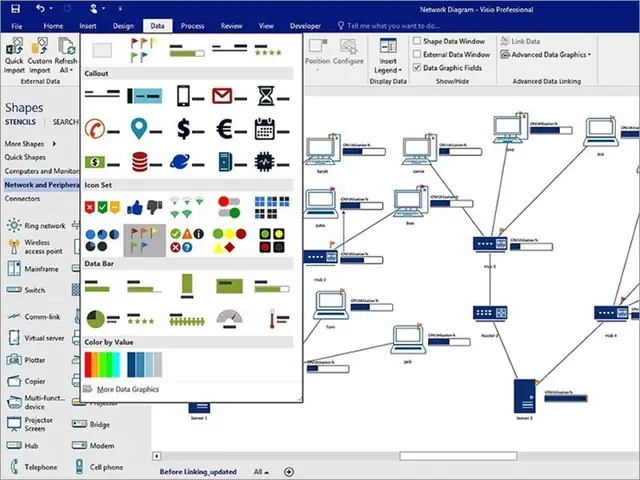
8.3. Kết hợp với Data Graphics
Visio cho phép liên kết dữ liệu (Excel, Access) vào các Shape. Bạn có thể nhập danh sách nhiệm vụ từ Excel, sau đó Data > Link Data to Shapes. Khi dữ liệu thay đổi, các Shape sẽ tự động cập nhật màu, biểu tượng hoặc giá trị hiển thị.

8.4. Sử dụng Layer để quản lý
Nếu mindmap quá lớn, bạn có thể tạo Layers (Home > Layers > Assign to Layer) để ẩn/hiện các nhóm nhánh. Điều này giúp tập trung vào phần đang làm việc mà không bị rối mắt.
- Lưu file trên OneDrive hoặc SharePoint → Khi mở trong Teams, các thành viên có thể cùng chỉnh sửa trong thời gian thực.
- Thêm comment: Chọn Shape → Review > New Comment để lại ghi chú cho đồng nghiệp.
9. Ứng dụng thực tiễn của mindmap Visio
| Ngành/Đối tượng | Mục đích sử dụng | Lợi ích chính |
|---|---|---|
| Giáo dục | Tóm tắt bài giảng, lập kế hoạch học tập | Giúp học sinh nhớ lâu, tăng tương tác lớp |
| Quản lý dự án | Lập kế hoạch, phân công công việc, theo dõi tiến độ | Trực quan hóa timeline, giảm rủi ro nhầm lẫn |
| Marketing | Xây dựng chiến dịch, phân tích thị trường | Tập trung ý tưởng, dễ dàng chia sẻ với nhóm |
| Phát triển sản phẩm | Brainstorm tính năng, roadmap | Tích hợp feedback, quản lý yêu cầu |
| Cá nhân | Lập kế hoạch cá nhân, quản lý thời gian | Tăng hiệu suất, giảm stress |
10. Tổng kết
Việc vẽ mindmap với Visio không chỉ giúp bạn truyền tải ý tưởng một cách sinh động mà còn tận dụng được sức mạnh của phần mềm đồ họa chuyên nghiệp. Từ việc chọn mẫu, tạo nhánh, tùy chỉnh màu sắc, tới các kỹ thuật nâng cao như macro, data graphics và layer, bạn có thể tạo ra những bản đồ tư duy vừa đẹp mắt, vừa hiệu quả trong công việc và học tập.
Những bước cốt lõi bạn cần ghi nhớ:
- Chuẩn bị môi trường – Cài đặt, thiết lập trang, bật grid.
- Chọn mẫu Mindmap – Dựa trên cấu trúc muốn sử dụng.
- Xây dựng cấu trúc – Ý tưởng trung tâm → nhánh chính → nhánh phụ.
- Tùy chỉnh – Màu, font, icon, connector.
- Cân chỉnh bố cục – Align, distribute, tránh chồng lấn.
- Kiểm tra & xuất bản – Đảm bảo logic, thêm hyperlink, lưu PDF/PNG.
Với những hướng dẫn chi tiết trên, bạn đã sẵn sàng biến Visio thành công cụ sáng tạo mindmap mạnh mẽ của mình. Hãy thử ngay trong dự án tiếp theo và cảm nhận sự khác biệt trong cách tổ chức và truyền đạt ý tưởng! Chúc bạn thành công!