
TÓM TẮT
- 1 1. Giới Thiệu Tổng Quan
- 2 2. Khái Niệm Cơ Bản Về Móng
- 3 3. Chuẩn Bị Môi Trường Làm Việc Trong AutoCAD
- 4 4. Các Lệnh Cơ Bản Để Vẽ Móng
- 5 5. Vẽ Các Loại Móng Phổ Biến
- 6 6. Sử Dụng Các Công Cụ Hỗ Trợ Nâng Cao
- 7 7. Kiểm Tra, Kiểm Soát Chất Lượng và Xuất Bản
- 8 8. Mẹo Tối Ưu Thời Gian Và Giảm Lỗi Thường Gặp
- 9 9. Tổng Kết
1. Giới Thiệu Tổng Quan
Trong lĩnh vực kiến trúc, xây dựng và cơ điện, việc vẽ móng (foundation) là một trong những công đoạn quan trọng nhất để đảm bảo tính ổn định và an toàn cho công trình. AutoCAD, với sức mạnh của phần mềm CAD (Computer‑Aided Design), đã trở thành công cụ tiêu chuẩn giúp các kỹ sư, nhà thiết kế và bản vẽ chuyên nghiệp thực hiện các bản vẽ móng một cách nhanh chóng, chính xác và chuẩn mực.
Bài viết này sẽ cung cấp cho bạn một hướng dẫn chi tiết, từ những kiến thức cơ bản nhất cho người mới bắt đầu cho tới các kỹ thuật nâng cao, nhằm giúp bạn vẽ móng trong AutoCAD một cách hiệu quả và chuyên nghiệp. Nội dung sẽ bao gồm:
- Khái niệm và loại móng thường gặp.
- Chuẩn bị môi trường làm việc trong AutoCAD.
- Các lệnh cơ bản và kỹ thuật vẽ móng.
- Tạo lớp (layer) và chuẩn bị tài liệu chuẩn.
- Vẽ các loại móng phổ biến: móng băng, móng cọc, móng băng trụ, móng cốt thép, móng đáy.
- Sử dụng các công cụ hỗ trợ: block, dynamic block, xref, và annotation.
- Kiểm tra, kiểm soát chất lượng và xuất bản bản vẽ.
- Mẹo tối ưu thời gian và giảm lỗi thường gặp.
Sau khi đọc xong, bạn sẽ nắm vững quy trình vẽ móng trong AutoCAD và có thể áp dụng ngay cho các dự án thực tế.
2. Khái Niệm Cơ Bản Về Móng
2.1. Móng là gì?
Móng là phần cấu trúc chịu tải trọng của toàn bộ công trình, truyền tải lực từ kết cấu chính xuống nền đất. Mục tiêu chính của móng là:
- Phân bố tải trọng đều lên nền đất để tránh lún không đồng đều.
- Chống việc xoay, dịch chuyển của công trình do tải trọng ngang hoặc động.
- Cung cấp nền vững chắc cho các phần khác của công trình (cột, tường, sàn,…).
2.2. Các loại móng thông dụng
| Loại móng | Đặc điểm | Ứng dụng thường gặp |
|---|---|---|
| Móng băng (Strip Footing) | Dạng dải dài, rộng, chịu tải trọng dọc theo chiều dài. | Nhà ở, công trình nhẹ, tường chịu tải. |
| Móng cọc (Pile Foundation) | Dùng cọc bê tông, thép, hoặc gỗ đẩy sâu vào nền đất. | Nền đất yếu, công trình cao tầng, cầu, nhà máy. |
| Móng băng trụ (Pad Footing) | Hình chữ nhật hoặc vuông, chịu tải cho một cột. | Cột chịu tải lớn, nhà cao tầng, các công trình công nghiệp. |
| Móng cốt thép (Reinforced Concrete Footing) | Kết hợp cốt thép chịu kéo, bê tông chịu nén. | Móng chịu tải trọng lớn, môi trường ăn mòn. |
| Móng đáy (Raft/Foundation Slab) | Móng một lớp dày, phân bố tải trọng trên toàn diện tích nền. | Đất yếu, tải trọng đồng đều, nhà cao tầng, nhà kho rộng. |
Việc lựa chọn loại móng phù hợp phụ thuộc vào điều kiện địa chất, tải trọng thiết kế, chi phí và yêu cầu kỹ thuật.
3. Chuẩn Bị Môi Trường Làm Việc Trong AutoCAD
3.1. Cài đặt và cấu hình ban đầu
Có thể bạn quan tâm: Cách Vẽ Móng Tay Chân Đẹp Và Chuyên Nghiệp: Hướng Dẫn Từ Cơ Bản Đến Nâng Cao
- Mở AutoCAD và tạo một bản vẽ mới (
File > New). - Đặt đơn vị phù hợp với dự án (thường là mm hoặc cm):
UNITS→ chọnDecimal,Length→Millimeters. - Lưu bản vẽ ngay lập tức (
Ctrl+S) với tên file có chứa từ “Footing” hoặc “Móng” để dễ quản lý.
3.2. Thiết lập Layer (Lớp)
Việc sử dụng layer giúp phân biệt các thành phần khác nhau, dễ dàng bật/tắt, chỉnh sửa màu sắc và loại đường nét.
| Layer | Màu | Kiểu đường | Mô tả |
|---|---|---|---|
0 |
Black | Continuous | Dòng chuẩn, không thay đổi. |
MONG_TIEP |
Red | Continuous | Móng băng, móng trụ. |
MONG_COC |
Blue | Continuous | Cọc, trụ cọc. |
MONG_RAFT |
Green | Continuous | Móng đáy (raft). |
DIM |
Magenta | Continuous | Kích thước, chú giải. |
TEXT |
Black | Continuous | Ghi chú, mô tả. |
HATCH |
Gray | Continuous | Các vùng hạt (hatch) biểu thị vật liệu. |
Cách tạo layer: Layer Properties Manager → New Layer → đặt tên, màu, kiểu đường. Khi vẽ, chuyển sang layer thích hợp bằng cách chọn trong thanh Layers hoặc gõ lệnh LA.
3.3. Định nghĩa kiểu hatch (đánh dấu vật liệu)
- Móng bê tông: Hatch
ANSI31(đường chéo 45°). - Móng cát: Hatch
SOLID. - Móng đá: Hatch
ANSI33.
Sử dụng lệnh HATCH → chọn mẫu → thiết lập scale phù hợp (thường 5‑10).
3.4. Thiết lập Annotation (Ghi chú)
- Style chữ:
Standard→ FontArial, Height2.5mm (tùy dự án). - Dimension style:
DIMSTYLE→ tạo mớiFOOTING_DIM→Primary Units→ Decimal,Precision→ 0.0.
Lưu các style này vào template (.dwt) để tái sử dụng trong các dự án tương tự.
4. Các Lệnh Cơ Bản Để Vẽ Móng
| Lệnh | Mô tả | Cú pháp |
|---|---|---|
LINE |
Vẽ đường thẳng | LINE → click điểm bắt đầu → click điểm kết thúc |
RECTANGLE |
Vẽ hình chữ nhật | RECTANGLE → click góc trái‑dưới → click góc phải‑trên |
CIRCLE |
Vẽ vòng tròn | CIRCLE → click tâm → nhập bán kính |
POLYLINE |
Vẽ đa giác, polyline | PLINE → nhập các điểm → Enter |
OFFSET |
Tạo bản sao lệch | OFFSET → nhập khoảng cách → chọn đối tượng → click bên muốn |
TRIM |
Cắt bỏ phần thừa | TRIM → chọn đối tượng muốn giữ → click phần muốn xóa |
EXTEND |
Mở rộng tới đối tượng khác | EXTEND → chọn đối tượng giới hạn → click đối tượng muốn mở rộng |
HATCH |
Đánh dấu vật liệu | HATCH → chọn mẫu → click vùng cần hatch |
DIMLINEAR |
Đánh dấu kích thước | DIMLINEAR → click 2 điểm đo → click vị trí đặt kích thước |
TEXT |
Thêm chú thích | TEXT → click vị trí → nhập nội dung |
Các lệnh này là nền tảng để tạo hình dạng móng. Tiếp theo, chúng ta sẽ áp dụng chúng vào các loại móng thực tế.
5. Vẽ Các Loại Móng Phổ Biến
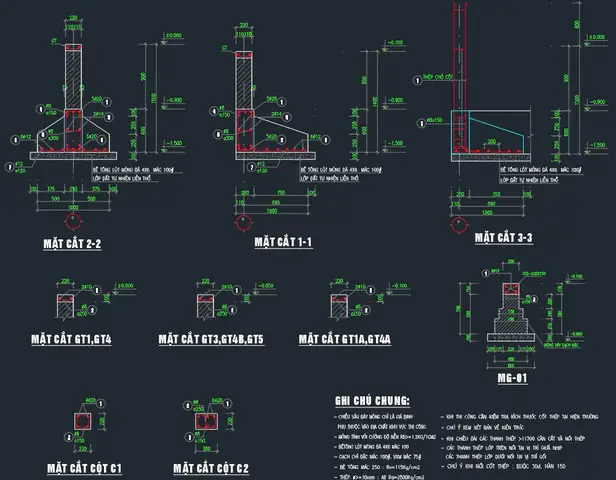
5.1. Vẽ Móng Băng (Strip Footing)
Bước 1: Xác định kích thước móng
Giả sử móng băng có chiều rộng B = 600 mm, chiều dài L = 3000 mm.
Bước 2: Vẽ hình chữ nhật
– Chuyển sang layer MONG_TIEP.
– Gõ RECTANGLE.
– Nhập điểm gốc (0,0).
– Nhập điểm đối diện: @3000,600.
Bước 3: Thêm hatch
– Gõ HATCH.
– Chọn mẫu ANSI31.
– Nhập scale 5.
– Click vào hình chữ nhật.
Bước 4: Ghi chú và kích thước
– Dùng DIMLINEAR để đo chiều dài và chiều rộng, đặt vào layer DIM.
– Dùng TEXT để ghi chú: “Móng băng – B=600mm, L=3000mm”.

Có thể bạn quan tâm: Cách Vẽ Móng Hello Kitty Đẹp, Độc Đáo Và Dễ Thực Hiện Cho Người Mới Bắt Đầu
Bước 5: Thêm cốt thép (nếu cần)
– Vẽ các thanh thép bằng POLYLINE hoặc LINE trên layer MONG_TIEP với độ dày 12mm, khoảng cách 150mm.
– Đánh dấu bằng hatch SOLID màu xanh (thể hiện thép).
5.2. Vẽ Móng Trụ (Pad Footing)
Thông số mẫu:
– Kích thước: 400 x 400 mm.
– Độ sâu: 1.5 m (được ghi chú, không vẽ trong mặt bằng).
Quy trình:
1. Layer: MONG_TIEP.
2. RECTANGLE: @400,400.
3. HATCH: ANSI31 scale 5.
4. Kích thước: DIMLINEAR đo 400mm cả hai hướng.
5. Chú thích: “Móng trụ cho cột chịu tải 150 kN”.
Nếu có nhiều móng trụ đồng dạng, tạo block:
- Chọn toàn bộ móng trụ →
BLOCK→ đặt tênPAD_FOOTING. - Khi cần sao chép, dùng
INSERT→ đặt vị trí.
5.3. Vẽ Móng Cọc (Pile Foundation)
Móng cọc thường biểu diễn bằng hình trụ hoặc đường thẳng kèm ký hiệu.
Bước 1: Xác định vị trí cọc
– Dùng POINT hoặc CIRCLE (đường kính cọc) để đánh dấu.
– Ví dụ: cọc có đường kính 300 mm, chiều sâu 10 m (độ sâu không vẽ trong mặt bằng).
Bước 2: Vẽ cọc
– CIRCLE → tâm tại (x, y) → bán kính 150 mm.
– Đổi layer thành MONG_COC.
– Thêm hatch SOLID màu xanh để biểu thị thép cọc.
Bước 3: Ghi chú cọc
– TEXT → “Cọc B=300mm, L=10m”.
– Đánh dấu số lượng cọc bằng MTEXT (ví dụ: “Cọc 4 viên”).
5.4. Vẽ Móng Đáy (Raft/Foundation Slab)
Móng đáy là một lớp băng rộng bao phủ toàn diện tích nền.
Bước 1: Xác định diện tích
Giả sử nền tiêu chuẩn 20m x 15m.
Bước 2: Vẽ hình chữ nhật lớn
– Layer MONG_RAFT.
– RECTANGLE → @20000,15000. (đơn vị mm)
Bước 3: Thêm hatch
– HATCH → mẫu ANSI33 (đá).
– Scale 8.
Bước 4: Đánh dấu vị trí cột
– Dùng CIRCLE (đường kính 300mm) để biểu diễn cột chịu tải trên móng đáy.
– Đặt các vòng tròn theo bố trí cột thực tế.
Bước 5: Ghi chú
– TEXT → “Móng đáy – 20x15m, độ dày 300mm”.
– Đánh dấu các khu vực cắt (cut‑out) nếu có (ví dụ: lỗ cống).
5.5. Vẽ Móng Cốt Thép (Reinforced Concrete Footing)
Có thể bạn quan tâm: Cách Vẽ Móng Da Beo Đẹp, Chuẩn Và Bền – Hướng Dẫn Từng Bước Cho Người Mới Bắt Đầu
Khi móng cần cốt thép chịu kéo, chúng ta vẽ hình chữ nhật + dây thép.
Bước 1: Vẽ hình móng:
– RECTANGLE → @800,1200.
Bước 2: Vẽ lưới thép:
– Dùng LINE hoặc POLYLINE để tạo lưới 12mm, khoảng cách 150mm (trên và dưới).
– Đặt chúng trên layer MONG_TIEP và đổi màu thành đỏ để dễ phân biệt.
Bước 3: Hatch móng bê tông:
– HATCH → ANSI31.
Bước 4: Ghi chú:
– TEXT → “Móng cốt thép – B=800mm, L=1200mm, 12Ø @150mm”.
6. Sử Dụng Các Công Cụ Hỗ Trợ Nâng Cao
6.1. Dynamic Block (Block Động)
Dynamic block cho phép thay đổi kích thước mà không cần tạo lại block mới. Đối với móng trụ, bạn có thể:
- Tạo block
PAD_FOOTING_DYN. - Thêm parameter
Linearcho chiều dài và chiều rộng. - Gán action
Stretch.
Khi chèn block, kéo để thay đổi kích thước ngay lập tức.
6.2. Xref (External Reference)
Nếu dự án lớn, móng thường được lưu trong file riêng (MONG.DWG). Sử dụng XREF để gắn file này vào bản vẽ tổng thể:
XREF→Attach DWG→ chọnMONG.DWG.- Đặt scale và insertion point phù hợp.
Lợi ích: Khi thay đổi móng trong file MONG.DWG, tất cả bản vẽ liên quan sẽ tự động cập nhật.
6.3. Annotation Scaling (Tỷ lệ chú giải)
Khi xuất bản vẽ ở các tỷ lệ khác nhau (1:50, 1:100), annotation scaling giúp kích thước, chữ, và hatch tự động điều chỉnh:
- Vào
DIMSTYLE→Scale for Dimensons→ chọnUse overall scale factor. - Đặt
Overall Scale= tỷ lệ bản vẽ (ví dụ: 0.02 cho 1:50).
6.4. Data Extraction (Trích xuất dữ liệu)
Bạn có thể trích xuất thông tin móng (kích thước, vị trí, vật liệu) sang bảng Excel:
- Mở
Data Extraction Wizard. - Chọn đối tượng thuộc layer móng (
MONG_TIEP,MONG_COC). - Chọn thuộc tính cần (Length, Area, etc.).
- Hoàn thành và xuất file
.xlsx.
Điều này hữu ích cho việc tính toán khối lượng bê tông, thép.
7. Kiểm Tra, Kiểm Soát Chất Lượng và Xuất Bản
7.1. Kiểm tra độ chính xác

Có thể bạn quan tâm: Cách Vẽ Móng Cầu Vồng Đẹp Và Ấn Tượng: Hướng Dẫn Từng Bước Cho Người Mới Bắt Đầu
- Command
LIST: Kiểm tra kích thước các đối tượng. - Command
MEASUREGEOM: Đo khoảng cách, diện tích, thể tích. - Audit: Gõ
AUDIT→Yesđể sửa lỗi DWG.
7.2. Kiểm tra lớp (layer) và thuộc tính
- Mở
Layer Properties Managervà đảm bảo mọi đối tượng móng nằm trong layer đúng. - Kiểm tra color, linetype, lineweight để đáp ứng tiêu chuẩn bản vẽ (thường là
0.25mmcho đường móng).
7.3. Định dạng xuất bản
- PDF:
Plot→ chọnDWG to PDF.pc3. Đặt scale và paper size (A1, A0). - DWF/DWFx: Dùng khi muốn chia sẻ bản vẽ có khả năng đo lường trực tuyến.
- DWG: Gửi cho nhà thầu, kỹ sư kết cấu.
7.4. Lưu trữ và quản lý phiên bản
- Đặt tên file chuẩn:
ProjectName_Footing_RevA.dwg. - Sử dụng folders:
01_Drawings,02_References,03_Reports. - Lưu backup trên cloud (OneDrive, Google Drive) và server nội bộ.
8. Mẹo Tối Ưu Thời Gian Và Giảm Lỗi Thường Gặp
| Vấn đề | Nguyên nhân | Giải pháp |
|---|---|---|
| Đối tượng vẽ sai layer | Quên chuyển layer | Thiết lập layer current mặc định cho từng loại móng. |
| Kích thước không đồng nhất | Nhập số liệu sai | Dùng Data Extraction hoặc Excel link để nhập tự động. |
| Hatch không hiển thị | Hatch scale quá lớn/nhỏ | Kiểm tra scale và visibility trong HATCH. |
| Văn bản bị lệch khi in | Annotation scale không đúng | Đặt Annotative cho Text và Dim style. |
| Cố định vị trí block không chính xác | Không thiết lập base point | Khi tạo block, xác định base point tại góc trái‑dưới. |
| Đối tượng bị trùng lặp | Sao chép không kiểm tra | Dùng OVERKILL để loại bỏ đối tượng trùng. |
8.1. Sử dụng Macro và LISP
Nếu bạn thường vẽ nhiều móng giống nhau, macro hoặc LISP có thể tự động hóa:
(defun c:FOOTING (/ w l pt) (setq w (getreal "\nNhap chieu rong (mm): ")) (setq l (getreal "\nNhap chieu dai (mm): ")) (command "RECTANGLE" (list 0 0) (list l w)) (command "HATCH" "ANSI31" "" "S" "5" "P") (princ)
)
Lưu đoạn code vào file .lsp, tải trong AutoCAD (APPLOAD), sau đó gõ FOOTING để vẽ móng nhanh.
8.2. Tạo Template (Mẫu) Dự Án
- File .dwt chứa: layer, style, block móng chuẩn.
- Khi bắt đầu dự án mới, mở template, giảm thiểu việc thiết lập lại.
9. Tổng Kết
Việc vẽ móng trong AutoCAD không chỉ là công việc kỹ thuật mà còn là nghệ thuật của sự chính xác và tổ chức. Từ việc hiểu rõ các loại móng, chuẩn bị môi trường làm việc, sử dụng các lệnh cơ bản tới việc áp dụng các công cụ nâng cao như dynamic block, xref và data extraction, mỗi bước đều góp phần tạo nên một bản vẽ móng đúng chuẩn, dễ hiểu và tiện lợi cho các bên liên quan.
Những điểm quan trọng cần ghi nhớ:
- Xác định đúng loại móng và thông số thiết kế trước khi vẽ.
- Sử dụng layer hợp lý để phân biệt các thành phần móng, annotation và hatch.
- Tạo block và dynamic block để tái sử dụng nhanh và giảm lỗi.
- Kiểm tra kỹ lưỡng bằng các lệnh
LIST,MEASUREGEOM,AUDIT. - Lưu trữ và quản lý phiên bản một cách có hệ thống.
Hy vọng qua bài viết này, bạn đã nắm vững quy trình và có thể tự tin thực hiện các bản vẽ móng trong AutoCAD cho mọi dự án, từ nhà ở đơn giản tới các công trình công nghiệp phức tạp. Chúc bạn thành công và luôn tạo ra những bản vẽ chất lượng, đáp ứng mọi tiêu chuẩn kỹ thuật!