
TÓM TẮT
- 1 Mở Đầu
- 2 1. Kiến Thức Cơ Bản Về Móng
- 3 2. Chuẩn Bị Trước Khi Vẽ Móng Trong CAD
- 4 3. Quy Trình Vẽ Móng Đơn (Đế Móng) Trong AutoCAD
- 5 4. Vẽ Móng Băng (Băng Dầm) – Bước Nâng Cao
- 6 5. Vẽ Móng Cọc – Khi Đất Yếu
- 7 6. Các Công Cụ Hỗ Trợ Vẽ Móng Trong AutoCAD
- 8 7. Kiểm Tra và Hoàn Thiện Bản Vẽ
- 9 8. Thực Hành: Ví Dụ Cụ Thể Vẽ Móng Đơn Cho Một Ngôi Nhà 2 Tầng
- 10 9. Những Sai Lầm Thường Gặp Khi Vẽ Móng Và Cách Khắc Phục
- 11 10. Kết Luận
Mở Đầu
Trong ngành kiến trúc, xây dựng và thiết kế nội thất, móng (còn gọi là móng nền) là một trong những yếu tố quan trọng nhất quyết định độ bền, an toàn và thẩm mỹ của công trình. Việc vẽ móng chính xác trong phần mềm AutoCAD (CAD) không chỉ giúp các kỹ sư, kiến trúc sư tiết kiệm thời gian mà còn giảm thiểu sai sót trong quá trình thi công. Bài viết này sẽ cung cấp cho bạn một hướng dẫn chi tiết, từ những kiến thức cơ bản nhất cho tới các kỹ thuật nâng cao, giúp bạn tự tin thực hiện bản vẽ móng trong CAD một cách chuyên nghiệp.
1. Kiến Thức Cơ Bản Về Móng
1.1. Định Nghĩa Móng
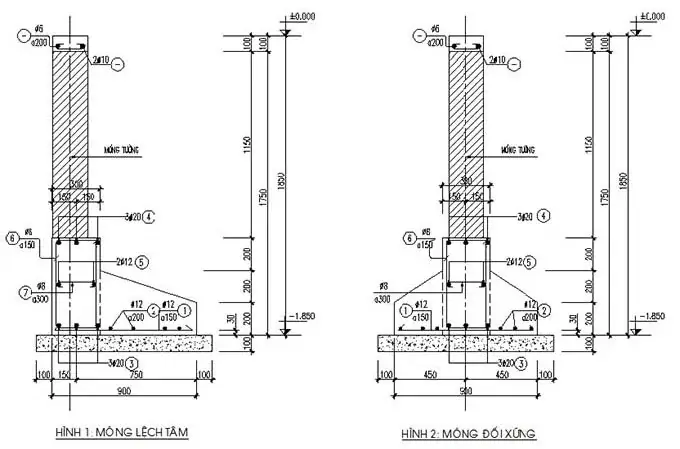
Móng là phần cấu trúc chịu tải trọng trực tiếp từ nền đất, truyền tải lực xuống nền đất một cách đều đặn, giúp ngăn ngừa việc công trình bị lún, nứt hay mất ổn định. Các loại móng phổ biến bao gồm:
| Loại móng | Đặc điểm | Ứng dụng |
|---|---|---|
| Móng đơn (đế móng) | Đơn giản, chi phí thấp | Nhà ở, công trình nhỏ |
| Móng băng (băng dầm) | Phân bố tải trọng rộng hơn | Công trình trung bình |
| Móng cọc | Độ chịu tải cao, thích hợp đất yếu | Cao ốc, nhà máy |
| Móng nền dày (đế móng dày) | Độ bền cao, chịu tải trọng lớn | Cầu, nhà kho lớn |
1.2. Các Yếu Tố Ảnh Hưởng Đến Thiết Kế Móng
- Đặc tính địa chất: Độ bền, độ cứng, độ thẩm thấu của đất.
- Tải trọng thiết kế: Tải trọng chết, tải trọng sống, tải trọng gió, tải trọng động.
- Môi trường xung quanh: Độ ẩm, độ ăn mòn, điều kiện thời tiết.
- Chi phí và thời gian thi công: Lựa chọn loại móng phù hợp để tối ưu chi phí.
2. Chuẩn Bị Trước Khi Vẽ Móng Trong CAD
Có thể bạn quan tâm: Cách Vẽ Móng Trong Autocad: Hướng Dẫn Chi Tiết Từ Cơ Bản Đến Nâng Cao
2.1. Thu Thập Thông Tin Dự Án
- Bản vẽ địa chất: Độ sâu nền, lớp cát, đá, đất sét…
- Bản vẽ kiến trúc: Kích thước tổng thể, vị trí các cột, tường.
- Bảng tải trọng: Số liệu tải trọng chết, sống, tải trọng bổ sung.
2.2. Cài Đặt Môi Trường AutoCAD
| Thiết Lập | Mô Tả | Giá Trị Đề Xuất |
|---|---|---|
| Units (đơn vị) | Đặt đơn vị đo (mm, cm, m) | METRIC → Meters |
| Limits (giới hạn) | Xác định vùng làm việc | 0,0 tới 200,200 (tùy dự án) |
| Grid & Snap | Bật lưới và chụp điểm | Grid 0.5m, Snap 0.1m |
| Layer (lớp) | Tạo lớp riêng cho móng | MONG, MONG_CHU, MONG_DIM |
2.3. Tạo Các Layer Cơ Bản
Layer Name | Color | Linetype | Plot
------------ | ----- | -------- | ----
MONG | Yellow| Continuous| Yes
MONG_CHU | White | Continuous| No
MONG_DIM | Cyan | Continuous| Yes
3. Quy Trình Vẽ Móng Đơn (Đế Móng) Trong AutoCAD
3.1. Bước 1: Xác Định Vị Trí Cột
- Mở bản vẽ kiến trúc và bật layer “COT” (cột).
- Sử dụng lệnh
POINThoặcBLOCKđể đặt điểm trung tâm cột, ghi chú bằngMTEXT.
3.2. Bước 2: Vẽ Đường Viền Móng
- Dùng lệnh
RECTANGLEhoặcPOLYLINEđể tạo hình chữ nhật bao quanh cột. - Kích thước móng thường được tính theo công thức:
B = L + 2 \times a
trong đó
Llà kích thước cột,alà khoảng cách bảo vệ (thường 0.3‑0.5 m).
3.3. Bước 3: Thêm Chiều Dày Móng

Có thể bạn quan tâm: Cách Vẽ Móng Tay Chân Đẹp Và Chuyên Nghiệp: Hướng Dẫn Từ Cơ Bản Đến Nâng Cao
- Vẽ một
HATCH(đánh dấu) trong vùng móng, chọn mẫuSOLIDmàu vàng. - Ghi chú độ dày móng (ví dụ: 0.8 m) bằng
DIMENSION.
3.4. Bước 4: Gắn Nhãn và Kích Thước
- Dùng lệnh
DIMLINEARđể đo chiều dài và chiều rộng. - Dùng
MTEXThoặcTEXTđể ghi chú: “Móng đơn, dày 0.8 m”.
3.5. Bước 5: Kiểm Tra Độ Chính Xác
- Sử dụng lệnh
DISTđể đo khoảng cách giữa các móng, đảm bảo không chồng lấn. - Kiểm tra
OVERKILL(xóa các đối tượng trùng lặp) để giảm kích thước file.
4. Vẽ Móng Băng (Băng Dầm) – Bước Nâng Cao
4.1. Khái Quát Về Móng Băng
Móng băng là một dải móng dài, thường được thiết kế dưới dầm chính, giúp phân bố tải trọng đều hơn trên nền đất.
4.2. Các Bước Thực Hiện
4.2.1. Xác Định Đường Dầm
- Dùng
LINEhoặcXLINEđể vẽ đường trung tâm dầm. - Đánh dấu vị trí các cột dọc theo đường dầm bằng
POINT.
4.2.2. Tính Kích Thước Móng Băng
- Chiều rộng: thường 1.5‑2.5 m.
- Độ dày: dựa vào tính toán chịu tải, thường 0.6‑1.0 m.
4.2.3. Vẽ Hình Chữ Nhật Dọc Đường Dầm
- Sử dụng
RECTANGLEhoặcPLINEkéo dài dọc theo đường dầm. - Đặt
OFFSETđể tạo chiều rộng và độ dày mong muốn.
4.2.4. Đánh Dấu Và Ghi Chú
HATCHmàu xanh nhạt cho vùng móng băng.- Ghi chú: “Móng băng, rộng 2 m, dày 0.8 m”.
4.2.5. Thêm Kích Thước Dọc và Ngang
DIMLINEARcho chiều dài (độ dài dầm).DIMRADIALcho bán kính góc (nếu có).
4.3. Kiểm Tra Giao Lộ

Có thể bạn quan tâm: Cách Vẽ Móng Hello Kitty Đẹp, Độc Đáo Và Dễ Thực Hiện Cho Người Mới Bắt Đầu
- Đảm bảo móng băng không cắt ngang các cột hoặc tường không cần thiết.
- Sử dụng
INTERSECTđể kiểm tra giao điểm.
5. Vẽ Móng Cọc – Khi Đất Yếu
5.1. Khi Nào Cần Dùng Móng Cọc?
- Độ chịu tải nền đất < 100 kPa.
- Độ sâu nền đất yếu > 2 m.
- Công trình cao tầng, tải trọng lớn.
5.2. Các Loại Cọc Thông Thường
| Loại cọc | Vật liệu | Độ sâu trung bình | Ứng dụng |
|---|---|---|---|
| Cọc bê tông đúc sẵn | Bê tông | 10‑30 m | Cao ốc |
| Cọc treo | Thép | 15‑40 m | Cầu, nhà kho |
| Cọc gỗ | Gỗ | 5‑15 m | Nhà gỗ, khu công nghiệp |
5.3. Các Bước Vẽ Trong CAD
5.3.1. Đánh Dấu Vị Trí Cọc
- Dùng
POINThoặcBLOCK“CỌC” để đặt điểm cọc. - Đánh số cọc bằng
MTEXT(C1, C2,…).
5.3.2. Vẽ Đường Thẳng Đại Diện Cọc
- Dùng
LINEkéo thẳng đứng (trục Z) với độ dài tương ứng độ sâu cọc (ví dụ: 20 m → 20 000 mm).
5.3.3. Thêm Biểu Tượng Cọc
- Tạo
BLOCKcho cọc: hình trụ với đường kính (ví dụ: 0.5 m). - Đặt block vào mỗi điểm cọc.
5.3.4. Ghi Chú Thông Số Kỹ Thuật
- Đường kính: 0.5 m →
DIMDIAMETER. - Độ sâu: 20 m →
DIMLINEAR.
5.3.5. Tạo Bản Vẽ Mặt Cắt
- Dùng
SECTIONPLANE(AutoCAD Architecture) để tạo mặt cắt dọc cọc. - Đánh dấu “Móng cọc” trên mặt cắt bằng
MTEXTvàHATCH.
6. Các Công Cụ Hỗ Trợ Vẽ Móng Trong AutoCAD
| Công cụ | Chức năng | Lưu ý |
|---|---|---|
| XLINE | Vẽ đường vô hạn, dùng để xác định trục dầm | Dễ dàng chỉnh sửa |
| OFFSET | Tạo khoảng cách cố định, dùng để tạo biên độ móng | Đặt giá trị offset phù hợp |
| HATCH | Đánh dấu vùng, giúp nhận diện nhanh | Chọn mẫu SOLID hoặc ANSI31 |
| BLOCK | Tạo ký hiệu chuẩn (cột, cọc) | Dễ dàng chèn và thay đổi kích thước |
| DIMSTYLE | Định dạng kích thước | Tạo style riêng cho móng (đơn vị, mũi tên) |
| LAYERS | Quản lý lớp | Giữ bản vẽ sạch sẽ, dễ in/plot |
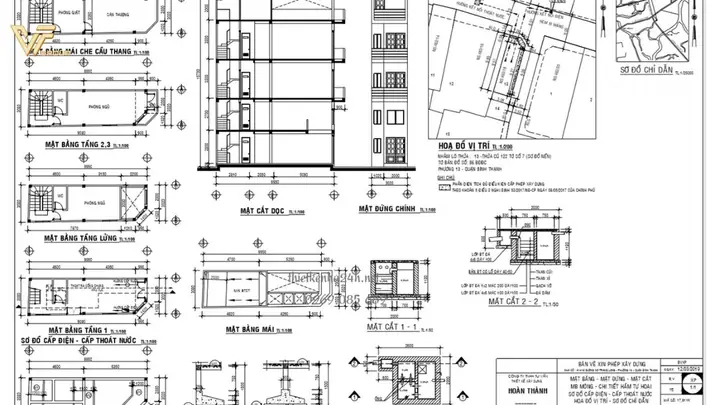
7. Kiểm Tra và Hoàn Thiện Bản Vẽ
Có thể bạn quan tâm: Cách Vẽ Móng Da Beo Đẹp, Chuẩn Và Bền – Hướng Dẫn Từng Bước Cho Người Mới Bắt Đầu
7.1. Kiểm Tra Độ Khớp
OVERKILL: Loại bỏ các đường thừa.PURGE: Xóa các block không dùng.
7.2. Đánh Giá Độ Chính Xác
- Sử dụng
MEASUREGEOMđể đo khoảng cách, diện tích. - Đảm bảo tỷ lệ đúng (1:100, 1:200…) khi xuất bản.
7.3. Tạo Sheet Set
- Tạo
Sheet Set Managerđể quản lý các bản vẽ móng, mặt cắt, chi tiết. - Đặt tiêu đề, ngày tháng, tên dự án, người vẽ.
7.4. Xuất File
- DWG: Dành cho các kỹ sư, nhà thầu.
- PDF: Dành cho khách hàng, trình bày.
- DWF: Dành cho review trên web.
8. Thực Hành: Ví Dụ Cụ Thể Vẽ Móng Đơn Cho Một Ngôi Nhà 2 Tầng
8.1. Thông Số Dự Án
| Thông số | Giá trị |
|---|---|
| Kích thước nền | 12 m × 10 m |
| Số cột | 9 (3×3) |
| Kích thước cột | 0.4 m × 0.4 m |
| Khoảng cách bảo vệ móng | 0.4 m |
| Độ dày móng | 0.8 m |
| Đơn vị | Mét |
8.2. Các Bước Thực Hiện

- Tạo layer:
MONG,MONG_CHU,MONG_DIM. - Vẽ cột: Dùng
BLOCK“COT” kích thước 0.4×0.4 m, đặt 9 điểm cột. - Tính kích thước móng:
- Mỗi móng = 0.4 m (cột) + 2×0.4 m (bảo vệ) = 1.2 m.
- Vẽ mộng: Dùng
RECTANGLEở mỗi vị trí cột, kích thước 1.2 m × 1.2 m. - HATCH: Áp dụng
SOLIDmàu vàng cho các vùng móng. - Thêm kích thước: Dùng
DIMLINEARđo 1.2 m (độ rộng) và 0.8 m (độ dày) cho mỗi móng. - Ghi chú:
MTEXT“Móng đơn, dày 0.8 m”. - Kiểm tra: Dùng
DISTđo khoảng cách cột‑cột, đảm bảo không chồng lấn. - Lưu file:
House_2Floor_Mong.dwg.
9. Những Sai Lầm Thường Gặp Khi Vẽ Móng Và Cách Khắc Phục
| Sai lầm | Nguyên nhân | Cách khắc phục |
|---|---|---|
| Đặt móng quá gần cột | Không tính đủ khoảng bảo vệ | Áp dụng công thức B = L + 2a |
| Thiếu layer | Giao diện hỗn loạn, khó chỉnh sửa | Tạo layer ngay từ đầu, gán màu sắc |
| Không đánh dấu độ dày | Khi in bản vẽ, thiếu thông tin | Luôn sử dụng DIMLINEAR cho độ dày |
Quên HATCH |
Không phân biệt rõ vùng móng | Đánh dấu bằng HATCH màu đặc |
| Đơn vị không đồng nhất | Sử dụng mm và m cùng lúc | Kiểm tra UNITS → METRIC → Meters |
10. Kết Luận
Việc vẽ móng trong CAD không chỉ là một bước trong quy trình thiết kế mà còn là nền tảng quyết định sự an toàn và chất lượng của toàn bộ công trình. Bằng cách nắm vững:
- Kiến thức cơ bản về các loại móng,
- Chuẩn bị môi trường AutoCAD (layer, unit, grid),
- Thực hiện các bước vẽ chi tiết (xác định vị trí, vẽ hình, đánh dấu, kích thước),
- Sử dụng các công cụ hỗ trợ (OFFSET, HATCH, BLOCK, DIMSTYLE),
- Kiểm tra và hoàn thiện bản vẽ,
bạn sẽ tạo ra những bản vẽ móng chính xác, chuyên nghiệp và dễ dàng truyền tải đến các bên liên quan. Hãy luôn tuân thủ các tiêu chuẩn thiết kế, kiểm tra lại từng chi tiết và không ngừng cập nhật kiến thức mới về công nghệ CAD để nâng cao năng lực của mình.
Lưu ý: Bản vẽ chỉ là một phần của quy trình thiết kế. Sau khi hoàn thiện bản vẽ móng, cần phối hợp chặt chẽ với kỹ sư địa chất, kỹ sư kết cấu và nhà thầu thi công để đảm bảo rằng mô hình thiết kế được thực hiện đúng như dự định trên thực địa.
Chúc bạn thành công trong việc vẽ móng trong CAD và tạo ra những công trình bền vững, an toàn!