Trong ngành kiến trúc và xây dựng, việc mô hình hoá chi tiết các bộ phận cấu trúc như móng là một yếu tố quan trọng giúp các nhà thiết kế, kỹ sư và nhà thầu có thể truyền đạt ý tưởng một cách chính xác, đồng thời giảm thiểu sai sót trong quá trình thi công. Autodesk Revit – một trong những phần mềm BIM (Building Information Modeling) hàng đầu hiện nay – cung cấp cho người dùng một loạt các công cụ mạnh mẽ để tạo ra các mô hình móng chi tiết, đồng thời tích hợp chúng vào toàn bộ mô hình kiến trúc, kết cấu và MEP.
Bài viết này sẽ cung cấp một hướng dẫn toàn diện, chi tiết và thực tiễn về cách vẽ móng trong Revit, từ việc chuẩn bị môi trường làm việc, tạo các loại móng cơ bản, tùy chỉnh tham số, đến việc áp dụng các kỹ thuật nâng cao như móng cọc, móng băng, móng cột, và cách kết nối móng với các thành phần kết cấu khác. Ngoài ra, chúng tôi cũng sẽ đề cập tới các lưu ý quan trọng, mẹo tối ưu hoá quy trình và các vấn đề thường gặp khi làm việc với móng trong Revit.
Lưu ý: Bài viết này hướng tới người dùng có kiến thức cơ bản về Revit (các công cụ tạo mô hình 3D, cách di chuyển, xoay, chỉnh sửa tham số). Nếu bạn mới bắt đầu, hãy tham khảo các tài liệu cơ bản về giao diện và thao tác trong Revit trước khi đọc tiếp.
1. Tổng Quan Về Các Loại Móng Thông Thường Trong Revit
Trước khi bắt tay vào vẽ móng, chúng ta cần hiểu rõ các loại móng thường được sử dụng trong thực tế và cách chúng được biểu diễn trong Revit:
Loại móng
Mô tả
Ứng dụng thực tế
Cách biểu diễn trong Revit
Móng Băng (Strip Footing)
Dạng dải dài, thường dùng cho tường chịu lực hoặc cột.
Tòa nhà văn phòng, nhà ở đa tầng.
Dùng Structural Footing hoặc Structural Wall Foundation.
Móng Bê (Pad Footing)
Hình chữ nhật hoặc vuông, dùng cho cột đơn lẻ.
Cột chịu tải trung bình.
Structural Footing (đặt trên Structural Column).
Móng Bãi (Raft/Foundation Slab)
Móng toàn bộ nền, dày và chịu tải lớn.
Tòa nhà cao tầng, nền đất yếu.
Structural Foundation (Slab).
Móng Cọc (Pile Foundation)
Dùng cọc bê tông, thép hoặc gỗ để truyền tải lực sâu vào nền đất ổn định.
Địa hình đất yếu, tải trọng lớn.
Structural Pile Cap, Structural Pile (cần sử dụng add‑in hoặc family tùy chỉnh).
Móng Đá (Stone Foundation)
Dùng đá tự nhiên hoặc nhân tạo, thường trong các công trình cổ hoặc đặc thù.
Công trình di sản, khu vực có quy định.
Tạo Family tùy chỉnh.
Móng Đá Bằng (Grout/Concrete Grout)
Móng đổ bê tông sau khi cọc đã lắp.
Hoàn thiện móng cọc.
Structural Slab hoặc Structural Wall tùy thiết kế.
Tip: Khi bắt đầu dự án, hãy xác định loại móng cần sử dụng dựa trên bản vẽ thiết kế kết cấu và báo cáo địa chất. Điều này sẽ giúp bạn chọn đúng family và tham số trong Revit.
Mở Revit và tạo Project mới: Chọn Architectural Template hoặc Structural Template tùy vào nhu cầu. Đối với mô hình móng, Structural Template sẽ có sẵn các family móng cần thiết.
Đặt đơn vị đo: Vào Manage → Project Units → Chọn Length → Đặt đơn vị (mm hoặc cm). Đảm bảo đồng nhất với bản vẽ thiết kế.
Kiểm tra Levels: Tạo các Levels cần thiết (Level 0 – Ground, Level 1 – First Floor, …). Móng thường được đặt ở Level 0 (hoặc Foundation Level nếu có).
2.2. Kiểm Tra và Cập Nhật Family
Family Library: Vào Insert → Load Family → Đường dẫn tới thư mục Structural Foundations. Đảm bảo các family như Footing, Pile Cap, Pile đã được tải.
Kiểm tra tham số: Mở mỗi family (double‑click) → Family Types → Đặt các tham số tiêu chuẩn (Width, Depth, Thickness, Material). Nếu cần, tạo Shared Parameters để đồng bộ với bảng tính.
2.3. Thiết Lập View và Worksets
View: Tạo Plan View cho Level 0 và 3D View để quan sát mô hình móng.
Worksets (nếu làm việc nhóm): Tạo workset riêng cho Foundations để tránh xung đột khi nhiều người cùng chỉnh sửa.
3. Vẽ Móng Băng (Strip Footing)
3.1. Tạo Structural Wall Foundation (Móng Băng)
Chọn công cụ: Architecture → Component → Place a Component → Chọn Structural Wall Foundation → Loại Strip Footing (hoặc tạo mới nếu chưa có).
Xác định vị trí: Di chuyển con trỏ tới vị trí đầu của móng, click để bắt đầu, kéo dài theo hướng mong muốn.
Nhập kích thước: Khi kéo, một hộp thoại sẽ xuất hiện yêu cầu nhập Length và Width. Ví dụ: Length = 6000 mm, Width = 500 mm.
Đặt độ sâu (Depth): Mở Properties → Edit Type → Thay đổi Depth (ví dụ 1500 mm). Độ sâu được đo từ mặt đất xuống dưới.
3.2. Điều Chỉnh Tham Số
Material: Chọn Concrete hoặc vật liệu khác phù hợp với bản vẽ thiết kế.
Structural Usage: Đặt thành Bearing để móng có khả năng chịu tải.
Reinforcement: Nếu muốn hiển thị thép cốt, bật Reinforcement trong Family Types và nhập số lượng cốt.
3.3. Kiểm Tra và Chỉnh Sửa
Alignment: Sử dụng Align (TA) để căn chỉnh móng với các cột hoặc tường.
Copy & Array: Dùng Copy (CP) và Array (AR) để tạo nhiều móng giống nhau nhanh chóng.
Dimension: Thêm kích thước trong Annotate → Dimension để kiểm tra độ dài, vị trí.
3.4. Ví Dụ Thực Tế
Tình huống: Thiết kế một tòa nhà văn phòng 4 tầng, các cột chịu tải trung bình được đặt mỗi 4m. Móng băng có kích thước 500mm x 1500mm, độ sâu 1200mm.
Thực hiện:
– Đặt Level 0.
– Vẽ một Structural Wall Foundation dài 4000mm.
– Thay đổi Depth = 1200mm, Width = 500mm, Material = Concrete C30/37.
– Sử dụng Array để tạo 5 móng băng dọc theo trục X, cách nhau 4m.
4. Vẽ Móng Bê (Pad Footing) Cho Cột
4.1. Tạo Structural Footing
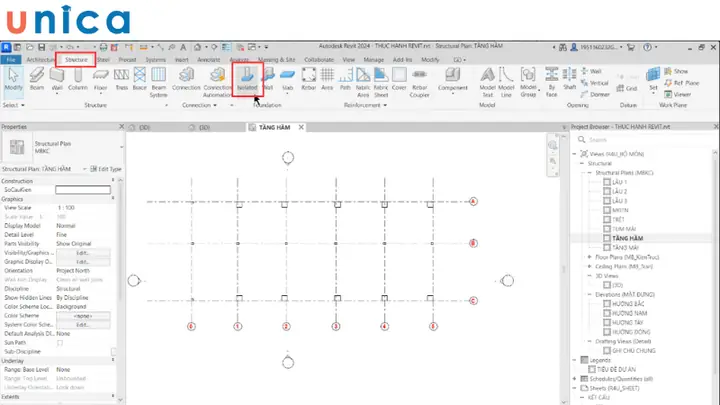
Chọn công cụ: Structure → Foundation → Footing.
Chọn cột: Khi di chuyển con trỏ tới cột, Revit sẽ tự động “snap” vào cột và hiển thị hộp thoại Place Footing.
Nhập kích thước: Thông thường Width = 800mm, Depth = 1500mm. Các giá trị này có thể được lấy từ bản vẽ thiết kế.
Xác nhận: Nhấn Enter để hoàn tất.
4.2. Tự Động Gắn Móng Với Cột
Khi đặt Footing trên Structural Column, Revit tự động gắn kết chúng lại. Nếu di chuyển cột, móng sẽ di chuyển theo (tính năng Associative).
4.3. Thêm Reinforcement (Thép Cốt)
Vào tab Structure → Reinforcement → Rebar.
Chọn loại rebar (ví dụ: #5 – 16mm).
Đặt rebar: Click vào Cover (lớp bảo vệ) và kéo dọc theo các cạnh móng.
Số lượng: Nhập số vòng hoặc Number of Bars trong Properties.
4.4. Kiểm Tra Trùng Lặp
Clash Detection: Sử dụng Interference Check (Analyze → Interference Check) để phát hiện móng chồng chéo nhau hoặc va chạm với các hệ thống MEP.
5. Vẽ Móng Bãi (Raft/Foundation Slab)
5.1. Tạo Structural Slab
Chọn công cụ: Structure → Floor → Floor: Structural.
Chọn Level: Đặt trên Level 0 (hoặc Foundation Level).
Vẽ outline: Dùng công cụ Rectangle hoặc Pick Lines để vẽ khu vực móng bãi. Đảm bảo độ dày (Thickness) đủ (thường 300‑500mm).
Thiết lập tham số:
Thickness: 350mm.
Structural Material: Concrete C40/50.
Structural Usage: Bearing.
5.2. Thêm Cốt Reinforcement
Cách Vẽ Móng Trong Revit
Có thể bạn quan tâm: Cách Vẽ Móng Tay Chân Đẹp Và Chuyên Nghiệp: Hướng Dẫn Từ Cơ Bản Đến Nâng Cao
Rebar: Tương tự như móng băng, nhưng thường sử dụng lưới (mesh) hoặc Rebar Set để biểu diễn lưới thép cốt.
Add‑in: Nếu muốn mô phỏng chi tiết hơn, có thể dùng add‑in như Rebar Set Tools.
5.3. Phân Đoạn (Division) Móng Bãi
Khi móng bãi lớn, có thể split thành các sub‑slabs để dễ quản lý và tính toán. Chọn Split trong Modify → Split.
5.4. Cách Tối Ưu
Reference Planes: Đặt các Reference Planes ở các vị trí quan trọng (cột, tường) để giúp vẽ slab chính xác.
Phase: Sử dụng Phases (Existing vs New) nếu mô hình có cả móng cũ và móng mới.
6. Vẽ Móng Cọc (Pile Foundation)
6.1. Khởi Tạo Family Cọc
Revit không có family cọc chuẩn trong template, vì vậy chúng ta cần tạo hoặc tải về:
Tải family: Truy cập Autodesk Seek hoặc BIMobject, tìm “Structural Pile” hoặc “Pile Cap”.
Load vào dự án: Insert → Load Family → Chọn family và Load.
6.2. Đặt Cọc
Chọn công cụ: Structure → Foundation → Pile (hoặc Pile Cap tùy thuộc vào family).
Đặt vị trí: Click tại vị trí cần đặt cọc. Thông thường, cọc được đặt dưới móng bãi hoặc móng băng.
Thiết lập chiều dài: Mở Properties → Edit Type → Nhập Length (ví dụ 10m). Độ dài tính từ mặt đất xuống.
6.3. Tạo Pile Cap (Mái Cọc)
Pile Cap là phần bê tông đổ lên trên đầu cọc, chịu tải từ cấu kiện trên.
Cách tạo: Vẽ một Structural Footing hoặc Structural Slab trên đỉnh các cọc, kích thước phù hợp (thường 1.2 – 1.5 lần đường kính cọc).
6.4. Kết Nối Cọc Với Móng
Join Geometry: Chọn Modify → Join Geometry để gộp cọc và pile cap, tránh lỗi clash.
Constraints: Đặt Top Constraint cho cọc = Pile Cap Top để tự động cập nhật khi thay đổi độ cao.
6.5. Kiểm Tra Độ Sâu và Độ Dốc
Cách Vẽ Móng Trong Revit
Có thể bạn quan tâm: Cách Vẽ Móng Hello Kitty Đẹp, Độc Đáo Và Dễ Thực Hiện Cho Người Mới Bắt Đầu
Sử dụng Section View để kiểm tra độ sâu cọc so với mặt đất.
Nếu cần độ dốc (cọc nghiêng), chỉnh Rotation trong Properties và nhập góc nghiêng.
7. Tùy Chỉnh Family Móng – Tạo Family Mới
7.1. Khi Các Family Mặc Định Không Đáp Ứng Yêu Cầu
Mở Family Editor: File → New → Family → Chọn mẫu Metric Structural Foundation.rft.
Vẽ hình dạng: Dùng Extrusion để tạo hình móng (hình chữ nhật, tròn, hoặc tùy biến).
Thêm Parametric Constraints:
Reference Dimensions cho Width, Length, Depth.
Shared Parameters cho Material, Load Rating, Cost.
Lưu và Load vào Project.
7.2. Thêm Thông Tin Kỹ Thuật
Parameter Groups: Đặt các tham số vào nhóm Dimensions, Materials, Structural để dễ quản lý.
Visibility Settings: Đặt Visibility/Graphics Overrides để móng hiển thị màu sắc khác nhau trong các view (plan, section, 3D).
8. Kết Nối Móng Với Các Thành Phần Khác
8.1. Kết Nối Móng Với Cột
Khi cột được đặt lên móng, Revit tự động tạo Foundation Host.
Nếu không tự động, sử dụng Modify → Align để căn cột lên mặt trên của móng.
8.2. Kết Nối Móng Với Tường
Wall Foundation: Khi vẽ tường chịu lực, Revit cho phép tự động tạo Wall Foundation (móng băng) dưới tường.
Khi tạo Structural Slab (sàn), có thể đặt Structural Foundation (móng bãi) dưới sàn để truyền tải tải trọng.
Sử dụng Copy/Monitor nếu làm việc với mô hình kiến trúc và kết cấu riêng biệt.
9. Kiểm Tra Và Phân Tích Mô Hình Móng
Cách Vẽ Móng Trong Revit
9.1. Clash Detection
Navisworks hoặc Revit Interference Check: Kiểm tra va chạm giữa móng và hệ thống MEP, hoặc giữa các móng với nhau.
Phân loại: Đánh dấu các clash dưới dạng Warning (cảnh báo) hoặc Error (lỗi).
9.2. Phân Tích Kết Cấu (Structural Analysis)
Export to Insight: Sử dụng Revit Structure Insight để chạy phân tích tĩnh.
Load Cases: Đặt tải trọng (Dead Load, Live Load) và xem phản hồi của móng (deflection, stress).
Design Checks: Kiểm tra đáp ứng tiêu chuẩn ACI, Eurocode, hoặc các tiêu chuẩn địa phương.
9.3. Báo Cáo và Số Lượng
Schedule: Tạo Schedule cho các loại móng (Footing, Strip Footing, Pile) để xuất bản danh sách khối lượng, kích thước, vật liệu.
Quantity Takeoff: Sử dụng Quantities trong View → Schedules để lấy dữ liệu cho dự toán.
10. Mẹo Và Thủ Thuật Tối Ưu Hóa Quy Trình
Mẹo
Mô tả
Lợi ích
Keyboard Shortcuts
Sử dụng phím tắt: FA (Footing), SH (Structural Wall), SL (Structural Slab)
Tiết kiệm thời gian
Worksharing
Kích hoạt Worksharing và tạo Worksets cho Foundations
Tránh xung đột khi làm việc nhóm
Reference Planes
Đặt các Reference Planes dọc theo cột, tường
Đảm bảo vị trí chính xác
Template Family
Tạo family móng chuẩn với tham số chung (Width, Depth, Material)
Đơn giản hoá việc tạo mới
View Filters
Thiết lập filter để tô màu móng theo loại (Footing, Pile)
Dễ dàng nhận diện trong 3D
Phases
Sử dụng Phases để tách móng cũ và móng mới
Quản lý công trình cải tạo
Parameter Groups
Sắp xếp tham số vào các nhóm (Dimensions, Structural)
Dễ dàng chỉnh sửa cho người dùng khác
Copy‑Paste with Base Point
Khi sao chép móng, dùng Base Point để giữ vị trí tương đối
Đảm bảo độ chính xác khi tạo pattern
11. Xử Lý Các Vấn Đề Thường Gặp
Móng không gắn vào cột
Kiểm tra Base Constraint và Top Constraint của cột và móng. Đảm bảo chúng cùng nằm trên cùng một Level.
Móng bị lệch khi thay đổi Level
Sử dụng Pinned hoặc Lock các đối tượng để giữ vị trí cố định.
Thép cốt không hiển thị
Kiểm tra Visibility/Graphics → Reinforcement → bật Show trong view.
Móng quá dày gây lỗi trong phân tích
Đảm bảo Thickness không vượt quá tỷ lệ thực tế; nếu cần, giảm độ dày và tăng độ sâu.
Không thể tạo Pile Cap vì thiếu family
Tải family Pile Cap từ thư viện hoặc tạo mới trong Family Editor.
12. Kết Luận
Việc vẽ móng trong Revit không chỉ là một công việc kỹ thuật mà còn là quá trình tích hợp kiến thức thiết kế kết cấu, địa kỹ thuật và công nghệ BIM. Bằng cách nắm vững các bước cơ bản – từ chuẩn bị môi trường, chọn family phù hợp, tạo mô hình móng chi tiết, đến việc kiểm tra va chạm và thực hiện phân tích kết cấu – bạn sẽ có thể tạo ra những mô hình móng chính xác, đáp ứng yêu cầu thiết kế và tiêu chuẩn kỹ thuật.
Hãy luôn nhớ:
Lập kế hoạch: Xác định loại móng và tham số từ bản vẽ thiết kế trước khi bắt đầu.
Sử dụng family chuẩn: Tận dụng các family có sẵn và tùy chỉnh khi cần.
Kiểm tra thường xuyên: Sử dụng clash detection, interference check và structural analysis để phát hiện sớm các lỗi.
Tối ưu hoá quy trình: Áp dụng các mẹo, phím tắt và worksharing để tăng năng suất.
Cập nhật kiến thức: Revit liên tục được cập nhật tính năng mới (như Dynamo, generative design) – hãy khám phá và áp dụng chúng để nâng cao chất lượng mô hình móng.
Với những kiến thức và hướng dẫn chi tiết trên, hy vọng bạn đã có một cái nhìn toàn diện và sẵn sàng áp dụng vào dự án thực tế của mình. Chúc bạn thành công trong việc mô hình hoá móng và xây dựng những công trình vững chắc, bền bỉ!