
Trong thời đại số, việc truyền đạt thông tin một cách nhanh chóng, trực quan và sinh động đang trở thành nhu cầu thiết yếu của mọi người, dù là trong công việc, học tập hay giải trí. Một trong những công cụ hỗ trợ hiệu quả nhất cho việc này chính là mũi tên màu – biểu tượng đơn giản nhưng lại mang lại sức mạnh truyền tải thông điệp mạnh mẽ và rõ ràng. Bài viết dưới đây sẽ cung cấp cho bạn một hướng dẫn chi tiết, từ cơ bản đến nâng cao, giúp bạn tự tin vẽ mũi tên màu trên các nền tảng khác nhau như Photoshop, Illustrator, PowerPoint, Canva và thậm chí trên các công cụ vẽ trực tuyến miễn phí.
TÓM TẮT
- 1 1. Tại Sao Mũi Tên Màu Lại Quan Trọng?
- 2 2. Các Công Cụ Thông Dụng Để Vẽ Mũi Tên Màu
- 3 3. Nguyên Tắc Cơ Bản Khi Chọn Màu Cho Mũi Tên
- 4 4. Hướng Dẫn Vẽ Mũi Tên Màu Trên Photoshop
- 5 5. Vẽ Mũi Tên Màu Trong Illustrator
- 6 6. Thiết Kế Mũi Tên Màu Trên Canva (Miễn Phí)
- 7 7. Vẽ Mũi Tên Màu Trên PowerPoint
- 8 8. Mẹo Nâng Cao: Tạo Mũi Tên Đa Màu Và Gradient
- 9 9. Ứng Dụng Thực Tế Của Mũi Tên Màu
- 10 10. Kiểm Tra và Đánh Giá Chất Lượng Mũi Tên Màu
- 11 11. Tổng Kết
1. Tại Sao Mũi Tên Màu Lại Quan Trọng?
1.1. Tăng Tính Trực Quan
Mũi tên màu giúp người xem nhanh chóng nhận ra mối liên hệ giữa các phần tử trong một bản thiết kế, biểu đồ hoặc sơ đồ. Khi màu sắc được lựa chọn hợp lý, mắt người sẽ tự động bị thu hút vào điểm quan trọng, giảm thời gian hiểu nội dung.
1.2. Thể Hiện Thông Điệp
Mỗi màu sắc đều mang một ý nghĩa riêng: đỏ thường biểu thị cảnh báo hay quan trọng, xanh dương tượng trưng cho sự tin cậy, xanh lá cây gợi lên sự tươi mới, v.v. Khi kết hợp màu sắc vào mũi tên, bạn không chỉ chỉ ra hướng mà còn truyền tải cảm xúc và thông điệp phụ.
1.3. Tạo Sự Nhấn Mạnh
Trong các bản thuyết trình hay tài liệu marketing, mũi tên màu có thể làm nổi bật các yếu tố quan trọng, giúp người xem nhớ lâu hơn và hành động nhanh hơn.
2. Các Công Cụ Thông Dụng Để Vẽ Mũi Tên Màu
| Công cụ | Đặc điểm | Ưu điểm | Nhược điểm |
|---|---|---|---|
| Adobe Photoshop | Phần mềm chỉnh sửa ảnh chuyên nghiệp | Đa dạng công cụ vẽ, hỗ trợ layer | Cần trả phí, độ khó trung bình |
| Adobe Illustrator | Phần mềm đồ họa vector | Vẽ mũi tên sắc nét, không bị mất độ phân giải | Cũng cần trả phí, học hơi khó |
| Microsoft PowerPoint | Công cụ thuyết trình | Dễ dùng, tích hợp sẵn hình dạng mũi tên | Không phù hợp cho thiết kế chi tiết |
| Canva | Công cụ thiết kế online | Giao diện thân thiện, nhiều mẫu sẵn | Một số tính năng màu sắc hạn chế trong phiên bản miễn phí |
| Inkscape | Phần mềm vector miễn phí | Hoàn toàn miễn phí, hỗ trợ SVG | Giao diện hơi lộn xộn đối với người mới |
| Google Slides | Trình chiếu online | Dễ chia sẻ, đồng bộ | Giới hạn trong tính năng vẽ chi tiết |
| Figma | Thiết kế UI/UX dựa trên web | Cộng tác thời gian thực, hỗ trợ plugin | Yêu cầu internet ổn định |
Bạn sẽ thấy rằng mỗi công cụ đều có điểm mạnh riêng. Bài viết sẽ tập trung vào những bước cơ bản nhất để bạn có thể áp dụng trên bất kỳ phần mềm nào, đồng thời cung cấp hướng dẫn chi tiết cho Photoshop, Illustrator và Canva – ba công cụ phổ biến nhất hiện nay.
Có thể bạn quan tâm: Cách Vẽ Mũi Trong Manga: Hướng Dẫn Từ Cơ Bản Đến Nâng Cao
3. Nguyên Tắc Cơ Bản Khi Chọn Màu Cho Mũi Tên
3.1. Đối Xứng Với Bối Cảnh
- Nền sáng: Chọn màu mũi tên tối (đen, xanh đậm) để tạo độ tương phản.
- Nền tối: Dùng màu sáng (trắng, vàng, xanh nhạt) để nổi bật.
3.2. Sử Dụng Bảng Màu Phối Hợp
- Bảng màu tương phản: Đỏ – xanh lá, xanh dương – cam, tím – vàng.
- Bảng màu đồng nhất: Các sắc độ của cùng một màu (ví dụ: xanh dương nhạt → xanh dương đậm) tạo cảm giác hài hòa.
3.3. Định Nghĩa Mục Đích
- Mũi tên cảnh báo: Màu đỏ, cam.
- Mũi tên chỉ hướng: Màu xanh dương, xanh lá.
- Mũi tên nhấn mạnh: Màu vàng, hồng.
3.4. Giới Hạn Số Lượng Màu
Không nên dùng quá 3 màu trong một bản thiết kế để tránh rối mắt. Khi cần nhiều mũi tên, hãy giữ cùng một màu chủ đạo và chỉ thay đổi độ đậm nhạt.
4. Hướng Dẫn Vẽ Mũi Tên Màu Trên Photoshop
4.1. Chuẩn Bị Tài Liệu
- Mở Photoshop và tạo một New Document (Ctrl+N). Đặt kích thước tùy theo nhu cầu (ví dụ: 1920×1080 px cho slide).
- Đảm bảo Background là màu nền mà bạn sẽ làm việc (trắng, đen hoặc bất kỳ màu nào).
4.2. Vẽ Mũi Tên Cơ Bản
Có thể bạn quan tâm: Cách Vẽ Mũi Trong Anime: Hướng Dẫn Chi Tiết Từ Cơ Bản Đến Nâng Cao
- Chọn Custom Shape Tool (U) → ở thanh tùy chọn, nhấn vào biểu tượng hình tam giác để mở Shape Presets.
- Tìm và chọn Arrow (có nhiều kiểu: mũi tên đơn, mũi tên đôi, mũi tên cong). Nếu không thấy, nhập “arrow” vào ô tìm kiếm.
- Kéo chuột trên canvas để tạo mũi tên. Giữ Shift để giữ tỷ lệ cố định.
4.3. Đặt Màu Cho Mũi Tên
- Khi mũi tên được chọn, nhìn vào Options Bar → Fill (điền màu). Nhấp vào màu để mở Color Picker.
- Chọn màu mong muốn (ví dụ: #FF5733 – màu cam đậm). Nhấn OK.
- Nếu muốn Stroke (đường viền) màu khác, bật Stroke và chọn màu, độ dày (ví dụ: 2px).
4.4. Thêm Độ Trong Suất (Opacity) và Hiệu Ứng (Blending Mode)
- Để mũi tên trở nên mờ nhẹ, giảm Opacity ở thanh Layers (ví dụ: 70%).
- Thử các Blend Modes như Overlay, Multiply để tạo hiệu ứng hòa quyện với nền.
4.5. Tùy Chỉnh Hình Dáng (Transform)
- Free Transform (Ctrl+T) cho phép xoay, kéo dài, thu ngắn mũi tên. Giữ Shift khi kéo để duy trì tỷ lệ.
- Để tạo mũi tên cong, chọn Pen Tool (P) → vẽ đường cong → sau đó vào Paths → Stroke Path → chọn Brush với màu và kích thước mong muốn.
4.6. Lưu Và Xuất File
- Khi hoàn tất, lưu dưới dạng PSD để có thể chỉnh sửa lại sau này.
- Đối với sử dụng trên web hoặc slide, xuất dưới dạng PNG (đảm bảo nền trong suốt) hoặc JPG.
5. Vẽ Mũi Tên Màu Trong Illustrator
5.1. Tạo Mũi Tên
- Mở Illustrator, tạo tài liệu mới (File > New). Đặt kích thước.
- Chọn Line Segment Tool () → vẽ một đường thẳng.
- Mở Stroke Panel (Window > Stroke) → Tick Arrowheads → chọn kiểu mũi tên (đầu, cuối hoặc cả hai). Điều chỉnh Scale để thay đổi kích thước đầu mũi tên.
5.2. Áp Dụng Màu
- Với đường thẳng đang được chọn, mở Color Panel (Window > Color) → chọn RGB hoặc CMYK → nhập giá trị màu (ví dụ: R:255, G:102, B:0 cho màu cam tươi).
- Để đổi màu Stroke riêng biệt, mở Swatches → tạo swatch màu mới → áp dụng.
5.3. Tạo Mũi Tên Đa Dạng
- Mũi tên cong: Dùng Pen Tool (P) để vẽ đường cong → trong Stroke Panel, bật Arrowheads.
- Mũi tên đa màu: Tạo Gradient Stroke. Mở Gradient Panel → chọn Stroke → tạo gradient từ màu A tới màu B, áp dụng lên mũi tên.
5.4. Hiệu Ứng Đặc Biệt

Có thể bạn quan tâm: Cách Vẽ Mũ Trạng Nguyên: Hướng Dẫn Chi Tiết Từng Bước Để Tạo Nên Kiệt Tác Nghệ Thuật Truyền Thống
- Drop Shadow: Effect > Stylize > Drop Shadow → thiết lập độ lệch, độ mờ, màu.
- Outer Glow: Effect > Stylize > Outer Glow → tạo hào quang nhẹ quanh mũi tên.
5.5. Lưu File
- Đối với in ấn hoặc tài liệu vector: AI, PDF, EPS.
- Đối với web: SVG (giữ vector) hoặc PNG.
6. Thiết Kế Mũi Tên Màu Trên Canva (Miễn Phí)
6.1. Bắt Đầu Với Template
- Đăng nhập Canva, chọn Create a Design → nhập kích thước tùy chỉnh.
- Trong thanh Elements, gõ “arrow” → sẽ hiện ra hàng trăm mẫu mũi tên.
6.2. Chỉnh Sửa Màu
- Chọn mũi tên → trên thanh công cụ sẽ xuất hiện Color Picker. Nhấp để thay đổi màu.
- Bạn có thể nhập mã HEX (ví dụ: #00C853) để có màu chính xác.
6.3. Tùy Chỉnh Độ Độ Dày và Độ Trong Suất
- Khi mũi tên là vector (được tải lên từ Canva), bạn có thể kéo các nút góc để thay đổi kích thước.
- Để thay đổi độ trong suốt, nhấp vào Transparency (biểu tượng ô vuông với mũi tên) → kéo thanh.
6.4. Thêm Hiệu Ứng
- Shadow: Vào Effects → chọn Shadow → tùy chỉnh góc, độ mờ, màu.
- Glow: Chọn Glow → thiết lập màu và độ mạnh.
6.5. Lưu và Chia Sẻ
- Nhấn Share → Download → chọn định dạng PNG (nền trong suốt) hoặc PDF.
7. Vẽ Mũi Tên Màu Trên PowerPoint
7.1. Chèn Mũi Tên

Có thể bạn quan tâm: Cách Vẽ Mũ Nấu Ăn Đẹp, Đầy Sáng Tạo Và Thực Tế Cho Người Mới Bắt Đầu
- Vào Insert > Shapes → chọn Arrow (có nhiều kiểu: Straight Arrow, Bent Arrow, Block Arrow).
- Kéo trên slide để tạo hình.
7.2. Định Dạng Màu
- Khi mũi tên được chọn, mở Format Shape (bên phải) → Line → Color → chọn màu.
- Để thay đổi màu Fill (đối với mũi tên dạng block), vào Shape Fill → chọn màu.
7.3. Độ Dày và Kiểu Đường
- Trong Format Shape, vào Line → Weight để tăng/giảm độ dày.
- Chọn Dash Type nếu muốn đường gạch.
7.4. Hiệu Ứng Động (Animation)
- Thêm Animation → Appear, Fly In, Wipe để mũi tên xuất hiện theo cách sinh động trong thuyết trình.
8. Mẹo Nâng Cao: Tạo Mũi Tên Đa Màu Và Gradient
8.1. Gradient Linear
- Photoshop: Khi mũi tên là Shape Layer, vào Properties → Fill → chọn Gradient. Chọn Linear Gradient, đặt màu bắt đầu và kết thúc.
- Illustrator: Chọn Stroke, sau đó vào Gradient Panel → chọn Stroke Gradient → kéo gradient trên Stroke.
8.2. Gradient Radial
- Thích hợp cho mũi tên tròn hoặc biểu tượng.
- Thiết lập Radial Gradient trong cả Photoshop và Illustrator, đặt trung tâm gradient tại đầu mũi tên.
8.3. Màu Đổi Dòng (Color Overprint)
- Khi muốn mũi tên thay đổi màu dọc theo chiều dài, sử dụng Blend Tool (Photoshop) hoặc Gradient Mesh (Illustrator) để tạo hiệu ứng chuyển màu mượt mà.
9. Ứng Dụng Thực Tế Của Mũi Tên Màu
9.1. Trong Bản Đồ và Infographic
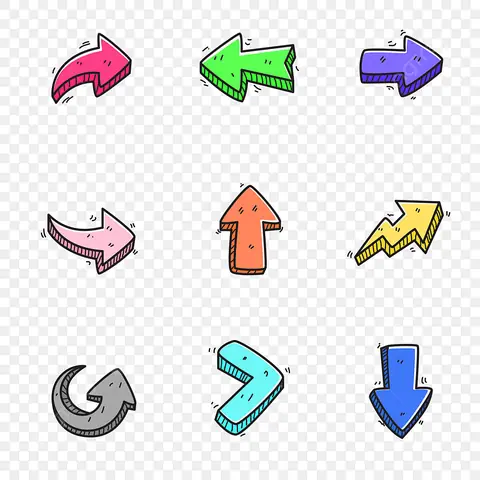
- Dùng mũi tên màu để chỉ ra luồng di chuyển, ví dụ: đường dẫn giao thông (mũi tên xanh) và khu vực nguy hiểm (mũi tên đỏ).
9.2. Trong Slide Thuyết Trình
- Nhấn mạnh các bước quan trọng trong quy trình làm việc: bước 1 (mũi tên xanh), bước 2 (mũi tên vàng), bước 3 (mũi tên đỏ).
9.3. Trong Thiết Kế Web
- Dùng mũi tên màu làm Call‑to‑Action (CTA): nút “Đăng ký ngay” có mũi tên màu cam hướng vào nút.
9.4. Trong Marketing và Quảng Cáo
- Mũi tên màu trong banner giúp hướng ánh nhìn người dùng tới thông tin khuyến mãi.
9.5. Trong Tài Liệu Học Thuật
- Đánh dấu các phần quan trọng trong biểu đồ, đồ thị, giúp sinh viên nắm bắt nhanh hơn.
10. Kiểm Tra và Đánh Giá Chất Lượng Mũi Tên Màu
- Độ tương phản (Contrast Ratio): Sử dụng công cụ như WebAIM Contrast Checker để đảm bảo độ tương phản ≥ 4.5:1 (đối với văn bản) hoặc ≥ 3:1 (đối với đồ họa).
- Kiểm tra trên các thiết bị: Xem trước thiết kế trên máy tính, điện thoại, máy tính bảng để chắc chắn mũi tên vẫn rõ ràng.
- Nhận phản hồi: Đưa bản thiết kế cho đồng nghiệp hoặc khách hàng xem, hỏi họ có nhận ra được hướng và màu sắc không.
- Kiểm tra độ phân giải: Đối với ảnh raster (PNG, JPG), đảm bảo DPI ≥ 300 cho in ấn, ≥ 72 cho web.
11. Tổng Kết
Việc vẽ mũi tên màu không chỉ đơn thuần là một thao tác đồ họa mà còn là nghệ thuật truyền tải thông điệp một cách trực quan và hiệu quả. Bằng cách nắm vững các nguyên tắc chọn màu, hiểu rõ công cụ mình sử dụng và áp dụng các mẹo nâng cao như gradient hay hiệu ứng đặc biệt, bạn sẽ tạo ra những mũi tên không chỉ đẹp mắt mà còn mang tính chức năng cao.
Hãy bắt đầu thực hành ngay hôm nay: chọn một công cụ (Photoshop, Illustrator hoặc Canva), áp dụng các bước trong bài viết và sáng tạo mũi tên màu cho dự án của bạn. Đừng quên luôn kiểm tra độ tương phản và nhận phản hồi để hoàn thiện sản phẩm. Khi đã thành thạo, bạn sẽ thấy mình có thể tăng cường sức mạnh truyền đạt, nâng cao chất lượng thiết kế và tạo ấn tượng sâu sắc hơn với người nhìn.
Chúc bạn thành công và luôn sáng tạo!