
TÓM TẮT
- 1 1. Giới thiệu chung về nét đậm trong AutoCAD
- 2 2. Kiến thức nền tảng: Line Weight là gì?
- 3 3. Các bước cơ bản để vẽ nét đậm trong AutoCAD
- 4 4. Kỹ thuật nâng cao: Plot Style và CTB / STB
- 5 5. Thực hành: Vẽ một bản vẽ kỹ thuật với nét đậm
- 6 6. Các vấn đề thường gặp và cách khắc phục
- 7 7. Mẹo và thủ thuật để tối ưu hoá nét đậm
- 8 8. Kết luận
1. Giới thiệu chung về nét đậm trong AutoCAD
Trong môi trường thiết kế kỹ thuật, AutoCAD là một trong những phần mềm CAD (Computer Aided Design) được sử dụng rộng rãi nhất trên thế giới. Một trong những yếu tố quan trọng giúp bản vẽ trở nên chuyên nghiệp, dễ đọc và truyền tải thông tin hiệu quả chính là nét đậm (Bold line). Nét đậm không chỉ giúp làm nổi bật các chi tiết quan trọng, mà còn giúp người xem nhanh chóng phân biệt các lớp (layer) khác nhau, các loại đường nét, và các ký hiệu kỹ thuật.
Việc tạo và quản lý nét đậm trong AutoCAD không chỉ đơn thuần là thay đổi độ dày của line weight, mà còn liên quan đến việc cấu hình hệ thống line weight, sử dụng layer, cài đặt plot style, và thậm chí là tối ưu hoá file DWG để tránh tình trạng chậm trễ khi in ấn. Bài viết này sẽ cung cấp cho bạn một hướng dẫn chi tiết, từ những kiến thức cơ bản nhất cho đến các kỹ thuật nâng cao, giúp bạn thành thạo cách vẽ nét đậm trong AutoCAD một cách hiệu quả.
2. Kiến thức nền tảng: Line Weight là gì?
2.1 Định nghĩa Line Weight
Line weight (độ dày đường) là thuộc tính xác định độ dày của một đoạn đường (line) trên bản vẽ. Trong AutoCAD, line weight được đo bằng mil (1 mil = 0.001 inch) hoặc mm (tùy vào hệ thống đo lường được thiết lập). Mỗi giá trị line weight sẽ tương ứng với một độ dày hiển thị trên màn hình và khi in ra.
2.2 Cách hiển thị line weight trên màn hình

Có thể bạn quan tâm: Cách Vẽ Nét To Trong Autocad: Hướng Dẫn Chi Tiết Từ Cơ Bản Đến Nâng Cao
- Display Lineweight: Khi bật tùy chọn này trong thanh trạng thái, bạn sẽ thấy các đường nét hiển thị với độ dày khác nhau ngay trên màn hình.
- Lineweight Settings: Truy cập qua lệnh
LWEIGHThoặcLINEWEIGHTđể bật/tắt và cấu hình các giá trị line weight mặc định.
2.3 Khi nào cần sử dụng nét đậm?
- Đánh dấu đường biên (boundary) của bản vẽ.
- Nhấn mạnh điểm giao nhau (intersection) hoặc điểm quan trọng.
- Phân biệt các lớp (layer) có chức năng khác nhau (ví dụ: lớp cấu trúc, lớp điện, lớp ống nước).
- Khi in ấn, để đảm bảo các chi tiết quan trọng không bị mờ hoặc mất đi.
3. Các bước cơ bản để vẽ nét đậm trong AutoCAD
3.1 Bước 1: Kiểm tra và bật chế độ Lineweight
- Mở bản vẽ trong AutoCAD.
- Nhấn Ctrl + 1 để mở Properties palette.
- Kiểm tra mục Lineweight: nếu hiện giá trị “ByLayer”, nghĩa là độ dày sẽ được xác định bởi layer.
- Đảm bảo biểu tượng Display Lineweight (biểu tượng một đường dày) trên thanh trạng thái được bật. Nếu chưa, click để bật.
3.2 Bước 2: Thiết lập giá trị line weight cho layer
- Gõ lệnh
LAYERhoặc click vào biểu tượng Layer Properties Manager. - Trong bảng Layer Properties, tìm cột Lineweight.
- Click vào ô lineweight của layer cần thay đổi, chọn giá trị dày hơn (ví dụ: 0.50 mm hoặc 30 mil).
- Đóng Layer Properties Manager.
Lưu ý: Khi bạn thay đổi line weight của layer, tất cả các đối tượng thuộc layer đó sẽ tự động áp dụng độ dày mới, trừ khi đối tượng có thuộc tính line weight riêng (đặt thành “ByBlock” hoặc “ByEntity”).
3.3 Bước 3: Đặt line weight trực tiếp cho đối tượng
Có thể bạn quan tâm: Cách Vẽ Nét Dày Trong Autocad: Hướng Dẫn Chi Tiết Từ Cơ Bản Đến Nâng Cao
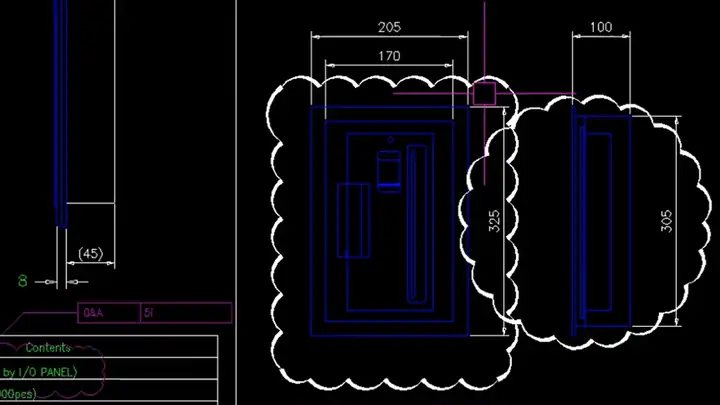
Nếu bạn muốn chỉ một vài đối tượng có nét đậm, không muốn thay đổi toàn bộ layer:
1. Chọn đối tượng cần thay đổi.
2. Mở Properties palette (Ctrl + 1).
3. Tìm mục Lineweight, chọn giá trị mong muốn (ví dụ: 0.70 mm).
4. Đối tượng sẽ ngay lập tức hiển thị với độ dày mới.
3.4 Bước 4: Sử dụng lệnh PLOT để kiểm tra khi in
- Gõ lệnh
PLOT. - Trong mục Plot Style Table, chọn monochrome.ctb (hoặc style table phù hợp).
- Kiểm tra Preview để chắc chắn các nét đậm hiển thị đúng như mong muốn.
- Thực hiện in hoặc xuất PDF.
4. Kỹ thuật nâng cao: Plot Style và CTB / STB
4.1 Hiểu về Plot Style Table (CTB & STB)
- CTB (Color-dependent Plot Style Table): Định nghĩa độ dày và màu sắc dựa trên màu của đối tượng. Thường dùng trong các bản vẽ 2D truyền thống.
- STB (Named Plot Style Table): Định nghĩa độ dày dựa trên tên style, không phụ thuộc màu. Thích hợp cho bản vẽ 3D hoặc khi cần tách biệt màu và độ dày.
4.2 Tạo và chỉnh sửa CTB
- Mở Plot Style Manager: gõ
PLOTSTYLEhoặc vào Options > Plot and Publish > Plot Style Table. - Chọn Add để tạo một file CTB mới (ví dụ:
MyBold.ctb). - Trong cửa sổ Plot Style Table Editor, bạn sẽ thấy danh sách màu (1-255). Mỗi màu có thể gán một giá trị line weight.
- Đặt các màu cần làm nét đậm (thường là màu 1 – đen) thành 0.70 mm hoặc hơn.
- Lưu và đóng.
4.3 Áp dụng CTB cho bản vẽ
Có thể bạn quan tâm: Cách Vẽ Nàng Tiên Cá Ariel Đầy Đủ Từng Bước Để Tạo Ra Kiệt Tác Nghệ Thuật
- Khi chạy lệnh
PLOT, trong mục Plot Style Table, chọn file CTB vừa tạo (MyBold.ctb). - Nếu muốn áp dụng mặc định cho toàn bộ dự án, vào Options > Plot and Publish > Plot Style Table, chọn
MyBold.ctblàm mặc định.
4.4 Sử dụng STB cho dự án phức tạp
- Tạo file STB mới (ví dụ:
MyBold.stb) trong Plot Style Manager. - Định nghĩa các named styles (ví dụ:
BoldLine,ThinLine). - Gán line weight cho mỗi style.
- Khi vẽ, bạn có thể gán style cho layer hoặc đối tượng thông qua Properties → Plot Style Name.
5. Thực hành: Vẽ một bản vẽ kỹ thuật với nét đậm
5.1 Mô tả dự án
Ta sẽ vẽ một bản vẽ mặt bằng phòng 101 của một tòa nhà, bao gồm:
– Tường ngoại vi (nét đậm 0.70 mm)
– Cửa sổ (nét mỏng 0.25 mm)
– Cửa ra vào (nét đậm 0.50 mm)
– Ký hiệu phòng (nét mỏng 0.18 mm)
5.2 Bước thực hiện
- Tạo các layer:
Wall(Color: 7, Lineweight: ByLayer)Window(Color: 8, Lineweight: ByLayer)Door(Color: 9, Lineweight: ByLayer)-
Text(Color: 1, Lineweight: ByLayer) -
Thiết lập line weight cho layer:
Wall→ 0.70 mmWindow→ 0.25 mmDoor→ 0.50 mm-
Text→ 0.18 mm -
Vẽ các đối tượng:
- Dùng lệnh
RECTANGLEđể vẽ hình tường ngoại vi, gán vào layerWall. - Dùng lệnh
LINEhoặcRECTANGLEđể vẽ các cửa sổ, gán vào layerWindow. - Dùng lệnh
ARC+LINEđể vẽ cửa ra vào, gán vào layerDoor. -
Dùng lệnh
TEXTđể ghi tên phòng, gán vào layerText. -
Kiểm tra:
- Bật Display Lineweight để xem độ dày trên màn hình.
-
Chạy lệnh
PLOT→ chọnMyBold.ctb→ Preview để kiểm tra. -
In ấn:
- Chọn kích thước giấy A1, chất lượng 300 DPI.
- Lưu file PDF để gửi cho khách hàng.
6. Các vấn đề thường gặp và cách khắc phục

Có thể bạn quan tâm: Cách Vẽ Những Bức Tranh Đẹp: Hướng Dẫn Chi Tiết Từ Cơ Bản Đến Nâng Cao
| Vấn đề | Nguyên nhân | Giải pháp |
|---|---|---|
| Nét không hiển thị dày trên màn hình | Display Lineweight chưa bật | Bấm vào biểu tượng Display Lineweight trên thanh trạng thái |
| Khi in ra, nét đậm không xuất hiện | Plot Style Table không đúng | Kiểm tra và chọn đúng CTB/STB trong hộp thoại Plot |
| Độ dày nét không đồng nhất giữa các layer | Một số đối tượng có line weight “ByBlock” hoặc “ByEntity” | Chọn đối tượng → Properties → đặt line weight về “ByLayer” |
| File DWG trở nên nặng, in chậm | Quá nhiều line weight khác nhau, hoặc sử dụng quá nhiều CTB | Hợp nhất line weight, giảm số lượng màu trong CTB, hoặc dùng STB |
7. Mẹo và thủ thuật để tối ưu hoá nét đậm
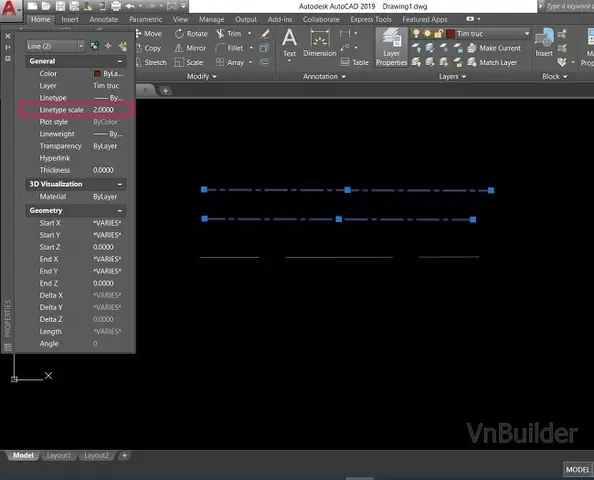
7.1 Sử dụng Linetype Scale hợp lý
Khi line weight được đặt lớn, nếu linetype (kiểu đường) có các dash hoặc dot, chúng có thể bị “bị nén”. Sử dụng lệnh LTSCALE để điều chỉnh tỉ lệ hiển thị.
7.2 Áp dụng Viewport Overrides
Trong layout, bạn có thể áp dụng viewport overrides để thay đổi line weight riêng cho từng viewport, giúp hiển thị bản vẽ chi tiết hơn khi zoom vào.
7.3 Tận dụng Object Styles

Trong một số dự án lớn, việc tạo Object Styles (ví dụ: WallStyle, DoorStyle) giúp tiêu chuẩn hoá line weight, màu sắc và linetype cho toàn bộ đối tượng cùng loại.
7.4 Sử dụng Batch Plot với cùng một CTB
Khi có nhiều bản vẽ cần in, sử dụng Publish (Batch Plot) với cùng một CTB giúp đồng nhất độ dày nét trên toàn bộ bộ tài liệu.
8. Kết luận
Việc vẽ nét đậm trong AutoCAD không chỉ là một thao tác thay đổi độ dày đường đơn thuần, mà là một quy trình toàn diện bao gồm:
– Cấu hình line weight cho layer và đối tượng.
– Tạo và áp dụng Plot Style Table (CTB hoặc STB) để kiểm soát độ dày khi in.
– Kiểm tra và tối ưu trong quá trình làm việc và in ấn.
– Áp dụng các kỹ thuật nâng cao như viewport overrides, object styles và batch plot.
Hiểu và thành thạo các bước trên sẽ giúp bạn tạo ra những bản vẽ kỹ thuật chuyên nghiệp, dễ đọc, và đáp ứng yêu cầu chất lượng cao của khách hàng hoặc các tiêu chuẩn công nghiệp. Hãy thực hành thường xuyên, tùy chỉnh các thiết lập phù hợp với từng dự án, và luôn nhớ kiểm tra bản in mẫu trước khi thực hiện in hàng loạt. Chúc bạn thành công trong việc sử dụng nét đậm để nâng cao hiệu quả thiết kế trong AutoCAD!