
TÓM TẮT
- 1 Mở Đầu
- 2 1. Khái Niệm Cơ Bản Về Nét Đứt
- 3 2. Cấu Hình Mặc Định Của AutoCAD
- 4 3. Tạo Nét Đứt Mới (Custom Dashed Line)
- 5 4. Sử Dụng Nét Đứt Trong Thực Tế
- 6 5. Thực Hành: Bài Tập Tạo Nét Đứt Tuân Thủ Tiêu Chuẩn ISO 128
- 7 6. Các Vấn Đề Thường Gặp Khi Vẽ Nét Đứt
- 8 7. Tối Ưu Hóa Hiệu Suất Khi Sử Dụng Nhiều Kiểu Đường
- 9 8. Xuất Bản Vẽ Với Nét Đứt Đúng Chuẩn
- 10 9. Tự Động Hóa Quy Trình Tạo Nét Đứt Bằng Script
- 11 10. Kết Luận
Mở Đầu
Trong môi trường thiết kế kỹ thuật, AutoCAD là một trong những phần mềm CAD (Computer Aided Design) được sử dụng rộng rãi nhất trên thế giới. Một trong những yêu cầu thường gặp khi tạo bản vẽ kỹ thuật là thể hiện các đường nét đặc biệt như nét đứt (dashed line). Nét đứt không chỉ giúp phân biệt các thành phần ẩn, các đường cắt, hay các khu vực không thực thể trong bản vẽ, mà còn tuân thủ các tiêu chuẩn quy chuẩn quốc tế như ISO, ANSI, JIS, và VNĐT. Bài viết này sẽ cung cấp cho bạn hướng dẫn chi tiết, từ những kiến thức cơ bản nhất đến các kỹ thuật nâng cao, để vẽ nét đứt trong AutoCAD một cách chính xác và hiệu quả.
1. Khái Niệm Cơ Bản Về Nét Đứt
1.1. Định Nghĩa Nét Đứt
Nét đứt (dashed line) là một loại đường thể hiện bằng các đoạn ngắn rời rạc, có khoảng cách giữa các đoạn. Trong bản vẽ kỹ thuật, nét đứt thường được dùng để:
- Biểu thị các đối tượng ẩn: Ví dụ như các phần cắt của một chi tiết khi nhìn từ một góc độ khác.
- Đánh dấu các đường giới hạn, khu vực không thực thể: Như các khu vực không thể xây dựng, vùng nguy hiểm, hoặc các khu vực bảo trì.
- Phân biệt các loại cấu trúc: Ví dụ, trong bản vẽ điện, các dây dẫn điện 3 pha có thể được biểu diễn bằng nét đứt khác nhau.
1.2. Tiêu Chuẩn Về Nét Đứt
Mỗi tiêu chuẩn quốc tế quy định kích thước, độ dài đoạn và khoảng cách giữa các đoạn của nét đứt. Dưới đây là một số tiêu chuẩn phổ biến:
| Tiêu chuẩn | Độ dày (Lineweight) | Độ dài đoạn (mm) | Khoảng cách (mm) |
|---|---|---|---|
| ISO 128-1 | 0.25 – 0.5 mm | 5 – 10 | 5 – 10 |
| ANSI Y14.5 | 0.35 – 0.5 mm | 6 – 12 | 6 – 12 |
| JIS B 0021 | 0.25 – 0.5 mm | 4 – 8 | 4 – 8 |
| VNĐT | 0.35 – 0.6 mm | 5 – 9 | 5 – 9 |
Bạn cần xác định tiêu chuẩn nào được áp dụng cho dự án của mình để thiết lập đúng các thông số nét đứt.
Có thể bạn quan tâm: Cách Vẽ Nét Đậm Trong Autocad: Hướng Dẫn Chi Tiết Từ Cơ Bản Đến Nâng Cao
2. Cấu Hình Mặc Định Của AutoCAD
Trước khi tạo nét đứt, chúng ta cần hiểu cách AutoCAD quản lý các kiểu đường (linetype) và cách chúng được lưu trữ trong file.
2.1. Lệnh LINETYPE
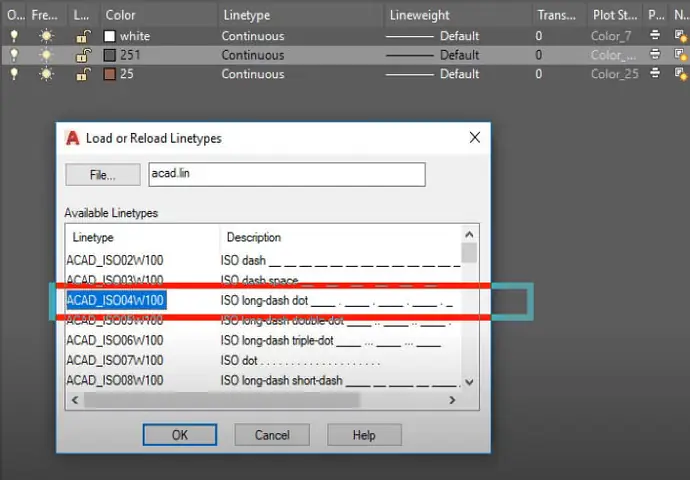
- Mô tả: Lệnh
LINETYPE(viết tắtLT) cho phép người dùng tạo, sửa, và quản lý các kiểu đường. - Cú pháp:
LINETYPE→Load,Save,Set,Rename,Delete. - Mở file linetype: AutoCAD sử dụng file
.linđể lưu trữ các định nghĩa kiểu đường. Các file mặc định thường làacad.lin,acadiso.lin,acadlt.lin.
2.2. Kiểm Tra Kiểu Đường Hiện Tại
Bạn có thể sử dụng lệnh LTYPE để hiển thị danh sách các kiểu đường hiện có:
Command: LTYPE
Enter an option Load/Set/New/Save/Rename/Quick:
Hoặc nhanh hơn, nhấn Ctrl+1 để mở Properties Palette, chọn một đối tượng và kiểm tra mục Linetype.
2.3. Đặt Độ Dày Đường (Lineweight)
- Lệnh:
LINEWEIGHThoặcLWEIGHT. - Cách sử dụng: Bạn có thể thiết lập độ dày mặc định cho toàn bộ bản vẽ hoặc cho từng lớp (layer) riêng lẻ. Độ dày thường được biểu thị bằng mm.
3. Tạo Nét Đứt Mới (Custom Dashed Line)
Trong một số trường hợp, kiểu nét đứt mặc định của AutoCAD không đáp ứng yêu cầu tiêu chuẩn của dự án. Khi đó, bạn cần tạo một kiểu nét đứt tùy chỉnh.
Có thể bạn quan tâm: Cách Vẽ Nét To Trong Autocad: Hướng Dẫn Chi Tiết Từ Cơ Bản Đến Nâng Cao
3.1. Bước 1: Mở File .lin Mẫu
- Mở Notepad hoặc bất kỳ trình soạn thảo văn bản nào.
- Tạo file mới, lưu với đuôi
.lin, ví dụmydashed.lin.
3.2. Bước 2: Viết Định Nghĩa Kiểu Đường
Cú pháp của một dòng định nghĩa kiểu đường trong file .lin như sau:
TênKiểu, Mô tả
A,. . . . . . . . . . . . . .
Trong đó:
– TênKiểu là tên mà bạn sẽ gọi trong AutoCAD (không chứa dấu cách).
– Mô tả là mô tả ngắn gọn, hiển thị trong danh sách.
– A là ký tự đại diện cho “Aspect” (độ dày, màu sắc, …) thường để trống.
– Dòng tiếp theo chứa dãy các ký tự dash (-) và space () để mô tả đoạn và khoảng trống. Mỗi dấu - đại diện cho một đơn vị độ dài (thường là 0.1 mm) và dấu space đại diện cho khoảng trống.
Ví Dụ: Nét Đứt 5mm Đoạn, 2mm Khoảng Trống
DASH5_2, Dashed 5mm dash, 2mm space
A,.5,-.2
Giải thích:
– .5 = 5 0.1mm = 0.5mm (độ dài đoạn)
– -.2 = -2 0.1mm = -0.2mm (độ dài khoảng trống, dấu trừ để chỉ khoảng trống)
3.3. Bước 3: Lưu File và Load Vào AutoCAD
- Lưu file
mydashed.linvào một thư mục dễ nhớ (ví dụC:\AutoCAD\Linetypes\). - Mở AutoCAD, nhập lệnh
LINETYPE→Load. - Trong hộp thoại Load Linetype, nhấn Browse, chọn file
mydashed.lin, chọn kiểu đường bạn vừa tạo và nhấn OK.
3.4. Bước 4: Áp Dụng Kiểu Đường Vào Layer
- Tạo layer mới:
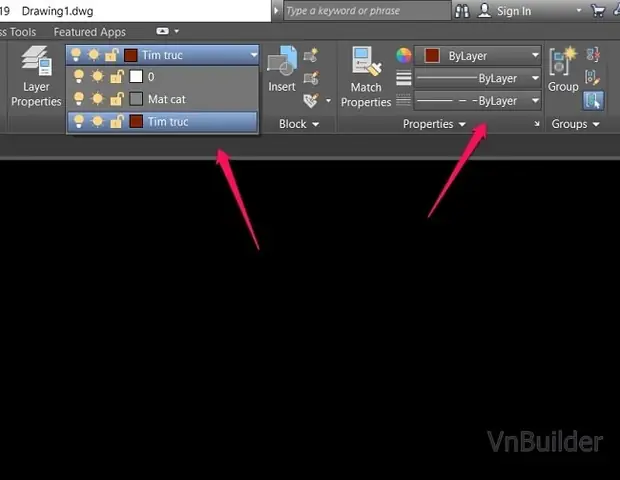
LAYER→New→ đặt tênDashed_5_2. - Chọn Linetype: trong bảng Properties của layer, chọn
DASH5_2. - Thiết lập Lineweight: đặt độ dày phù hợp (ví dụ 0.35 mm).
Lưu ý: Khi làm việc với bản vẽ lớn, việc sử dụng layer để quản lý các kiểu đường sẽ giúp bảo trì và chỉnh sửa nhanh chóng.
4. Sử Dụng Nét Đứt Trong Thực Tế
Có thể bạn quan tâm: Cách Vẽ Nét Dày Trong Autocad: Hướng Dẫn Chi Tiết Từ Cơ Bản Đến Nâng Cao
4.1. Vẽ Đường Đứt Thông Thường
- Lệnh:
LINEhoặcPLINE. - Cách áp dụng: Chọn layer có kiểu nét đứt đã thiết lập, hoặc thay đổi kiểu đường trực tiếp trong Properties của đối tượng (nhấn
Ctrl+1).
4.2. Vẽ Nét Đứt Đối Với Đối Tượng Phức Tạp
4.2.1. Đường Cắt (Section Line)
- Chọn
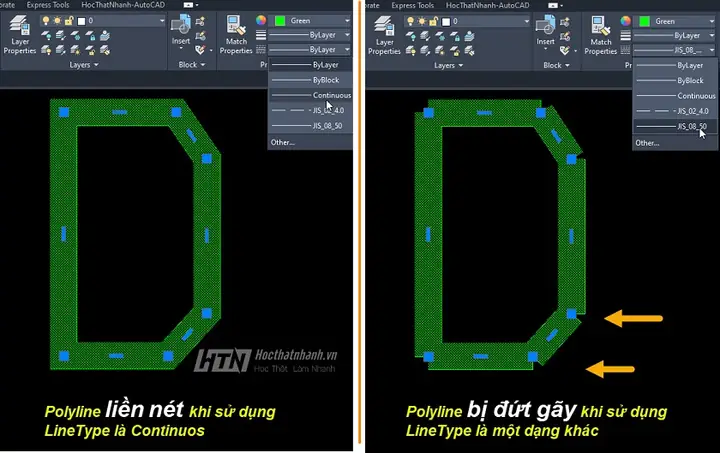
PLINE. - Trong Properties, thay đổi Linetype thành
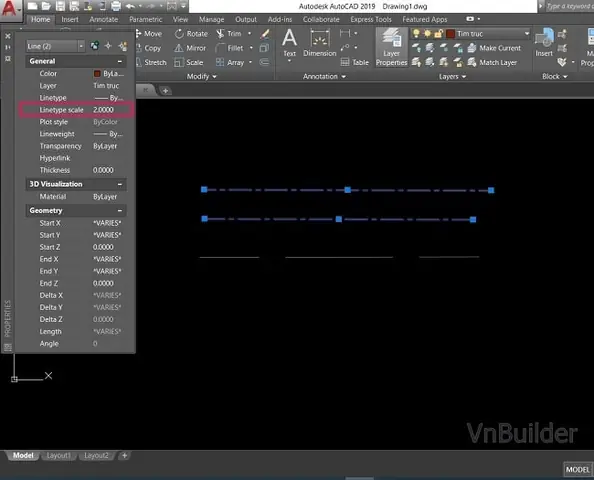
SECTION(được tải sẵn trongacadiso.lin). - Đặt Scale cho kiểu đường (đối với các bản vẽ có tỷ lệ khác nhau, bạn có thể cần điều chỉnh
Linetype Scaletrong Properties hoặcLTSCALEtoàn bộ bản vẽ).
4.2.2. Đánh Dấu Đối Tượng Ẩn
- Sử dụng
HATCHvới Pattern “ANSI31” (đường chéo) kết hợp với nét đứt để tạo vùng ẩn. - Hoặc vẽ các đường
LINEriêng biệt, áp dụng kiểuDASH5_2và đặt chúng trên layerHiddenLines.
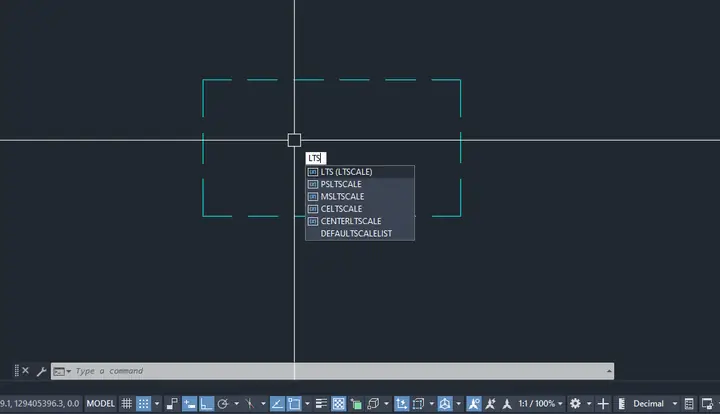
4.3. Kiểm Soát Scale Của Nét Đứt
- LTSCALE: Tham số toàn cục, ảnh hưởng tới tất cả các kiểu đường trong bản vẽ.
- CELTSCALE: Tham số cho các đối tượng được tạo mới.
- PSLTSCALE: Khi in ra (plot), nếu bật, sẽ tự động điều chỉnh theo tỷ lệ bản vẽ.
Ví dụ: Nếu bản vẽ có tỷ lệ 1:100 và bạn muốn nét đứt vẫn giữ độ dài thực tế 5mm, bạn có thể:
Command: LTSCALE
Enter new linetype scale <1.0>: 0.01
Hoặc thiết lập PSLTSCALE = 1 và để LTSCALE = 1, AutoCAD sẽ tự động tính toán khi in.
5. Thực Hành: Bài Tập Tạo Nét Đứt Tuân Thủ Tiêu Chuẩn ISO 128
5.1. Mục Tiêu
- Tạo một kiểu nét đứt theo tiêu chuẩn ISO 128: đoạn 5mm, khoảng trống 5mm.
- Áp dụng vào một bản vẽ tĩnh mạch (pipeline) để biểu thị các phần ẩn.
5.2. Các Bước Thực Hiện
Có thể bạn quan tâm: Cách Vẽ Nàng Tiên Cá Ariel Đầy Đủ Từng Bước Để Tạo Ra Kiệt Tác Nghệ Thuật
- Tạo file
ISO128_Dashed.lin:
ISO_DASH5_5, ISO 128 dashed 5mm dash 5mm space A,.5,-.5 - Load vào AutoCAD:
LINETYPE→Load→ Browse → chọn file.- Tạo layer
Pipeline_Hidden: LAYER→New→ TênPipeline_Hidden.- Đặt Linetype =
ISO_DASH5_5. - Đặt Color = 8 (Gray) để phân biệt.
- Đặt Lineweight = 0.35 mm.
- Vẽ đường ẩn:
PLINE→ vẽ theo đường ẩn của ống.- Đảm bảo đối tượng thuộc layer
Pipeline_Hidden. - Kiểm tra Scale:
- Nếu bản vẽ tỷ lệ 1:50, nhập
LTSCALE= 0.02 để giữ độ dài thực tế 5mm.
5.3. Kiểm Tra Kết Quả
- Xem trên màn hình: Đảm bảo các đoạn và khoảng trống đều đều.
- In ra: Kiểm tra trên bản in PDF hoặc plotter, bật
PSLTSCALE= 1 để tự động điều chỉnh.
6. Các Vấn Đề Thường Gặp Khi Vẽ Nét Đứt
| Vấn đề | Nguyên nhân | Giải pháp |
|---|---|---|
| Nét đứt hiển thị không đúng độ dài | LTSCALE không phù hợp |
Điều chỉnh LTSCALE hoặc CELTSCALE |
| Kiểu đường không xuất hiện trên bản in | PSLTSCALE = 0 |
Bật PSLTSCALE = 1 hoặc thiết lập Plot Style Table |
| Nét đứt bị cắt ngắn khi zoom | VIEWRES quá thấp |
Tăng giá trị VIEWRES trong Options |
| Kiểu đường không hiển thị trong Model Space | Không gán đúng layer hoặc không load | Kiểm tra LAYER và LINETYPE đã load |
| Khi in, nét đứt biến thành nét liên tục | Plotter driver không hỗ trợ | Kiểm tra cấu hình driver, bật “Plot with lineweights” |
7. Tối Ưu Hóa Hiệu Suất Khi Sử Dụng Nhiều Kiểu Đường
Khi bản vẽ có hàng ngàn đối tượng và nhiều kiểu đường, hiệu suất có thể bị ảnh hưởng. Dưới đây là một số mẹo:
- Sử dụng
REGEN: Sau khi thay đổiLTSCALE, chạyREGENđể cập nhật lại hiển thị. - Giảm
VIEWRES: Đối với bản vẽ chỉ cần xem tổng quan, giảmVIEWRESđể tăng tốc. - Sử dụng
PURGE: Loại bỏ các kiểu đường không cần thiết (PURGE→Linetypes). - Tách Layer: Đặt các đối tượng có kiểu đường phức tạp vào layer riêng, tắt layer khi không cần xem.
8. Xuất Bản Vẽ Với Nét Đứt Đúng Chuẩn
8.1. Định Dạng File
- DWG: Giữ nguyên các định nghĩa kiểu đường.
- DXF: Đảm bảo cấu hình
Linetypeđược chuyển đúng. - PDF: Khi xuất, chọn Plot style table (CTB hoặc STB) và bật Plot with lineweights.
8.2. Thiết Lập Plot
- Page Setup Manager → Chọn Layout → Modify.
- Plot Scale: Đặt tỷ lệ thực tế (ví dụ 1:100).
- Plot Style Table: Chọn
acad.ctbhoặc tạo custom CTB để kiểm soát độ dày. - Plot Options: Bật Plot with lineweights, Plot object lineweights.
- Preview: Kiểm tra trước khi in để chắc chắn nét đứt hiển thị đúng.
9. Tự Động Hóa Quy Trình Tạo Nét Đứt Bằng Script
Đối với các dự án lớn, việc viết một script (LISP hoặc VBA) để tự động tạo và áp dụng kiểu nét đứt sẽ tiết kiệm thời gian.
9.1. Ví Dụ LISP: Tạo Kiểu Đường Dashed 5-2
(defun c:CreateDashed5_2 ( / linfile) (setq linfile "C:/AutoCAD/Linetypes/mydashed.lin") (if (not (findfile linfile)) (progn (setq f (open linfile "w")) (write-line "DASH5_2, Dashed 5mm dash, 2mm space" f) (write-line "A,.5,-.2" f) (close f) ) ) (command "_.-linetype" "_load" linfile "DASH5_2" "") (princ "\nKiểu nét đứt DASH5_2 đã được tạo và load.") (princ)
)
- Cách dùng: Gõ
CreateDashed5_2trong command line, AutoCAD sẽ tạo file.linnếu chưa tồn tại, load kiểu đường và thông báo.
9.2. VBA: Áp Dụng Kiểu Đường Cho Layer
Sub ApplyDashedLine() Dim lt As Linetype Dim ly As Layer Set lt = ThisDrawing.Linetypes.Add("DASH5_2", "C:\AutoCAD\Linetypes\mydashed.lin") Set ly = ThisDrawing.Layers.Add("DashedLayer") ly.Linetype = lt.Name ly.Lineweight = acLnWt035 MsgBox "Layer DashedLayer đã được tạo với kiểu DASH5_2"
End Sub
- Cách dùng: Mở VBA editor (Alt+F11), dán code, chạy macro
ApplyDashedLine.
10. Kết Luận
Việc vẽ nét đứt trong AutoCAD không chỉ là một thao tác kỹ thuật đơn thuần mà còn là một phần quan trọng của quy trình chuẩn hoá bản vẽ kỹ thuật. Từ việc hiểu rõ các tiêu chuẩn quốc tế, cấu hình đúng các tham số Linetype, Lineweight, LTSCALE cho tới việc tạo kiểu nét đứt tùy chỉnh và áp dụng chúng một cách có hệ thống qua layer, bạn sẽ nâng cao đáng kể tính chuyên nghiệp và độ chính xác của bản vẽ.
Hãy áp dụng những kiến thức và bước thực hành trong bài viết này vào dự án của bạn. Nếu cần tự động hoá quy trình, đừng ngần ngại sử dụng các script LISP hoặc VBA để giảm thiểu công sức lặp đi lặp lại. Cuối cùng, luôn kiểm tra lại bản in (plot) để đảm bảo nét đứt được hiển thị đúng chuẩn – đây là yếu tố quyết định chất lượng bản vẽ khi giao cho khách hàng, đối tác hoặc các cơ quan kiểm duyệt.
Chúc bạn thành công trong việc tạo và quản lý nét đứt trong AutoCAD!