
TÓM TẮT
- 1 Giới thiệu chung
- 2 1. Kiến Thức Nền Tảng Về Nét Đứt Trong Illustrator
- 3 2. Cách Vẽ Nét Đứt Cơ Bản Bằng Stroke Panel
- 4 3. Tạo Nét Đứt Tùy Chỉnh Bằng Dash & Gap Nâng Cao
- 5 4. Sử Dụng Brush Để Tạo Nét Đứt Đặc Biệt
- 6 5. Kỹ Thuật Nâng Cao Với Appearance Panel
- 7 6. Tối Ưu Hóa Workflow – Mẹo Và Giải Pháp Các Lỗi Thường Gặp
- 8 7. Ứng Dụng Thực Tế Của Nét Đứt Trong Thiết Kế
- 9 8. Tổng Kết
Giới thiệu chung
Trong thiết kế đồ họa, nét đứt (dashed line) là một trong những yếu tố quan trọng giúp tạo ra sự nhấn mạnh, phân tách, hoặc thể hiện các đặc tính kỹ thuật trong bản vẽ. Adobe Illustrator, với khả năng vẽ vector mạnh mẽ, cung cấp nhiều công cụ và tùy chỉnh để bạn có thể tạo ra các nét đứt đa dạng, từ những đường đơn giản cho tới những kiểu dáng phức tạp, đáp ứng nhu cầu của các nhà thiết kế, kiến trúc sư, kỹ sư và họa sĩ kỹ thuật số.
Bài viết này sẽ hướng dẫn chi tiết cách vẽ nét đứt trong Illustrator với độ dài tối thiểu 1500 chữ, bao gồm:
- Kiến thức nền tảng về nét đứt và các thông số liên quan.
- Các phương pháp vẽ nét đứt cơ bản bằng Stroke panel.
- Tạo nét đứt tùy chỉnh bằng Dash & Gap và Brush.
- Sử dụng Graphic Styles để lưu và áp dụng nhanh.
- Kỹ thuật nâng cao: Nét đứt biến hình, áp dụng hiệu ứng biến dạng, và kết hợp với Appearance panel.
- Mẹo tối ưu hoá workflow và giải quyết các lỗi thường gặp.
- Ứng dụng thực tế: Thiết kế bản đồ, sơ đồ kỹ thuật, infographic và UI/UX.
Hãy cùng khám phá từng bước một để trở thành “bậc thầy” trong việc tạo nét đứt chuyên nghiệp trên Illustrator!
1. Kiến Thức Nền Tảng Về Nét Đứt Trong Illustrator
1.1. Định Nghĩa và Vai Trò Của Nét Đứt
- Nét đứt (dashed line): là một đường thẳng (hoặc đường cong) được chia thành các đoạn ngắn (dash) và khoảng trống (gap) xen kẽ.
- Vai trò:
- Phân tách các yếu tố đồ họa (ví dụ: ranh giới khu vực, đường dẫn).
- Thể hiện tính chất “tạm thời”, “đang xây dựng” trong bản vẽ kỹ thuật.
- Tạo điểm nhấn thẩm mỹ trong thiết kế infographic, logo, UI.
1.2. Các Thuật Ngữ Chủ Chốt
| Thuật ngữ | Mô tả |
|---|---|
| Dash | Độ dài của đoạn vẽ (điểm đen). |
| Gap | Độ dài của khoảng trống giữa các dash. |
| Stroke | Độ dày và thuộc tính của đường viền, trong đó bao gồm dash & gap. |
| Brush | Công cụ tạo kiểu vẽ, có thể lưu trữ dash pattern cho các đối tượng. |
| Graphic Style | Bộ thuộc tính (stroke, fill, effects…) được lưu lại để áp dụng nhanh. |
1.3. Lý Do Nên Sử Dụng Nét Đứt Thay Vì Đường Liền

Có thể bạn quan tâm: Cách Vẽ Nét Đứt Trong Excel: Hướng Dẫn Chi Tiết Từ Cơ Bản Đến Nâng Cao
- Độ linh hoạt: Dễ thay đổi độ dài dash/gap mà không ảnh hưởng tới hình dạng.
- Thẩm mỹ: Tạo cảm giác nhẹ nhàng, hiện đại.
- Kỹ thuật: Đáp ứng tiêu chuẩn trong bản vẽ kiến trúc, cơ khí (ISO, ANSI…) yêu cầu nét đứt cho các ranh giới tạm thời, khu vực cắt, v.v.
2. Cách Vẽ Nét Đứt Cơ Bản Bằng Stroke Panel
2.1. Chuẩn Bị Đối Tượng
- Mở Illustrator và tạo một tài liệu mới (File > New).
- Chọn công cụ Line Segment Tool (\) hoặc Pen Tool (P) để vẽ một đường thẳng hoặc đường cong tùy ý.
- Đảm bảo đối tượng được chọn (Selection Tool – V).
2.2. Mở Stroke Panel
- Cách 1: Vào Window > Stroke.
- Cách 2: Nhấn Ctrl+F10 (Windows) hoặc Cmd+F10 (Mac) để mở nhanh.
2.3. Thiết Lập Dash & Gap
Trong Stroke panel:
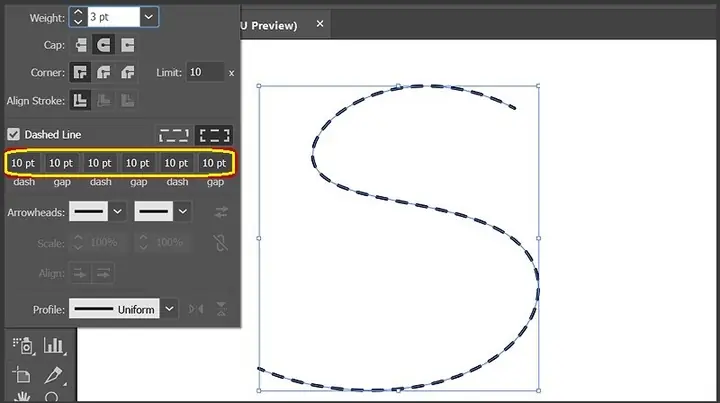
- Đánh dấu “Dashed Line” – hộp kiểm nằm ở góc dưới bên trái. Khi bật, Illustrator sẽ hiển thị các trường nhập giá trị dash và gap.
- Nhập các giá trị (đơn vị là pt – points). Ví dụ:
- Dash: 12 pt
- Gap: 6 pt
Lưu ý: Bạn có thể nhập nhiều cặp dash/gap để tạo pattern phức tạp, ví dụ:
12, 6, 3, 6(dash 12pt, gap 6pt, dash 3pt, gap 6pt, lặp lại).
2.4. Điều Chỉnh Stroke Weight
- Thay đổi Weight (độ dày) trong Stroke panel để nghiệm nghiệm độ dày của nét đứt.
- Thử nghiệm với các giá trị 1 pt, 2 pt, 5 pt để xem ảnh hưởng tới độ rõ và thẩm mỹ.
2.5. Kiểm Tra Kết Quả

Có thể bạn quan tâm: Cách Vẽ Nét Đứt Trong Autocad: Hướng Dẫn Chi Tiết Từ Cơ Bản Đến Nâng Cao
- Zoom in/out để kiểm tra tính đồng đều của dash/gap ở các mức phóng đại khác nhau.
- Nếu dash không đều (ví dụ: cuối đường ngắn hơn), hãy điều chỉnh “Align Stroke to Center” hoặc “Align Stroke to Inside/Outside” trong Stroke panel.
3. Tạo Nét Đứt Tùy Chỉnh Bằng Dash & Gap Nâng Cao
3.1. Sử Dụng Multiple Dash/Gap Pairs
Bạn có thể tạo pattern đa dạng bằng cách nhập chuỗi dài hơn:
- Ví dụ 1:
8, 4, 2, 4→ dash 8pt, gap 4pt, dash 2pt, gap 4pt, lặp lại. - Ví dụ 2:
15, 5, 5, 5, 2, 5→ tạo cảm giác “điểm chấm” xen kẽ.
3.2. Định Dạng Nét Đứt Cho Đường Cong
- Khi áp dụng dash vào đường cong, Illustrator sẽ tự động tính toán độ dài dash dựa trên total path length.
- Để giữ tỉ lệ dash/gap trên đường cong, hãy tăng giá trị dash/gap để tránh hiện tượng dash quá ngắn hoặc quá dài trên các cung tròn.
3.3. Tạo Nét Đứt Đối Xứng (Symmetrical)
- Đối với đường thẳng, bạn có thể tạo dash/gap đối xứng bằng cách nhập hai giá trị:
dash, gap. - Đối với đường vòng (circle/ellipse), nhập ba giá trị:
dash, gap, dash. Khi Illustrator lặp lại pattern, dash đầu và cuối sẽ cân bằng.
3.4. Nét Đứt Với Màu Gradient
- Để áp dụng gradient lên stroke, mở Gradient panel (Window > Gradient).
- Chọn Stroke trong Appearance panel và áp dụng gradient.
- Đảm bảo Cap được đặt thành Butt để gradient không bị cắt méo ở đầu dash.
4. Sử Dụng Brush Để Tạo Nét Đứt Đặc Biệt
4.1. Tạo Custom Brush

Có thể bạn quan tâm: Cách Vẽ Nét Đậm Trong Autocad: Hướng Dẫn Chi Tiết Từ Cơ Bản Đến Nâng Cao
- Vẽ một đoạn ngắn (dash) bằng Pen Tool hoặc Line Segment Tool.
- Chọn đoạn vẽ, vào Window > Brushes.
- Nhấn New Brush → Chọn Pattern Brush → OK.
- Đặt tên cho brush (ví dụ: “My Dashed Brush”).
- Trong Pattern Brush Options, thiết lập:
- Spacing: 0% (đặt khoảng cách bằng độ dài dash).
- Scale: 100%.
- Fit to Path: Bật.
4.2. Áp Dụng Brush
- Chọn đường muốn áp dụng, sau đó click vào brush mới tạo trong Brushes panel.
- Brush sẽ tự động lặp lại dash dọc theo đường, kể cả đường cong.
4.3. Lưu Brush Vào Graphic Styles
- Mở Window > Graphic Styles.
- Chọn đối tượng đã áp dụng brush → Nhấn New Graphic Style.
- Bây giờ bạn có thể kéo thả style này lên bất kỳ đối tượng nào để áp dụng nhanh.
5. Kỹ Thuật Nâng Cao Với Appearance Panel
5.1. Thêm Hiệu Ứng Đổ Bóng (Drop Shadow) Cho Nét Đứt
- Chọn đối tượng có dash.
- Mở Window > Appearance.
- Nhấn Add New Effect > Stylize > Drop Shadow.
- Đặt Opacity, Blur, Offset tùy ý.
Mẹo: Đổ bóng sẽ áp dụng cho toàn bộ stroke, tạo cảm giác “nét đứt nổi” trên nền.
5.2. Tạo Nét Đứt Được “Cắt” Bởi Một Hình Khác (Clipping)
- Vẽ hình (ví dụ: hình tròn) muốn dùng làm mask.
- Đặt đối tượng dash trên hình mask.
- Chọn cả hai → Object > Clipping Mask > Make (Ctrl+7).
Kết quả: Nét đứt chỉ hiển thị trong khu vực mask, rất hữu ích cho infographic.
5.3. Sử Dụng Blend Modes
- Trong Appearance panel, nhấp vào Stroke → Opacity → Blend Mode.
- Thử các chế độ như Multiply, Screen, hoặc Overlay để tạo hiệu ứng đặc biệt khi nét đứt chồng lên màu nền.
6. Tối Ưu Hóa Workflow – Mẹo Và Giải Pháp Các Lỗi Thường Gặp
Có thể bạn quan tâm: Cách Vẽ Nét To Trong Autocad: Hướng Dẫn Chi Tiết Từ Cơ Bản Đến Nâng Cao
6.1. Lưu Nhanh Các Cấu Hình Dash
- Graphic Styles: Lưu lại các dash/gap phổ biến (ví dụ: “Technical Dash 0.5mm”, “UI Dashed Thin”).
- Swatches: Lưu màu stroke cùng với dash trong Swatch để áp dụng nhanh.
6.2. Sửa Lỗi “Dash Không Đều” Khi Zoom
- Khi zoom out, dash có thể trông không đều vì Illustrator tính toán lại độ dài.
- Giải pháp: Tăng độ dày Stroke hoặc giảm giá trị dash để đảm bảo độ rõ khi thu nhỏ.
6.3. Đối Phó Với “Cap” Không Mong Muốn
- Mặc định, Cap được đặt là Round → tạo đầu dash tròn.
- Để có đầu butt (vuông), vào Stroke panel → Cap → Butt.
- Corner cũng có thể đặt thành Miter hoặc Round tùy nhu cầu.
6.4. Sử Dụng Script Hoặc Plugin
- Script: Có các script miễn phí như “DashedLine.jsx” giúp tự động tạo dash theo tỷ lệ mm/inch.
- Plugin: “Astute Graphics’ WidthScribe” cho phép tạo dash có độ dày thay đổi dọc theo đường.
7. Ứng Dụng Thực Tế Của Nét Đứt Trong Thiết Kế
7.1. Bản Đồ Và Sơ Đồ Kỹ Thuật
- Đường biên giới: Dùng dash ngắn (2-4pt) để phân biệt ranh giới quốc gia, khu vực.
- Đường ẩn (hidden lines): Đặt dash dài hơn (8-12pt) để chỉ các phần không nhìn thấy trong bản vẽ 3D.
7.2. Infographic
- Biểu đồ thanh: Dùng dash để tạo “cột” ảo, giúp người xem dễ phân biệt các phần.
- Đường thời gian: Nét đứt có thể biểu thị các giai đoạn chưa hoàn thành.
7.3. UI/UX Design
- Divider: Dùng dash nhẹ (0.5pt, dash 3pt, gap 3pt) để tạo đường ngăn cách nội dung.
- Outline cho nút: Khi hover, chuyển từ solid sang dashed để tạo hiệu ứng tương tác.
7.4. Logo Và Branding
- Logo có yếu tố “cắt”: Dùng dash để tạo cảm giác “đang xây dựng”.
- Pattern background: Tạo nền lặp lại với dash để tạo texture nhẹ nhàng.
8. Tổng Kết
Việc vẽ nét đứt trong Adobe Illustrator không chỉ là một thao tác cơ bản mà còn mở ra một loạt các khả năng sáng tạo và kỹ thuật cho mọi nhà thiết kế. Từ việc thiết lập đơn giản trong Stroke panel, tới việc tạo brush tùy chỉnh, lưu Graphic Styles, và áp dụng các hiệu ứng nâng cao qua Appearance panel, bạn có thể:
- Tiết kiệm thời gian bằng cách lưu các cấu hình thường dùng.
- Đảm bảo nhất quán trong dự án lớn, nhờ vào các style và swatch.
- Tạo ra các hiệu ứng độc đáo như dash có gradient, dash biến dạng, hay dash kết hợp với shadow và blend modes.
Hãy thử áp dụng những kỹ thuật trên vào dự án thực tế của bạn: bản đồ, sơ đồ kỹ thuật, infographic, hoặc giao diện người dùng. Khi bạn đã nắm vững các công cụ này, việc tạo nét đứt sẽ trở nên nhanh chóng, linh hoạt và đầy sáng tạo.
Nếu còn bất kỳ thắc mắc nào hoặc muốn chia sẻ kinh nghiệm của mình, hãy để lại bình luận dưới đây. Chúc bạn thành công và luôn tạo ra những thiết kế ấn tượng!