
TÓM TẮT
Lời mở đầu
Microsoft Excel không chỉ là một công cụ tính toán mạnh mẽ, mà còn là một nền tảng linh hoạt cho việc tạo biểu đồ, đồ họa và các dạng trình bày dữ liệu khác. Trong quá trình thiết kế báo cáo, biểu đồ hay thậm chí là bảng tính, việc sử dụng nét đứt (dashed line) để làm nổi bật, phân tách hoặc tạo điểm nhấn là một kỹ năng quan trọng. Nét đứt không chỉ giúp người xem dễ dàng nhận diện các phần quan trọng mà còn mang lại tính thẩm mỹ, chuyên nghiệp cho tài liệu.
Bài viết này sẽ cung cấp cho bạn một hướng dẫn chi tiết, từng bước một, về cách vẽ nét đứt trong Excel. Từ các thao tác cơ bản trên giao diện người dùng, đến việc sử dụng công thức VBA để tự động hoá, chúng tôi sẽ khai thác hết các phương pháp phổ biến nhất. Bạn sẽ học được:
- Cách tạo nét đứt cho đường viền ô, đường viền bảng và các hình vẽ.
- Cách định dạng nét đứt cho các thành phần trong biểu đồ (đường xu hướng, trục, series…).
- Cách áp dụng nét đứt trong Conditional Formatting (định dạng có điều kiện) để tự động thay đổi khi dữ liệu thay đổi.
- Cách sử dụng VBA để vẽ nét đứt tự động, tạo mẫu báo cáo nhanh chóng.
- Một số mẹo và lưu ý để tránh lỗi thường gặp và tối ưu hoá hiệu suất.
Hãy cùng đi vào chi tiết ngay sau đây!
1. Hiểu về Nét Đứt trong Excel
1.1. Định nghĩa và vai trò
- Nét đứt là một kiểu đường kẻ không liền liên tục, được tạo thành từ các đoạn ngắn và khoảng trống.
- Được dùng để:
- Phân tách các khu vực trong bảng tính.
- Làm nổi bật dữ liệu quan trọng.
- Tạo các đường giới hạn, đường chia trong biểu đồ.
- Thể hiện các mối quan hệ tạm thời, dự báo hay giả định.
1.2. Các loại nét đứt
Có thể bạn quan tâm: Cách Vẽ Nét Đứt Trong Autocad: Hướng Dẫn Chi Tiết Từ Cơ Bản Đến Nâng Cao
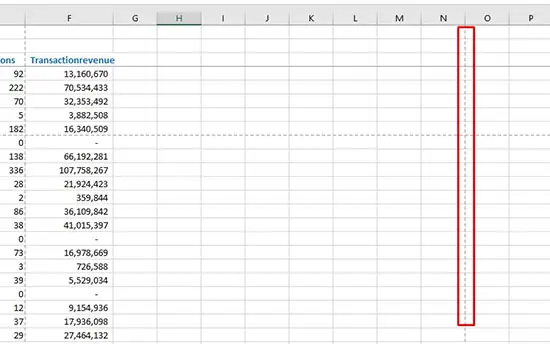
Excel cung cấp một số kiểu nét đứt tiêu chuẩn:
| Kiểu nét | Mô tả | Hình mẫu |
|---|---|---|
| Dash | Đoạn ngắn, khoảng trống ngắn | — — — |
| Dot | Dấu chấm | • • • |
| Dash Dot | Kết hợp đoạn ngắn và dấu chấm | — • — • |
| Dash Dot Dot | Đoạn ngắn + hai dấu chấm | — • • — • • |
Bạn có thể tùy chỉnh độ dài đoạn, độ rộng và màu sắc để phù hợp với mục đích.
2. Vẽ Nét Đứt cho Các Ô và Bảng
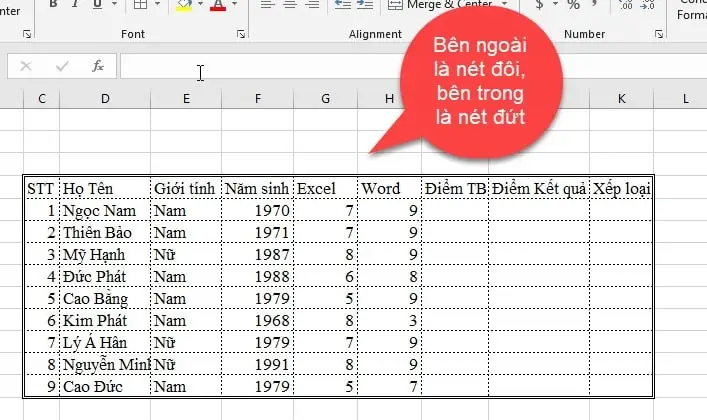
2.1. Đặt đường viền đứt cho một ô hoặc một vùng ô
- Chọn ô hoặc vùng ô muốn áp dụng nét đứt.
- Vào Home → Font → Border (hoặc nhấn Ctrl+1 để mở hộp thoại Format Cells).
- Chọn Border tab.
- Ở mục Line Style, chọn kiểu nét đứt mong muốn (Dash, Dot,…).
- Chọn Color nếu muốn thay đổi màu sắc.
- Nhấn vào các nút Outline, Inside để áp dụng cho các cạnh tương ứng.
- Click OK.
Mẹo: Nếu muốn áp dụng nhanh cho toàn bộ bảng, hãy chọn toàn bộ bảng (Ctrl+A) rồi thực hiện các bước trên.
2.2. Định dạng nhanh bằng Paintbrush
Excel 365/2026 có tính năng Format Painter (biểu tượng cọ màu). Bạn có thể:
- Định dạng một ô có nét đứt mong muốn.
- Chọn ô đã định dạng → nhấn Format Painter.
- Kéo qua các ô khác muốn sao chép định dạng.
2.3. Sử dụng Conditional Formatting để tự động áp dụng nét đứt
Có thể bạn quan tâm: Cách Vẽ Nét Đậm Trong Autocad: Hướng Dẫn Chi Tiết Từ Cơ Bản Đến Nâng Cao
Giả sử bạn muốn tự động đặt đường viền đứt cho các ô có giá trị lớn hơn 100.
- Chọn vùng dữ liệu.
- Vào Home → Conditional Formatting → New Rule.
- Chọn Use a formula to determine which cells to format.
- Nhập công thức, ví dụ:
=A1>100(điều chỉnh địa chỉ ô theo vùng bạn chọn). - Nhấn Format → Border, chọn kiểu nét đứt và màu sắc.
- Xác nhận và áp dụng.
Khi dữ liệu thay đổi, Excel sẽ tự động cập nhật đường viền.
3. Vẽ Nét Đứt trong Biểu Đồ
3.1. Đặt nét đứt cho đường dữ liệu (Series)
- Chọn biểu đồ → click vào series (đường) bạn muốn thay đổi.
- Nhấn Ctrl+1 để mở Format Data Series.
- Vào Line (hoặc Border tùy phiên bản).
- Ở mục Dash type, chọn kiểu nét đứt.
- Thay đổi Width và Color nếu cần.
3.2. Đặt nét đứt cho trục (Axis)
- Click vào trục X hoặc Y.
- Mở Format Axis (Ctrl+1).
- Vào Line → Dash type → chọn kiểu.
- Đặt Color và Width cho phù hợp.
3.3. Thêm đường xu hướng (Trendline) dạng nét đứt
- Click vào series → Add Trendline.
- Trong Format Trendline, mở Line.
- Chọn Dash type → kiểu nét đứt.
- Đặt Color, Width.
3.4. Vẽ các đường tham chiếu (Reference lines) bằng Shape

Có thể bạn quan tâm: Cách Vẽ Nét To Trong Autocad: Hướng Dẫn Chi Tiết Từ Cơ Bản Đến Nâng Cao
Nếu muốn thêm một đường thẳng ngang hoặc dọc để làm “đường chia”:
- Vào Insert → Shapes → Line.
- Vẽ đường trên biểu đồ.
- Click chuột phải → Format Shape → Line.
- Chọn Dash type và màu sắc.
- Đặt Size và Position chính xác bằng cách vào Size & Properties → Position.
4. Tạo Nét Đứt Bằng VBA (Macro)
Khi bạn cần vẽ nhiều nét đứt đồng thời hoặc tạo mẫu báo cáo tự động, VBA là công cụ mạnh mẽ.
4.1. Ví dụ 1: Vẽ nét đứt cho các ô trong một cột dựa trên giá trị
Sub ApplyDashedBorder() Dim ws As Worksheet Dim rng As Range, cell As Range Set ws = ThisWorkbook.Sheets("Sheet1") Set rng = ws.Range("A2:A100") 'Thay đổi phạm vi tùy ý For Each cell In rng If cell.Value > 100 Then With cell.Borders(xlEdgeBottom) .LineStyle = xlDash 'Nét đứt .Weight = xlThin .Color = RGB(255, 0, 0) 'Màu đỏ End With Else cell.Borders(xlEdgeBottom).LineStyle = xlNone End If Next cell
End Sub
- Giải thích: Vòng lặp duyệt từng ô trong cột A, nếu giá trị > 100 thì đặt đường viền dưới thành nét đứt đỏ.
4.2. Ví dụ 2: Thêm đường đứt trên biểu đồ
Sub AddDashedLineToChart() Dim cht As ChartObject Dim shp As Shape Set cht = ActiveSheet.ChartObjects(1) 'Lấy biểu đồ đầu tiên 'Thêm một line shape Set shp = cht.Chart.Shapes.AddLine( _ BeginX:=50, BeginY:=100, _ EndX:=300, EndY:=100) With shp.Line .DashStyle = msoLineDash 'Nét đứt .Weight = 1.5 .ForeColor.RGB = RGB(0, 0, 255) 'Màu xanh End With
End Sub
- Lưu ý: Các tham số
BeginX,BeginY,EndX,EndYlà tọa độ tính bằng points trong vùng biểu đồ. Bạn có thể tính toán tự động dựa trên giá trị dữ liệu.
4.3. Ví dụ 3: Tự động tạo bảng với các dòng đứt
Có thể bạn quan tâm: Cách Vẽ Nét Dày Trong Autocad: Hướng Dẫn Chi Tiết Từ Cơ Bản Đến Nâng Cao
Sub CreateDashedTable() Dim ws As Worksheet Dim i As Long, lastRow As Long Set ws = ThisWorkbook.Sheets("Sheet2") lastRow = 20 For i = 1 To lastRow With ws.Rows(i).Borders(xlEdgeBottom) .LineStyle = xlDash .Weight = xlHairline .Color = RGB(0, 0, 0) End With Next i
End Sub
- Kết quả: Mỗi hàng trong bảng sẽ có một đường viền dưới dạng nét đứt, giúp người đọc dễ dàng phân biệt dòng.
5. Ứng Dụng Thực Tiễn
5.1. Báo cáo tài chính – Phân tách phần tổng
Trong báo cáo tài chính, thường có các dòng “Tổng cộng” hoặc “Subtotal”. Đặt nét đứt dưới các dòng này giúp tách biệt chúng khỏi dữ liệu chi tiết.
- Cách thực hiện nhanh: Chọn toàn bộ cột số, dùng Conditional Formatting với công thức
=LEFT(A1,4)="Tổng"và định dạng Border dưới thành nét đứt.
5.2. Theo dõi tiến độ dự án – Gantt Chart
Khi tạo Gantt Chart bằng thanh (bar) trong Excel, bạn có thể dùng nét đứt để:
- Đánh dấu mốc thời gian quan trọng.
- Thể hiện các giai đoạn chưa chắc chắn (dự kiến).
Cách thực hiện: Thêm Shape line → định dạng Dash.
5.3. Kiểm tra dữ liệu – Highlight lỗi

Nếu muốn làm nổi bật các ô chứa lỗi (ví dụ: #DIV/0!), bạn có thể:
- Conditional Formatting → Formula
=ISERROR(A1). - Định dạng Border dưới là nét đứt màu đỏ.
Khi lỗi xuất hiện, ô sẽ tự động có nét đứt, giúp người dùng nhanh chóng nhận diện.
6. Mẹo và Lưu Ý Khi Sử Dụng Nét Đứt
| Mẹo | Mô tả |
|---|---|
| Không lạm dụng | Quá nhiều nét đứt sẽ làm tài liệu trở nên rối mắt. Chỉ dùng cho những mục tiêu quan trọng. |
| Độ dày hợp lý | Sử dụng xlThin hoặc xlHairline cho các đường viền, tránh làm mất tập trung. |
| Kiểm tra in ấn | Một số máy in có thể không in được nét đứt mỏng. Thử in mẫu trước khi in toàn bộ. |
| Tương thích phiên bản | Kiểu nét đứt cơ bản (Dash, Dot) luôn hỗ trợ trên mọi phiên bản, nhưng một số kiểu nâng cao chỉ có trên Office 365/2026+. |
| Sử dụng Table Styles | Khi làm việc với Table (Ctrl+T), bạn có thể tùy chỉnh Table Style để bao gồm nét đứt cho Header hoặc Total Row. |
| Sao lưu macro | Khi dùng VBA, luôn lưu file dưới dạng .xlsm và tạo backup trước khi chạy macro mới. |
7. Tổng kết
Việc vẽ nét đứt trong Excel không chỉ là một thao tác thẩm mỹ mà còn là công cụ giao tiếp dữ liệu mạnh mẽ. Bằng cách nắm vững các phương pháp:
- Thủ công qua Format Cells và Conditional Formatting.
- Biểu đồ với các tùy chỉnh đường viền, trendline và shape.
- Tự động hoá bằng VBA.
Bạn sẽ có thể tạo ra những báo cáo, biểu đồ và bảng tính chuyên nghiệp, dễ đọc và ấn tượng. Hãy áp dụng các bước trên vào công việc hằng ngày, và không ngừng thử nghiệm để tìm ra phong cách trình bày phù hợp nhất với nhu cầu của bạn.
Nếu bạn còn thắc mắc hoặc muốn chia sẻ kinh nghiệm của mình về việc sử dụng nét đứt trong Excel, hãy để lại bình luận phía dưới. Chúc bạn thành công!