
TÓM TẮT
- 1 Mở Đầu
- 2 1. Giới Thiệu Tổng Quan Về Công Cụ Vẽ Trong Word
- 3 2. Cài Đặt Và Tùy Chỉnh Thanh Công Cụ Vẽ
- 4 3. Các Hình Dạng Cơ Bản: Cách Chèn, Chỉnh Sửa, Định Dạng
- 5 4. Vẽ Tự Do Bằng Công Cụ Bút (Ink) Và Bút Màu
- 6 5. Sử Dụng SmartArt Để Tạo Sơ Đồ, Biểu Đồ
- 7 6. Kỹ Thuật Ghép Hình, Nhóm Và Sắp Xếp Các Đối Tượng
- 8 7. Thêm Hiệu Ứng, Màu Nền Và Gradient
- 9 8. Chèn Và Chỉnh Sửa Hình Ảnh, Biểu Tượng
- 10 9. Tối Ưu Hóa Bản Vẽ Cho In Ấn Và Chia Sẻ
- 11 10. Mẹo Và Thủ Thuật Nâng Cao
- 11.1 10.1 Sử Dụng Macro Để Tự Động Hóa Vẽ
- 11.2 10.2 Kết Hợp Word Với Excel Để Vẽ Đồ Thị Nhanh
- 11.3 10.3 Sử Dụng Grid và Guides (Lưới và Đường Dẫn)
- 11.4 10.4 Tạo Template (Mẫu) Vẽ
- 11.5 10.5 Sử Dụng Định Dạng Đoạn Văn (Paragraph) Để Căn Lề Các Hình
- 11.6 10.6 Tạo Đồ Thị Gantt Trong Word
- 11.7 10.7 Sử Dụng Định Dạng Động (Dynamic) Với Content Controls
- 12 Kết Luận
Mở Đầu
Microsoft Word không chỉ là một công cụ soạn thảo văn bản mạnh mẽ, mà còn cung cấp một loạt các tính năng đồ họa giúp người dùng tạo ra các hình ảnh, biểu đồ, sơ đồ và các đối tượng minh họa khác một cách nhanh chóng và chuyên nghiệp. Trong bài viết này, chúng ta sẽ đi sâu vào cách vẽ ở trên Word, từ những thao tác cơ bản nhất cho người mới bắt đầu, đến các kỹ thuật nâng cao giúp bạn tạo ra những bản thiết kế tinh tế, đáp ứng nhu cầu công việc và học tập.
Bài viết được chia thành các phần chính:
- Giới thiệu tổng quan về công cụ vẽ trong Word
- Cài đặt và tùy chỉnh thanh công cụ vẽ
- Các hình dạng cơ bản: cách chèn, chỉnh sửa, định dạng
- Vẽ tự do bằng công cụ Bút (Ink) và Bút màu
- Sử dụng SmartArt để tạo sơ đồ, biểu đồ
- Kỹ thuật ghép hình, nhóm và sắp xếp các đối tượng
- Thêm hiệu ứng, màu nền và gradient
- Chèn và chỉnh sửa hình ảnh, biểu tượng
- Tối ưu hóa bản vẽ cho in ấn và chia sẻ
- Mẹo và thủ thuật nâng cao
Mỗi phần sẽ được trình bày chi tiết, kèm ví dụ thực hành và hình ảnh minh họa (được mô tả bằng lời vì không thể chèn hình trong văn bản này). Hãy cùng bắt đầu hành trình khám phá cách vẽ ở trên Word nhé!
1. Giới Thiệu Tổng Quan Về Công Cụ Vẽ Trong Word
Microsoft Word tích hợp sẵn một bộ công cụ vẽ (Drawing Tools) nằm trong tab “Insert” (Chèn) và “Draw” (Vẽ) (đối với các phiên bản Word 2026 trở lên). Các công cụ này bao gồm:
- Shapes (Hình dạng): Các hình khối cơ bản (hình chữ nhật, hình elip, mũi tên, đường thẳng, …) và các hình mẫu phức tạp (đám mây, trái tim, biểu tượng).
- SmartArt: Bộ sưu tập các sơ đồ minh hoạ (quy trình, vòng đời, mối quan hệ, danh sách, ma trận…).
- Icons: Hàng trăm biểu tượng vector sẵn có, có thể tùy chỉnh màu sắc.
- 3D Models: Mô hình 3D được tích hợp sẵn, có thể xoay, thu phóng.
- Ink (Bút): Cho phép vẽ tự do bằng chuột, bút cảm ứng hoặc bút stylus.
- Chart (Biểu đồ): Tích hợp các loại biểu đồ thống kê (cột, đường, tròn…).
Những công cụ này cho phép người dùng không cần phải mở phần mềm đồ họa chuyên dụng (như Adobe Illustrator) cũng có thể tạo ra các bản vẽ đẹp mắt, đáp ứng nhu cầu báo cáo, thuyết trình, giáo dục và thiết kế tài liệu.
2. Cài Đặt Và Tùy Chỉnh Thanh Công Cụ Vẽ
2.1 Kích Hoạt Tab “Draw”
Trong một số phiên bản Word, tab “Draw” không được hiển thị mặc định. Để bật:
- Vào File > Options (Tùy chọn).
- Chọn Customize Ribbon (Tùy chỉnh Ribbon).
- Trong danh sách bên phải, tích Draw và nhấn OK.
Sau khi bật, bạn sẽ thấy một thanh công cụ mới với các công cụ bút, màu sắc, và độ dày nét.
2.2 Tùy Chỉnh Thanh Công Cụ Nhanh (Quick Access Toolbar)
Bạn có thể kéo các công cụ thường dùng (ví dụ: Shape, SmartArt, Ink) vào thanh công cụ nhanh phía trên để truy cập nhanh hơn:

Có thể bạn quan tâm: Cách Vẽ Ổ Cắm Điện Chuẩn Và Đúng Kỹ Thuật: Hướng Dẫn Từng Bước Cho Người Mới Bắt Đầu
- Click chuột phải vào biểu tượng công cụ muốn thêm.
- Chọn Add to Quick Access Toolbar.
2.3 Cài Đặt Mặc Định Cho Các Đối Tượng Vẽ
Nếu muốn mọi hình vẽ đều có màu viền, màu nền, hoặc độ dày nét nhất định:
- Vẽ một hình bất kỳ.
- Định dạng nó theo ý muốn (đường viền, màu nền, độ dày).
- Click chuột phải → Set as Default Shape (Đặt làm hình mặc định).
Từ đây, mọi hình mới tạo ra sẽ kế thừa các thuộc tính này.
3. Các Hình Dạng Cơ Bản: Cách Chèn, Chỉnh Sửa, Định Dạng
3.1 Chèn Hình Dạng
- Insert > Shapes → chọn loại hình (Rectangle, Oval, Arrow…).
- Di chuột trên trang, kéo thả để tạo hình.
Mẹo: Giữ phím Shift khi kéo để tạo hình vuông hoặc hình tròn hoàn hảo.
3.2 Định Dạng Hình Dạng
Sau khi chèn, một tab “Shape Format” (hoặc “Drawing Tools – Format”) sẽ xuất hiện. Các tùy chọn quan trọng:
- Fill (Đổ màu): Chọn màu đơn, gradient, hình ảnh, hoặc pattern.
- Outline (Viền): Đặt màu, độ dày, kiểu đường (solid, dashed).
- Effects (Hiệu ứng): Đổ bóng, ánh sáng, phản chiếu, 3D.
- Size (Kích thước): Nhập giá trị chính xác cho chiều rộng, chiều cao.
- Rotate (Xoay): Xoay 90°, 180°, hoặc tự do bằng công cụ Rotate.
3.3 Chỉnh Sửa Hình Dạng
- Thay đổi kích thước: Kéo các nút điều chỉnh (handle) ở các góc hoặc cạnh.
- Thay đổi tỷ lệ: Giữ Shift khi kéo để duy trì tỷ lệ.
- Cắt (Crop) hình dạng: Chọn hình → Shape Format > Edit Shape > Edit Points để chỉnh các điểm neo.
Ví dụ: Để tạo một mũi tên cong, chọn Edit Points, sau đó kéo các điểm neo để tạo đường cong mong muốn.
3.4 Nhóm và Gộp Hình Dạng
Khi làm việc với nhiều hình, bạn có thể:
- Group (Nhóm): Chọn nhiều hình → Ctrl + G hoặc Shape Format > Group. Nhóm giúp di chuyển, thay đổi kích thước đồng thời.
- Merge Shapes (Ghép hình): Shape Format > Merge Shapes cung cấp các thao tác Union, Combine, Fragment, Intersect, Subtract. Đây là công cụ mạnh mẽ để tạo hình khối phức tạp (ví dụ: tạo logo).
4. Vẽ Tự Do Bằng Công Cụ Bút (Ink) Và Bút Màu
4.1 Khi Nào Nên Dùng Ink?
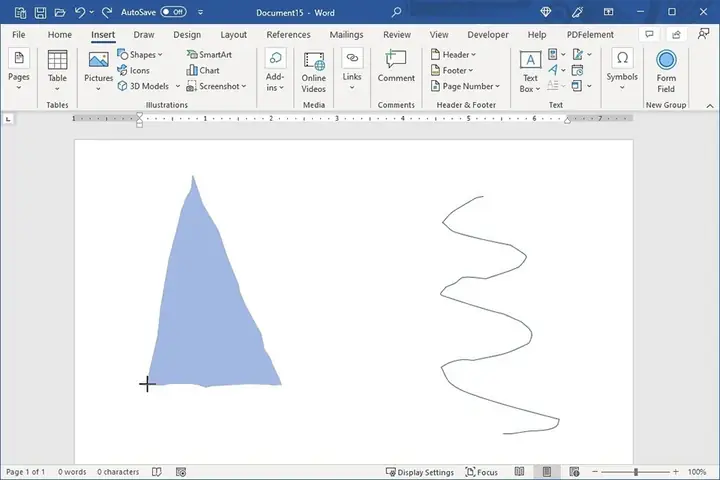
- Khi muốn ghi chú nhanh, vẽ sơ đồ tay, hoặc tạo bản phác thảo.
- Khi sử dụng máy tính bảng hoặc màn hình cảm ứng, Ink cho phép vẽ mượt mà hơn.
4.2 Cách Sử Dụng Ink

Có thể bạn quan tâm: Cách Vẽ Ống Trong Cad: Hướng Dẫn Chi Tiết Từ Cơ Bản Đến Nâng Cao
- Vào Draw → Chọn Pen, Pencil, hoặc Highlighter.
- Chọn màu và độ dày nét trên thanh công cụ.
- Dùng chuột hoặc stylus vẽ trên tài liệu.
Lưu ý: Đối với người dùng Windows 10/11, tính năng Ink to Shape (Chuyển vẽ tay thành hình dạng) có thể tự động nhận diện các hình vẽ tay và chuyển chúng thành hình dạng chuẩn (hình vuông, vòng tròn, mũi tên). Để bật: File > Options > Advanced > Enable Ink to Shape.
4.3 Chỉnh Sửa Sau Khi Vẽ
- Select Objects: Nhấn Ctrl + A để chọn toàn bộ các vẽ Ink, sau đó dùng Shape Format để thay đổi màu, độ dày.
- Convert to Shapes: Nhấp chuột phải vào bản vẽ → Convert to Shapes → chọn loại hình (Rectangle, Oval, …).
4.4 Tạo Watermark Bằng Ink
Bạn có thể tạo một watermark (chữ ký) bằng cách vẽ tay trên một trang, sau đó:
- Chọn bản vẽ → Right-click > Save as Picture → lưu dưới dạng PNG.
- Vào Design > Watermark > Custom Watermark → Picture Watermark → Chọn file PNG vừa lưu.
5. Sử Dụng SmartArt Để Tạo Sơ Đồ, Biểu Đồ
5.1 Khi Nào Nên Dùng SmartArt?
- Khi cần trình bày quy trình làm việc, cấu trúc tổ chức, vòng đời dự án.
- Khi muốn một bản đồ trực quan, có thể chỉnh sửa nhanh chóng.
5.2 Các Loại SmartArt Phổ Biến
| Nhóm | Mô tả | Ví dụ |
|---|---|---|
| List | Danh sách, bullet points có hình ảnh | Vertical Box List |
| Process | Quy trình tuần tự | Basic Process |
| Cycle | Vòng đời, chu kỳ | Basic Cycle |
| Hierarchy | Cây tổ chức | Organization Chart |
| Relationship | Mối quan hệ | Radial Venn |
| Matrix | Ma trận, bảng | Grid Matrix |
| Pyramid | Cấu trúc cấp độ | Pyramid |
5.3 Cách Chèn SmartSmart
- Insert > SmartArt → Chọn một loại.
- Nhập nội dung vào các khung text (có thể gõ trực tiếp hoặc nhập từ Excel).
- Định dạng: SmartArt Tools > Design và Format để thay đổi màu sắc, kiểu, hiệu ứng.
5.4 Chuyển Đổi SmartArt Thành Hình Dạng
Nếu muốn tùy chỉnh sâu hơn:
- Chọn SmartArt → Convert to Shapes.
- Bây giờ mỗi phần tử trở thành một shape riêng, bạn có thể chỉnh sửa từng phần một cách chi tiết.
6. Kỹ Thuật Ghép Hình, Nhóm Và Sắp Xếp Các Đối Tượng
6.1 Align (Căn chỉnh) Và Distribute (Phân bố)

Có thể bạn quan tâm: Cách Vẽ Ống Nước Trong Solidworks: Hướng Dẫn Chi Tiết Từ A Đến Z
- Align: Chọn nhiều đối tượng → Shape Format > Align → Align Left, Align Center, Align Bottom, …
- Distribute: Đảm bảo khoảng cách đều nhau giữa các đối tượng → Shape Format > Align > Distribute Horizontally/Vertically.
6.2 Bring Forward / Send Backward
Để điều chỉnh thứ tự lớp:
- Bring to Front (đưa lên trên) hoặc Send to Back (đưa xuống dưới).
- Sử dụng Selection Pane (Home > Select > Selection Pane) để quản lý danh sách các đối tượng.
6.3 Group vs. Combine Shapes
- Group: Giữ nguyên hình dạng gốc, di chuyển và thay đổi kích thước đồng thời.
- Combine (Merge Shapes): Thực hiện các phép toán hình học để tạo hình mới (ví dụ: Union để hợp hai hình thành một).
6.4 Lock Aspect Ratio (Khóa Tỷ Lệ)
Khi thay đổi kích thước, nếu muốn giữ tỷ lệ:
- Chọn hình → Shape Format > Size → Tick Lock aspect ratio.
7. Thêm Hiệu Ứng, Màu Nền Và Gradient
7.1 Đổ Bóng (Shadow) Và Ánh Sáng (Glow)
- Shadow: Shape Format > Effects > Shadow → Chọn kiểu (Outer, Inner, Perspective).
- Glow: Shape Format > Effects > Glow → Đặt màu và độ lan rộng.
7.2 Gradient Fill (Đổ màu gradient)
- Shape Format > Fill > Gradient → Chọn một preset hoặc More Gradients để tùy chỉnh.
- Trong Gradient Stops, bạn có thể thêm, xóa, thay đổi màu và vị trí.
7.3 Textures và Patterns
- Fill > Pattern: Chọn họa tiết (dots, stripes).
- Fill > Picture: Đổ hình ảnh làm nền cho shape (ví dụ: logo, texture gỗ).
7.4 3D Effects
- Shape Format > Effects > 3-D Rotation: Đặt góc xoay 3D.
- 3-D Format: Thêm độ sâu, mặt cắt, ánh sáng.
8. Chèn Và Chỉnh Sửa Hình Ảnh, Biểu Tượng
8.1 Chèn Hình Ảnh
Có thể bạn quan tâm: Cách Vẽ Ống Hút Tre: Hướng Dẫn Chi Tiết Từ A Đến Z
- Insert > Pictures → Chọn This Device, Stock Images, Online Pictures.
- Sau khi chèn, tab Picture Format xuất hiện với các công cụ chỉnh sửa.
8.2 Cắt, Định Dạng Hình Ảnh
- Crop: Cắt các cạnh không mong muốn.
- Remove Background: Tự động tách nền (đặc biệt hữu ích cho logo).
- Corrections: Điều chỉnh độ sáng, độ tương phản, độ nét.
8.3 Thêm Icon (Biểu tượng)
- Insert > Icons → Chọn biểu tượng (ví dụ: máy tính, người, biểu tượng mạng).
- Tùy chỉnh màu sắc bằng cách chọn Graphics Format > Fill.
8.4 Tạo Hình Ảnh Đóng Khung (Picture Frame)
- Chèn một Shape (ví dụ: hình chữ nhật).
- Chọn shape → Shape Format > Shape Fill > Picture → Chọn hình ảnh.
- Điều chỉnh Shape Outline và Effects để tạo khung đẹp mắt.
9. Tối Ưu Hóa Bản Vẽ Cho In Ấn Và Chia Sẻ
9.1 Đặt Kích Thước Trang Và Độ Phân Giải
- Vào Layout > Size để thiết lập kích thước giấy (A4, Letter, Custom).
- File > Options > Advanced > Print → Đặt Print quality (300 dpi cho in chất lượng cao).
9.2 Xuất File Dưới Dạng PDF
- File > Save As → Chọn PDF.
- Trong Options, tick ISO 19005-1 compliant (PDF/A) nếu cần lưu trữ lâu dài.
9.3 Chia Sẻ Trực Tuyến
- File > Share > Share with People để gửi link OneDrive.
- Export > Create a Video (đối với Word 2026 trở lên) để chuyển bản vẽ thành video ngắn (hữu ích cho hướng dẫn).
9.4 Bảo Vệ Bản Vẽ
- File > Info > Protect Document → Encrypt with Password nếu cần bảo mật.
- Hoặc Restrict Editing để ngăn người khác thay đổi bản vẽ.
10. Mẹo Và Thủ Thuật Nâng Cao
10.1 Sử Dụng Macro Để Tự Động Hóa Vẽ

Bạn có thể ghi macro để tạo nhanh một nhóm hình chuẩn:
Sub InsertStandardShape() Dim shp As Shape Set shp = ActiveDocument.Shapes.AddShape(msoShapeRoundedRectangle, 50, 50, 150, 80) With shp .Fill.ForeColor.RGB = RGB(91, 155, 213) .Line.Weight = 2 .Line.ForeColor.RGB = RGB(0, 0, 0) .TextFrame.TextRange.Text = "Tiêu đề" .TextFrame.TextRange.Font.Size = 14 .TextFrame.TextRange.Font.Bold = True End With
End Sub
Lưu macro và gán vào nút trên Quick Access Toolbar để chèn nhanh hình chuẩn.
10.2 Kết Hợp Word Với Excel Để Vẽ Đồ Thị Nhanh
- Tạo bảng dữ liệu trong Excel → Copy → Paste Special > Paste Link vào Word.
- Sau khi dán, chọn Insert > Chart → Word sẽ tự động tạo biểu đồ liên kết tới dữ liệu Excel, cho phép cập nhật tự động.
10.3 Sử Dụng Grid và Guides (Lưới và Đường Dẫn)
- View > Gridlines để hiển thị lưới.
- View > Ruler và kéo Guides từ thước để đặt vị trí chuẩn cho các đối tượng.
10.4 Tạo Template (Mẫu) Vẽ
Nếu bạn thường xuyên tạo các bản vẽ tương tự (ví dụ: biểu mẫu báo cáo), hãy tạo một Template:
- Thiết kế bản vẽ mẫu.
- File > Save As → Chọn Word Template (.dotx).
- Khi cần tạo tài liệu mới, chọn New > Personal và mở mẫu này.
10.5 Sử Dụng Định Dạng Đoạn Văn (Paragraph) Để Căn Lề Các Hình
Đôi khi các hình được chèn vào trong đoạn văn và cần căn lề:
- Chọn hình → Right-click > Wrap Text > In Front of Text hoặc Square tùy mục đích.
- Sau đó, sử dụng Paragraph > Indentation để căn chỉnh lề trái/phải.
10.6 Tạo Đồ Thị Gantt Trong Word
Mặc dù Word không có tính năng Gantt chuyên dụng, bạn có thể:
- Vào Insert > Table → Tạo bảng ngày tháng.
- Dùng Shapes > Rectangle để tô màu các ô tương ứng với thời gian thực hiện.
- Nhóm các hình lại để tạo thành một thanh Gantt hoàn chỉnh.
10.7 Sử Dụng Định Dạng Động (Dynamic) Với Content Controls
Nếu tài liệu cần người dùng nhập dữ liệu và tự động cập nhật biểu đồ:
- Developer Tab > Insert > Rich Text Content Control.
- Gắn macro hoặc liên kết tới biểu đồ để cập nhật khi nội dung thay đổi.
Kết Luận
Cách vẽ ở trên Word không chỉ là việc chèn một vài hình đơn giản mà còn mở ra một thế giới sáng tạo đa dạng, từ các hình cơ bản, sơ đồ SmartArt, vẽ tay bằng Ink, cho đến các kỹ thuật nâng cao như ghép hình, tạo gradient, và tự động hóa bằng macro. Nhờ tính năng tích hợp mạnh mẽ và khả năng tùy biến cao, Word trở thành một công cụ “đa năng” cho mọi nhu cầu: báo cáo kinh doanh, tài liệu học tập, thiết kế brochure, thậm chí là bản phác thảo sơ bộ cho dự án thiết kế.
Bạn chỉ cần:
- Hiểu rõ các công cụ vẽ (Shapes, SmartArt, Ink).
- Biết cách định dạng và nhóm các đối tượng để tạo bố cục hợp lý.
- Áp dụng các hiệu ứng (shadow, glow, gradient) để tăng tính thẩm mỹ.
- Sử dụng các mẹo nâng cao (macro, template, liên kết Excel) để tối ưu thời gian và chất lượng công việc.
Hy vọng qua bài viết này, bạn đã nắm vững cách vẽ ở trên Word và có thể tự tin tạo ra những bản vẽ chuyên nghiệp, đáp ứng mọi yêu cầu công việc và học tập. Hãy thực hành ngay, khám phá thêm các tính năng mới và chia sẻ những sáng tạo của mình với đồng nghiệp, bạn bè! Chúc bạn thành công!