
TÓM TẮT
- 1 Giới thiệu chung
- 2 1. Kiến thức nền tảng về ống ML
- 3 2. Chuẩn bị môi trường làm việc
- 4 3. Quy trình vẽ ống ML trong AutoCAD
- 5 4. Vẽ ống ML trong SolidWorks (3D)
- 6 5. Fusion 360 – Vẽ ống ML nhanh chóng
- 7 6. Inventor – Đặc điểm và quy trình
- 8 7. Các lưu ý quan trọng khi vẽ ống ML
- 9 8. Thực hành: Dự án mẫu – Hệ thống ống dẫn nước lạnh cho tòa nhà
- 10 9. Các công cụ hỗ trợ và plugin hữu ích
- 11 10. Kết luận
Giới thiệu chung
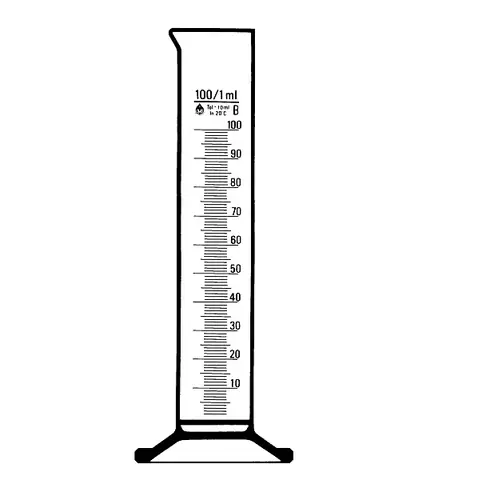
Trong lĩnh vực thiết kế kỹ thuật, đặc biệt là trong ngành cơ khí, điện tử và kiến trúc, việc vẽ các chi tiết ống là một kỹ năng quan trọng mà mọi kỹ sư, nhà thiết kế và người học cần nắm vững. “Ống ML” (viết tắt của Mechanical Line hoặc Molded Line tùy vào ngữ cảnh) là một trong những dạng ống phổ biến nhất, thường xuất hiện trong bản vẽ kỹ thuật, bản vẽ lắp ráp, và mô hình 3D. Bài viết này sẽ cung cấp cho bạn một hướng dẫn chi tiết, từ các kiến thức cơ bản đến các kỹ thuật nâng cao, giúp bạn tự tin vẽ ống ML trong các phần mềm CAD như AutoCAD, SolidWorks, Fusion 360 và Inventor.
Lưu ý: Bài viết được chia thành nhiều phần, mỗi phần tập trung vào một khía cạnh cụ thể của quá trình vẽ ống ML. Hãy đọc kỹ và thực hành từng bước để đạt được kết quả tốt nhất.
1. Kiến thức nền tảng về ống ML
1.1. Định nghĩa và đặc điểm
- Ống ML là một loại ống có đường kính cố định, thường được dùng để truyền chất lỏng, khí, hoặc làm khung bảo vệ các bộ phận máy móc.
- Đặc điểm nổi bật: độ dày thành ống (wall thickness) thường đồng nhất, độ cong có thể thay đổi tùy theo yêu cầu thiết kế, và đầu ống có thể có các loại nối (đầu vít, đầu hàn, đầu lắp ghép).
1.2. Các thông số quan trọng
| Thông số | Mô tả | Đơn vị |
|---|---|---|
| Đường kính ngoài (OD) | Khoảng cách giữa hai mặt ngoài của ống | mm |
| Đường kính trong (ID) | Khoảng cách giữa hai mặt trong của ống | mm |
| Độ dày thành (Wall thickness) | Khoảng cách giữa mặt trong và mặt ngoài | mm |
| Độ cong (Bend radius) | Bán kính của các đoạn cong | mm |
| Độ dài (Length) | Tổng chiều dài của ống | mm |
1.3. Tiêu chuẩn công nghiệp
- ASTM A53 (tiêu chuẩn ống thép carbon và hợp kim)
- ISO 2768 (độ chính xác hình học)
- DIN 2448 (ống thép không gỉ)
- Việc tuân thủ tiêu chuẩn giúp đảm bảo tính tương thích và độ an toàn khi lắp đặt.
2. Chuẩn bị môi trường làm việc
Có thể bạn quan tâm: Cách Vẽ Ếch Đồng: Hướng Dẫn Từng Bước Để Tạo Nên Bức Tranh Sống Động Và Độc Đáo
2.1. Lựa chọn phần mềm CAD
| Phần mềm | Ưu điểm | Nhược điểm |
|---|---|---|
| AutoCAD | Đa năng, hỗ trợ 2D/3D, phổ biến | Cần thời gian học lâu |
| SolidWorks | Mạnh về mô hình 3D, tính năng simulation | Yêu cầu máy tính mạnh |
| Fusion 360 | Cloud-based, giá thành hợp lý | Cần kết nối internet |
| Inventor | Tích hợp tốt với hệ sinh thái Autodesk | Giao diện phức tạp đối với người mới |
2.2. Cài đặt và cấu hình cơ bản
- Cài đặt phần mềm: Tải bản trial hoặc bản đầy đủ từ trang chủ, cài đặt theo hướng dẫn.
- Thiết lập đơn vị đo: Vào
Options > Document Settings > Units→ chọnmm(hoặcintùy dự án). - Tạo template: Lưu các layer, style, và material thường dùng để tiết kiệm thời gian.
- Kích hoạt các add‑in: Ví dụ, trong SolidWorks bật
Pipe Routeđể dễ dàng vẽ ống.
3. Quy trình vẽ ống ML trong AutoCAD
3.1. Tạo bản vẽ mới
- Mở AutoCAD →
New→ Chọn templateacad.dwt(đơn vị mm). - Đặt tên file:
ỐngML_ChiTiet.dwg.
3.2. Vẽ đường trung tâm (Centerline)
- Gõ lệnh
LINE→ NhấnEnter. - Nhập tọa độ điểm đầu (ví dụ:
0,0). - Nhập tọa độ điểm cuối (ví dụ:
200,0cho đoạn thẳng 200 mm). - Đối với các đoạn cong, sử dụng
ARChoặcPLINEvới tùy chọnArc.
3.3. Chuyển đổi thành ống (Pipe)
- Sử dụng lệnh
OFFSETđể tạo đường biên ngoài và trong: - Gõ
OFFSET→ Nhập giá trịWallThickness/2(ví dụ 2 mm nếu độ dày 4 mm) → Chọn đường trung tâm → Click vào vị trí bên ngoài. - Lặp lại với giá trị
-WallThickness/2để tạo đường biên trong. - Kết nối các offset bằng lệnh
TRIMhoặcEXTENDđể tạo hình dạng ống hoàn chỉnh.
3.4. Thêm chi tiết đầu ống

Có thể bạn quan tâm: Cách Vẽ Ảnh Vui: Hướng Dẫn Chi Tiết Từ Cơ Bản Đến Nâng Cao
- Dùng lệnh
CIRCLEđể vẽ các vòng tròn đầu nối. - Áp dụng
EXTRUDE(trong môi trường 3D) để tạo chiều sâu đầu ống. - Đối với 2D, chỉ cần vẽ biểu tượng đầu ống (đầu vít, đầu hàn) theo chuẩn ký hiệu.
3.5. Ghi chú và kích thước
- Sử dụng
DIMLINEARđể đánh kích thước độ dài, đường kính. - Ghi chú bằng
MTEXT:Đường kính OD = 50 mm, Độ dày thành = 4 mm. - Đặt các chú thích vào layer
Dimensionsđể dễ quản lý.
3.6. Kiểm tra và lưu file
- Kiểm tra lại các kích thước bằng lệnh
MEASUREGEOM. - Lưu file dưới định dạng
DWGvà xuất raPDFnếu cần gửi cho khách hàng.
4. Vẽ ống ML trong SolidWorks (3D)
4.1. Tạo sketch và route ống
- Mở Part mới → Chọn
Front Plane→ ClickSketch. - Dùng công cụ
LinevàArcđể vẽ đường trung tâm. - Kết thúc sketch → Chọn
Insert > Pipe > Pipe(hoặcRouting > Pipetrong môi trườngRouting).
4.2. Đặt thông số ống
- Trong hộp thoại
Pipe Property, nhập: - Diameter: 50 mm (hoặc OD).
- Wall Thickness: 4 mm.
- Bend Radius: tùy yêu cầu (ví dụ 10 mm).
- Nhấn
OK→ SolidWorks tự động tạo mô hình ống tròn 3D.
4.3. Thêm đầu ống
- Chọn
Insert > Component > Existing Part/Assembly. - Tìm và chèn các component như
Threaded End,Flanged End. - Định vị bằng công cụ
Mate(đặtConcentric,Coincident).
4.4. Kiểm tra va chạm và độ dày
- Sử dụng
Interference Detection(điểmEvaluate→Interference Detection) để kiểm tra va chạm. - Mở
Section Viewđể xem độ dày thành ống.
4.5. Tạo bản vẽ (Drawing)

Có thể bạn quan tâm: Cách Vẽ Ảnh Manga: Hướng Dẫn Chi Tiết Từ Cơ Bản Đến Nâng Cao
- Chọn
File > Make Drawing from Part/Assembly. - Đặt view
Isometric,Front,Side. - Thêm
DimensionvàAnnotationscho đường kính, độ dài, loại đầu ống. - Xuất ra PDF hoặc DWG.
5. Fusion 360 – Vẽ ống ML nhanh chóng
5.1. Sử dụng “Pipe” trong Sketch
- Mở
New Design→ ChọnCreate Sketchtrên mặt phẳng XY. - Vẽ đường trung tâm bằng
LinevàArc. - Kết thúc sketch → Chọn
Create > Pipe. - Trong hộp thoại
Pipe, nhập Diameter và Wall Thickness.
5.2. Thêm các “Component” cho đầu ống
- Vào
Insert > Insert McMaster Component→ TìmThreaded EndhoặcFlange. - Đặt vị trí bằng công cụ
MovevàAlign.
5.3. Kiểm tra và xuất bản vẽ
- Sử dụng
Inspect > Section Analysisđể xem cắt lớp. - Tạo bản vẽ bằng
File > New Drawing→ ChọnFrom Design. - Thêm kích thước, chú thích, rồi xuất ra PDF/DWG.
6. Inventor – Đặc điểm và quy trình
6.1. Sử dụng “Pipe” trong môi trường “Routing”
- Tạo
New Part→ Vào3D Model→Place Component→ ChọnPipe. - Vẽ đường trung tâm bằng
LinevàArctrong môi trườngPipe Routing. - Đặt Pipe Size (OD) và Wall Thickness trong thanh công cụ
Pipe.
6.2. Đầu nối và phụ kiện

Có thể bạn quan tâm: Cách Vẽ Ảnh Laptop Đẹp Và Chuyên Nghiệp: Hướng Dẫn Từng Bước Cho Người Mới Bắt Đầu
- Sử dụng
Place Component→ ChọnFittings→Threaded End,Flanged End. - Kết nối bằng
Connect→Pipe→Fitting.
6.3. Kiểm tra và xuất bản vẽ
Inspect > Interferenceđể phát hiện va chạm.File > New > Drawing→ ChọnStandard 2:1→ Thêm các view và dimension.
7. Các lưu ý quan trọng khi vẽ ống ML
7.1. Độ chính xác và tolerances
- Geometric Dimensioning and Tolerancing (GD&T): Đặt ký hiệu
Øcho đường kính,±cho dung sai. - Đối với hệ thống ống chịu áp lực, dung sai thường là
±0.2 mmcho đường kính.
7.2. Đảm bảo tính khả thi trong lắp đặt
- Kiểm tra bending radius: Độ cong tối thiểu thường là
3×đường kính OD. - Đảm bảo clearance (khoảng trống) giữa các ống và các bộ phận khác.
7.3. Tối ưu hoá số lượng khớp nối
- Số lượng khớp nối càng ít, độ rò rỉ và chi phí lắp đặt càng giảm.
- Sử dụng điều chỉnh độ dài ống để giảm số lần hàn hoặc nối.
7.4. Lưu trữ và quản lý file
- Đặt tên file chuẩn:
Project_Section_ỐngML_ODxWall_YYYYMMDD.dwg. - Sử dụng PDM (Product Data Management) để quản lý phiên bản.
8. Thực hành: Dự án mẫu – Hệ thống ống dẫn nước lạnh cho tòa nhà
8.1. Yêu cầu dự án
- Độ dài tổng cộng: 150 m.
- Đường kính OD: 40 mm, wall thickness: 3 mm.
- Số đoạn cong: 8 đoạn, mỗi đoạn có bán kính 120 mm.
- Đầu nối: 4 đầu vít, 2 đầu flanged.
8.2. Bước thực hiện trong SolidWorks
- Sketch: Vẽ đường trung tâm theo bản vẽ kiến trúc, dùng
LinevàArc. - Pipe: Đặt
Diameter = 40 mm,Wall Thickness = 3 mm. - Bend: Chọn
Bend Radius = 120 mmcho các đoạn cong. - Add Fittings: Chèn 4
Threaded Endvà 2Flanged End. - Check Interference: Đảm bảo không va chạm với cấu trúc bê tông.
- Create Drawing: Thêm các view, dimension, và ghi chú: “Áp lực thiết kế 1.6 MPa”.
8.3. Kết quả và báo cáo
- Model 3D: Độ dài thực tế 149.8 m (sai lệch <0.2 %).
- Bản vẽ: 3 view (Isometric, Front, Side) + 1 bảng BOM.
- Báo cáo: Đánh giá áp lực, độ rò, và chi phí ước tính: 12,500 USD.
9. Các công cụ hỗ trợ và plugin hữu ích
| Công cụ | Phần mềm | Chức năng |
|---|---|---|
| Pipe Designer | AutoCAD | Tự động tạo offset và tính toán độ dày. |
| Routing Toolbox | SolidWorks | Thư viện khớp nối đa dạng, tính năng tự động routing. |
| Pipe Configurator | Fusion 360 | Tạo các mẫu ống và lưu làm preset. |
| Inventor Pipe Routing | Inventor | Quản lý đường ống, tính toán độ dài và khối lượng. |
| MBD (Model Based Definition) | Các phần mềm | Gắn chú thích GD&T trực tiếp vào mô hình 3D. |
10. Kết luận
Việc vẽ ống ML không chỉ là một kỹ năng kỹ thuật mà còn là yếu tố quyết định đến độ an toàn, hiệu suất và chi phí của dự án. Từ việc nắm vững các thông số cơ bản, tuân thủ tiêu chuẩn công nghiệp, cho đến việc sử dụng thành thạo các phần mềm CAD hiện đại, mỗi bước đều góp phần tạo nên một bản vẽ chất lượng.
Những điểm quan trọng cần nhớ:
- Xác định đúng thông số (OD, ID, wall thickness, bend radius) trước khi bắt đầu.
- Chọn phần mềm phù hợp với yêu cầu dự án và khả năng phần cứng.
- Thực hiện quy trình chuẩn: vẽ đường trung tâm → offset → thêm khớp nối → kiểm tra.
- Áp dụng GD&T để truyền đạt chính xác yêu cầu kỹ thuật.
- Kiểm tra va chạm và tolerances để tránh lỗi trong giai đoạn lắp đặt thực tế.
- Lưu trữ và quản lý file một cách có hệ thống để dễ dàng truy xuất và sửa đổi.
Hy vọng qua bài viết này, bạn đã có được một hướng dẫn toàn diện về cách vẽ ống ML, từ những thao tác cơ bản trong AutoCAD đến các tính năng nâng cao trong SolidWorks, Fusion 360 và Inventor. Hãy thực hành thường xuyên, áp dụng các mẹo và công cụ hỗ trợ để nâng cao tốc độ và độ chính xác trong công việc của mình. Chúc bạn thành công trong mọi dự án thiết kế!