
SolidWorks là một trong những phần mềm CAD (Computer Aided Design) mạnh mẽ và phổ biến nhất hiện nay, được sử dụng rộng rãi trong các ngành công nghiệp cơ khí, ô tô, hàng không, và đặc biệt là trong lĩnh vực thiết kế hệ thống ống dẫn. Việc vẽ ống nước trong SolidWorks không chỉ giúp mô phỏng chính xác hệ thống cấp nước mà còn hỗ trợ việc tính toán, kiểm tra va chạm, và tối ưu hoá thiết kế. Bài viết dưới đây sẽ cung cấp cho bạn một hướng dẫn chi tiết, từng bước một, để tạo ra các mô hình ống nước chất lượng cao trong SolidWorks, từ việc chuẩn bị bản vẽ, tạo sketch, áp dụng các lệnh Extrude, Sweep, và Pipe, cho tới các kỹ thuật nâng cao như sử dụng Weldment, tạo các khớp nối (fitments), và xuất bản vẽ kỹ thuật.
TÓM TẮT
- 1 1. Chuẩn Bị Trước Khi Bắt Đầu Vẽ
- 2 2. Các Phương Pháp Vẽ Ống Nước Cơ Bản
- 3 3. Thiết Kế Các Khớp Nối và Phụ Kiện Chi Tiết
- 4 4. Kỹ Thuật Nâng Cao: Weldment và Assembly
- 5 5. Kiểm Tra Và Xác Thực Thiết Kế
- 6 6. Xuất Bản Vẽ Kỹ Thuật (Drawing) và Tài Liệu
- 7 7. Các Lưu Ý Thực Tế Khi Thiết Kế Ống Nước
- 8 8. Tổng Kết
1. Chuẩn Bị Trước Khi Bắt Đầu Vẽ
1.1. Xác Định Yêu Cầu Thiết Kế
- Kích thước ống: Đường kính trong (ID), đường kính ngoài (OD), độ dày thành (wall thickness). Thông thường, các tiêu chuẩn như DIN, ASTM, JIS sẽ cung cấp bảng quy chuẩn.
- Vật liệu: Thép carbon, thép không gỉ, PVC, HDPE… Mỗi vật liệu có đặc tính riêng, ảnh hưởng tới cách chọn độ dày và các tính năng mô phỏng như tính đàn hồi.
- Độ cong và góc uốn: Xác định các đoạn thẳng, đoạn uốn 90°, 45°, hoặc các đoạn uốn tùy chỉnh.
- Các phụ kiện: Van, cờ, đầu nối, mối nối, cốt (flange)… Đảm bảo có sẵn các file chuẩn hoặc bạn sẽ tự thiết kế.
1.2. Tạo Môi Trường Làm Việc
- Mở SolidWorks và tạo một Part mới (
File > New > Part). - Đặt đơn vị đo phù hợp (mm, cm, in…) bằng cách vào
Tools > Options > Document Properties > Units. - Kích hoạt System Options để bật các tính năng hỗ trợ thiết kế ống:
Tools > Options > System Options > FeatureWorks > Enable Automatic Recognition(nếu muốn nhận dạng tự động các thành phần ống đã import).Tools > Options > System Options > Pipe and Tubing(có thể tùy chỉnh các thông số mặc định cho Pipe).
1.3. Thu Thập Thông Tin Tham Khảo
- Bản vẽ tiêu chuẩn (ISO 1610, ASME B36.10) để lấy kích thước tiêu chuẩn.
- Catalog của nhà cung cấp vật liệu để biết các thông số kỹ thuật.
- Documentation của SolidWorks (Help > Pipe and Tubing) để nắm vững các lệnh và công cụ.
2. Các Phương Pháp Vẽ Ống Nước Cơ Bản
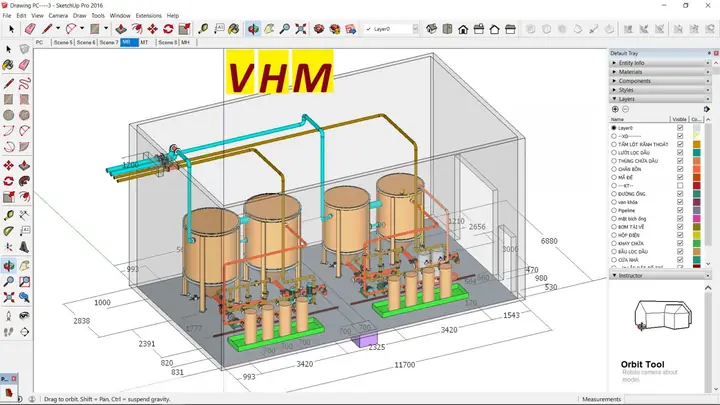
Có thể bạn quan tâm: Cách Vẽ Ống Hút Tre: Hướng Dẫn Chi Tiết Từ A Đến Z
SolidWorks cung cấp một số công cụ chính để tạo ống nước:
| Công cụ | Đặc điểm | Khi nào dùng |
|---|---|---|
| Extrude | Tạo khối trụ đơn giản | Đối với ống thẳng, không có độ cong. |
| Sweep | Dùng để “quét” một profile dọc theo đường dẫn | Đối với ống uốn cong, hoặc có thay đổi đường kính dọc đường. |
| Pipe (Pipe and Tubing) | Đặc biệt cho hệ thống ống, có thể tự động tạo các khớp nối, van, cờ… | Khi muốn nhanh chóng mô hình hoá hệ thống ống phức tạp. |
| Weldment | Dùng để tạo khung ống và mối hàn | Khi thiết kế khung hỗ trợ ống (ví dụ: giàn đỡ). |
2.1. Vẽ Ống Thẳng Bằng Extrude
- Tạo Sketch trên một mặt phẳng (ví dụ: Front Plane).
- Vẽ vòng tròn với bán kính bằng đường kính trong hoặc đường kính ngoài tùy mục tiêu.
- Exit Sketch và chọn
Features > Extruded Boss/Base. - Nhập chiều dài của ống (độ dài thực tế hoặc một giá trị tạm thời để chỉnh sửa sau).
- Sử dụng “Shell” để tạo độ dày thành:
Insert > Features > Shell, nhập giá trị wall thickness. - Kiểm tra: Dùng
Evaluate > Measuređể xác nhận các kích thước.
Mẹo: Nếu muốn tạo ống có đầu cắt (đầu tròn hoặc đầu khép), bạn có thể tạo một Cut Extrude ngay sau khi extrude xong, hoặc dùng công cụ
End Captrong Pipe and Tubing.
2.2. Vẽ Ống Uốn Cong Bằng Sweep
Bước 1: Tạo Profile (đường cắt)
- Sketch một vòng tròn tại vị trí đầu của ống (bắt đầu trên một Plane hoặc trên một Edge).
- Đặt diameter = OD hoặc ID tùy mục tiêu.
Bước 2: Tạo Path (đường dẫn)
- Sketch một đường thẳng hoặc đường cong (spline) đại diện cho đường trung tâm của ống.
- Đảm bảo path không có vòng lặp và không bị tự cắt.
Bước 3: Áp Dụng Sweep
- Chọn
Features > Swept Boss/Base. - Select profile → chọn vòng tròn.
- Select path → chọn đường dẫn.
- Trong Options, bật “Twist” nếu muốn ống xoắn (thường không cần).
- Nhấn OK.
Bước 4: Tạo Shell
- Shell như trên để tạo độ dày thành.
Lưu ý: Khi dùng Sweep, độ dày thành phải được tạo bằng Shell sau khi Sweep hoàn thành, vì Sweep không hỗ trợ trực tiếp tạo ống rỗng.
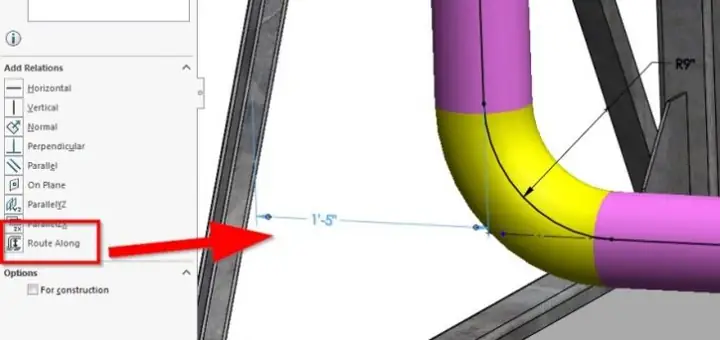
2.3. Sử Dụng Pipe and Tubing
Có thể bạn quan tâm: Cách Vẽ Ống Gió Xéo: Hướng Dẫn Chi Tiết Từ Cơ Bản Đến Nâng Cao
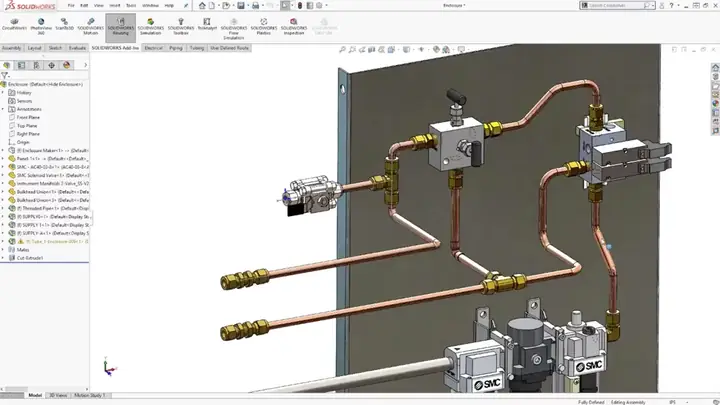
Công cụ này là lựa chọn ưu tiên khi thiết kế hệ thống ống phức tạp, vì nó tự động gắn các phụ kiện, tạo các khớp nối, và hỗ trợ routing (định tuyến) nhanh.
2.3.1. Bật Toolbar Pipe
- Vào
Tools > Customize > Commands > Pipe and Tubing. - Kéo Pipe và Routing vào thanh công cụ.
2.3.2. Định Nghĩa Chuẩn Ống
- Click vào “Pipe” →
Pipe > Route Pipe. - Chọn “Standard” →
Standard > Pipe and Tubing. - Nhấn “Add” để tạo một chuẩn mới (ví dụ: “Water Pipe 20mm”).
- Thiết lập:
- Diameter (đường kính ngoài) = 20 mm.
- Wall Thickness = 2 mm (hoặc theo tiêu chuẩn).
- Material = PVC hoặc Steel.
- Bending Radius = tùy yêu cầu (thường là 3x hoặc 4x đường kính).
2.3.3. Tạo Đường Dẫn (Route)
- Click “Route Pipe” → chọn Start Point (điểm bắt đầu) trên một mặt hoặc edge.
- Kéo chuột để tạo đường thẳng, sau đó đổi hướng bằng cách click để tạo các đoạn uốn.
- Nhấn “Enter” để hoàn thành. SolidWorks sẽ tự động tạo ống dựa trên chuẩn đã định nghĩa.
2.3.4. Thêm Các Phụ Kiện (Fitments)
- Right-click trên ống →
Insert > Pipe Component. - Chọn Van, Flange, Elbow, Tee, Reducer… Tất cả các phụ kiện này có sẵn trong Design Library hoặc Toolbox.
- Đặt phụ kiện tại vị trí mong muốn; SolidWorks sẽ tự động “snap” vào ống và tự động tạo Cut và Mating.
2.3.5. Kiểm Tra Va Chạm (Interference)
- Vào
Tools > Evaluate > Interference Detection. - Chọn All components → Run.
- Nếu có va chạm, bạn có thể chỉnh sửa Path hoặc Bending Radius.
2.3.6. Tối Ưu Hóa
- Route Simplify:
Tools > Route > Simplify Routeđể giảm số lượng segment không cần thiết. - Auto-Route: Nếu bạn có nhiều ống, dùng
Tools > Route > Auto Routeđể cho phần mềm tự động tìm đường ngắn nhất giữa các điểm.
3. Thiết Kế Các Khớp Nối và Phụ Kiện Chi Tiết
3.1. Tạo Flange (Mặt Gắn)
- Sketch một vòng tròn lớn (đường kính ngoài flange) và một vòng tròn nhỏ (đường kính lỗ gắn ống) trên một Plane.
- Extrude để tạo mặt thẳng.
- Add Bolt holes:
Insert > Hole Wizard > Counterbore→ Đặt các lỗ theo tiêu chuẩn (4, 6, 8 lỗ tùy kích thước flange). - Apply material và appearance để mô phỏng bề mặt.
3.2. Thiết Kế Van (Valve)
- Tải 3D model của van từ thư viện (e.g., 3D ContentCentral, GrabCAD) hoặc tạo từ đầu:
- Body: Extrude một khối trụ.
- Disc: Sketch vòng tròn, Extrude, rồi Cut để tạo lỗ.
- Handle: Sketch hình chữ L, Extrude, và Mate với disc.
- Mate van vào ống:
Mate > Coincidentgiữa mặt disc và mặt cắt ống.
3.3. Tạo Elbow (Ống Gập)
- Use Pipe Component → chọn Elbow → chọn chuẩn (90°, 45°, hoặc custom).
- Nếu không có chuẩn, Create Custom Elbow:
- Sketch một đường tròn (đường kính ngoài) trên một Plane.
- Sweep profile (vòng tròn) theo Arc hoặc Spline.
- Shell để tạo độ dày thành.
4. Kỹ Thuật Nâng Cao: Weldment và Assembly

Có thể bạn quan tâm: Cách Vẽ Ống 90 Độ Chi Tiết: Hướng Dẫn Từng Bước Cho Người Mới Bắt Đầu Và Người Chuyên Nghiệp
4.1. Sử Dụng Weldment Để Tạo Khung Hỗ Trợ
- Create a New Part →
Insert > Weldments > Structural Member. - Chọn Standard (e.g., ANSI/ASME, DIN).
- Vẽ sketch các đường thẳng đại diện cho khung (cột, dầm).
- Apply structural profile (e.g., Square Tube 50x50x5).
- Add Weld Beads:
Insert > Weldments > Add Weld Beadđể mô phỏng mối hàn.
4.2. Lắp Ráp (Assembly) Các Thành Phần
- Create New Assembly.
- Insert Components: ống, flange, van, elbow, khung weldment.
- Mates:
- Coincident giữa mặt cắt ống và mặt flange.
- Concentric giữa trục ống và trục van.
- Distance để đặt khoảng cách giữa các phụ kiện nếu cần.
- Check Motion:
Motion Study > Animationđể kiểm tra độ mở/đóng van, hoặc di chuyển ống.
5. Kiểm Tra Và Xác Thực Thiết Kế
5.1. Kiểm Tra Độ Dày Thành (Wall Thickness)
- Sử dụng
Evaluate > Section Viewđể cắt ngang và kiểm tra độ dày. - Đảm bảo wall thickness đáp ứng tiêu chuẩn (ví dụ: ≥ 2 mm cho ống PVC 20 mm).
5.2. Phân Tích Áp Lực (Pressure Analysis)

Có thể bạn quan tâm: Cách Vẽ Ốc Xoay Vòng: Hướng Dẫn Chi Tiết Từ Cơ Bản Đến Nâng Cao
- Simulation (SolidWorks Simulation) →
New Study > Static. - Áp dụng Material (PVC, Steel) và Loads (Pressure = 2 bar).
- Kiểm tra Von Mises Stress và Displacement để đảm bảo an toàn.
5.3. Kiểm Tra Rò Rỉ (Leak Test) Ảo
- Dùng Flow Simulation (SolidWorks Flow Simulation):
- Đặt Inlet và Outlet.
- Chọn Fluid: Water, nhiệt độ 25°C.
- Chạy mô phỏng để xem velocity, pressure drop, và turbulence.
- Đảm bảo không có khu vực recirculation gây tắc nghẽn.
6. Xuất Bản Vẽ Kỹ Thuật (Drawing) và Tài Liệu
6.1. Tạo Drawing
- File > Make Drawing from Part/Assembly.
- Chọn Template (A3, A2) và Scale phù hợp.
- Insert Views:
- Isometric View của toàn bộ hệ thống.
- Detail View các khớp nối (flange, van).
- Section View để hiển thị độ dày thành.
- Add Dimensions:
- Đường kính, độ dày, độ dài, góc uốn.
- Ký hiệu pipe schedule (e.g., Schedule 40).
6.2. Ghi Chú và Bảng Vật Liệu (BOM)
- Insert > Tables > Bill of Materials.
- Chọn Standard hoặc Custom.
- Thêm Columns: Part Number, Description, Material, Quantity.
- Đánh dấu các fitments (van, elbow) và Weldments trong BOM.
6.3. Export
- DWG/DXF:
File > Save As > DWG. - PDF:
File > Save As > PDF. - 3D PDF: Để khách hàng xem mô hình 3D trực tiếp trong PDF.
7. Các Lưu Ý Thực Tế Khi Thiết Kế Ống Nước
| Yếu tố | Hướng dẫn |
|---|---|
| Giảm độ chệch (tolerance) | Đặt Tolerance cho đường kính và độ dày trong Part Properties → Document Properties > Dimensions > Tolerance. |
| Độ cong tối thiểu | Theo tiêu chuẩn, Bending Radius ≥ 3× Đường kính ngoài để tránh gãy. |
| Hỗ trợ nhiệt độ | Chọn vật liệu có Coefficient of Thermal Expansion phù hợp; dùng Thermal Expansion trong Simulation để kiểm tra. |
| Giảm trọng lượng | Sử dụng Pipe with Reduced Wall Thickness ở những đoạn không chịu áp lực cao. |
| Tiết kiệm thời gian | Tận dụng Design Library và Toolbox để kéo thả các phụ kiện đã chuẩn. |
| Chuẩn hoá file | Đặt naming convention: Pipe_20mm_1000mm_001.sldprt, Flange_20mm_4hole.sldprt. |
8. Tổng Kết
Việc vẽ ống nước trong SolidWorks không chỉ là một công việc kỹ thuật mà còn là một quá trình sáng tạo, đòi hỏi sự hiểu biết sâu rộng về tiêu chuẩn công nghiệp, vật liệu, và các công cụ phần mềm. Từ những bước cơ bản như Extrude và Sweep, đến các công cụ chuyên nghiệp như Pipe and Tubing, Weldment, và Simulation, mỗi kỹ thuật đều có ưu và nhược điểm riêng, phù hợp với từng loại dự án.
Thông qua bài viết này, bạn đã nắm được:
- Chuẩn bị và xác định yêu cầu thiết kế.
- Cách tạo ống thẳng, uốn cong và hệ thống ống phức tạp.
- Thêm phụ kiện, khớp nối, và đánh giá va chạm.
- Sử dụng Weldment để tạo khung hỗ trợ.
- Kiểm tra áp lực, rò rỉ và tối ưu hoá bằng Simulation.
- Xuất bản vẽ kỹ thuật và tạo BOM cho việc sản xuất.
Cuối cùng, để trở thành một chuyên gia vẽ ống nước trong SolidWorks, bạn cần thực hành thường xuyên, cập nhật các tiêu chuẩn mới, và khai thác tối đa các tính năng của phần mềm. Hãy luôn kiểm tra lại thiết kế của mình qua các công cụ Interference Detection, Simulation, và Flow Simulation để đảm bảo sản phẩm cuối cùng an toàn, hiệu quả và đáp ứng đầy đủ yêu cầu kỹ thuật.
Chúc bạn thành công trong mọi dự án thiết kế ống nước và luôn đạt được những kết quả tốt nhất với SolidWorks!