
TÓM TẮT
- 1 1. Giới thiệu chung về việc vẽ ống trong CAD
- 2 2. Kiến thức nền tảng: Định nghĩa và các thông số quan trọng của ống
- 3 3. Chuẩn bị môi trường làm việc trong AutoCAD
- 4 4. Các bước vẽ ống thẳng (Straight Pipe)
- 5 5. Vẽ ống uốn (Bend Pipe)
- 6 6. Nối ghép ống (Pipe Fittings)
- 7 7. Tạo bản vẽ chi tiết (Detail Drawing) cho hệ thống ống
- 8 8. Kỹ thuật nâng cao: Tự động hoá và lập trình (LISP, VBA)
- 9 9. Lưu ý thực tế khi triển khai dự án lớn
- 10 10. Tổng kết
1. Giới thiệu chung về việc vẽ ống trong CAD
Trong ngành cơ khí, xây dựng, và các lĩnh vực thiết kế kỹ thuật, việc vẽ ống là một trong những công việc thường gặp và quan trọng. Các ống không chỉ dùng để truyền dẫn chất lỏng, khí, mà còn là thành phần cấu trúc quan trọng trong hệ thống máy móc, hệ thống HVAC (Heating, Ventilation, Air Conditioning), và các dự án công nghiệp khác. Khi làm việc với phần mềm CAD (Computer Aided Design) như AutoCAD, SolidWorks, Inventor, hoặc Fusion 360, việc nắm vững quy trình vẽ ống sẽ giúp tăng năng suất, giảm sai sót và tạo ra bản vẽ chuẩn xác, dễ dàng chia sẻ và kiểm tra.
Bài viết này sẽ cung cấp cho bạn một hướng dẫn chi tiết, từ những kiến thức cơ bản nhất về khái niệm ống, các công cụ hỗ trợ trong CAD, đến các kỹ thuật nâng cao như tạo ống uốn, nối ghép, và tạo bản vẽ chi tiết. Chúng ta sẽ tập trung chủ yếu vào AutoCAD, một trong những phần mềm CAD phổ biến nhất, nhưng các nguyên tắc và kỹ thuật cũng áp dụng được cho các phần mềm CAD khác.
2. Kiến thức nền tảng: Định nghĩa và các thông số quan trọng của ống
2.1. Các thông số cơ bản của ống
Khi vẽ ống, bạn cần xác định các thông số sau:
| Thông số | Ý nghĩa | Đơn vị | Ghi chú |
|---|---|---|---|
| Đường kính ngoài (OD) | Khoảng cách lớn nhất qua trung tâm ống | mm/in | Thường được cung cấp trong tiêu chuẩn |
| Đường kính trong (ID) | Khoảng cách qua trung tâm phần rỗng | mm/in | Được tính bằng OD – 2×độ dày tường |
| Độ dày tường (Wall Thickness) | Độ dày của lớp kim loại | mm/in | Ảnh hưởng đến độ bền và khả năng chịu áp lực |
| Độ dài (Length) | Chiều dài của đoạn ống | mm/in | Có thể được cắt ngắn hoặc kéo dài tùy thiết kế |
| Bán kính uốn (Bend Radius) | Bán kính của các góc uốn | mm/in | Phụ thuộc vào tiêu chuẩn và khả năng uốn vật liệu |
| Độ nghiêng (Angle) | Góc uốn của ống | độ | Thường là 90°, 45°, 30°, v.v. |
| Vật liệu (Material) | Loại vật liệu làm ống | – | Thép, thép không gỉ, đồng, nhựa, … |
2.2. Tiêu chuẩn công nghiệp
Có nhiều tiêu chuẩn quốc tế và khu vực quy định kích thước và tính năng của ống, ví dụ:

Có thể bạn quan tâm: Cách Vẽ Ống Nước Trong Solidworks: Hướng Dẫn Chi Tiết Từ A Đến Z
- ANSI/ASME B36.10 (tiêu chuẩn ống thép carbon)
- ANSI/ASME B36.19 (tiêu chuẩn ống thép không gỉ)
- ISO 3183 (tiêu chuẩn ống dầu khí)
- DIN 2448 (tiêu chuẩn ống thép châu Âu)
Việc nắm rõ tiêu chuẩn sẽ giúp bạn chọn đúng kích thước và tạo bản vẽ đúng quy cách.
3. Chuẩn bị môi trường làm việc trong AutoCAD
3.1. Thiết lập đơn vị và hệ tọa độ
- Mở AutoCAD và tạo một bản vẽ mới.
- Gõ lệnh
UNITS→ Chọn Decimal và Millimeters (hoặc Inches tùy dự án). Đặt độ chính xác (Precision) phù hợp, thường là 0.00 cho mm. - Đặt hệ tọa độ (UCS) phù hợp với mặt phẳng làm việc:
UCS→ World hoặc Plan → Current.
3.2. Kích hoạt thanh công cụ “Pipe”
Trong AutoCAD Mechanical hoặc AutoCAD Plant 3D, có sẵn thanh công cụ “Pipe”. Nếu bạn đang dùng AutoCAD bản thường, có thể tải plugin AutoCAD Pipe Design hoặc sử dụng lệnh CIRCLE + EXTRUDE.
- Để hiển thị thanh “Pipe”, vào View → Toolbars → Pipe.
- Kích hoạt Pipe Style Manager để tạo hoặc chỉnh sửa kiểu ống (đường kính, màu sắc, lớp hiển thị).
3.3. Đặt layer chuẩn
Tạo các layer để quản lý:
PIPE-OUTER– cho đường kính ngoài (màu xanh)PIPE-INNER– cho đường kính trong (màu đỏ)DIMENSION– cho kích thước (màu vàng)ANNOTATION– cho ghi chú (màu xanh lá)
Sử dụng lệnh LAYER để tạo và bật các layer này.
4. Các bước vẽ ống thẳng (Straight Pipe)
4.1. Vẽ hình tròn đại diện cho mặt cắt ngang

Có thể bạn quan tâm: Cách Vẽ Ống Hút Tre: Hướng Dẫn Chi Tiết Từ A Đến Z
- Chuyển sang layer
PIPE-OUTER. - Dùng lệnh
CIRCLE→ Nhập tọa độ trung tâm (ví dụ: 0,0) → Nhập bán kính = OD/2. - Đổi sang layer
PIPE-INNERvà vẽ một vòng tròn khác với bán kính = ID/2 (cùng trung tâm).
4.2. Tạo khối ống (Block)
- Chọn cả hai vòng tròn → Gõ
GROUPhoặcBLOCK→ Đặt tên “PIPE_ØXX”. - Khi cần chèn ống, chỉ cần sử dụng lệnh
INSERT→ Chọn block “PIPE_ØXX” → Đặt vị trí và xoay (nếu cần).
4.3. Extrude (đùn) để tạo ống 3D (nếu dùng 3D)
- Chuyển sang môi trường 3D (
VIEW → SE Isometric). - Chọn
EXTRUDE→ Chọn vòng tròn ngoài → Nhập độ dài (Length). - Lặp lại cho vòng tròn trong → Đặt cùng độ dài → Kết hợp bằng lệnh
SUBTRACT(trừ vòng trong ra vòng ngoài) → Được khối ống rỗng.
4.4. Thêm các chi tiết phụ
- Mặt cắt: Dùng lệnh
SECTIONPLANEđể tạo mặt cắt và hiển thị. - Ghi chú: Sử dụng
MTEXTtrên layerANNOTATIONđể ghi “ØXX – L=YYY mm”. - Kích thước:
DIMDIAMETERcho đường kính,DIMLINEARcho chiều dài.
5. Vẽ ống uốn (Bend Pipe)
5.1. Sử dụng lệnh PIPENET (AutoCAD Plant 3D)
Nếu bạn đang dùng Plant 3D, quy trình chuẩn là:
- Vào Home → Pipe → Place Pipe.
- Chọn Pipe Spec (định nghĩa đường kính, vật liệu).
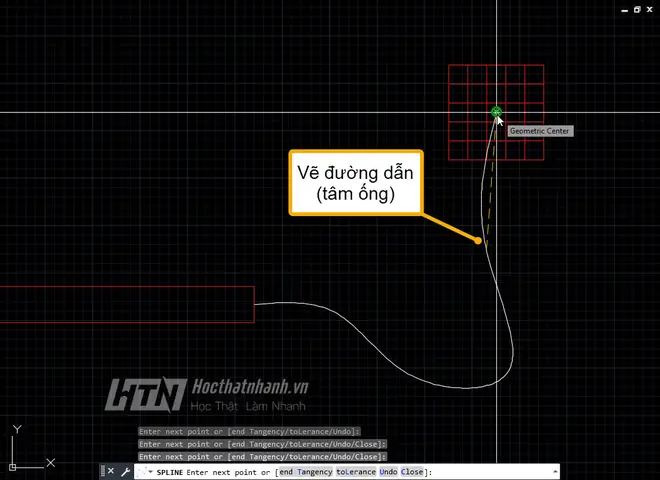
- Chọn Start Point → Kéo tới End Point → Khi muốn uốn, gõ
BEND→ Nhập bán kính uốn (Radius) và góc (Angle).
Plant 3D sẽ tự động tạo các khớp uốn, tính toán chiều dài thực tế và cập nhật BOM (Bill of Materials).
Có thể bạn quan tâm: Cách Vẽ Ống Gió Xéo: Hướng Dẫn Chi Tiết Từ Cơ Bản Đến Nâng Cao
5.2. Sử dụng lệnh ARC + TRIM (AutoCAD 2D)
Nếu chỉ làm bản vẽ 2D:
- Vẽ đoạn thẳng đầu tiên (đoạn ống thẳng) trên layer
PIPE-OUTER. - Đặt
ARCtại điểm muốn uốn → Nhập bán kính uốn → Nhập góc uốn (ví dụ 90°). - Kết nối các đoạn thẳng còn lại bằng lệnh
LINEhoặcEXTEND. - Lặp lại cho vòng trong (đường kính trong) – cần giữ khoảng cách đồng đều (tức là offset bằng độ dày tường). Dùng lệnh
OFFSETđể tạo vòng trong từ vòng ngoài.
5.3. Tạo khối uốn (Bend Block)
- Sau khi tạo uốn, chọn toàn bộ các đối tượng (đường tròn, đoạn thẳng, cung) →
BLOCK. - Đặt điểm chèn (Insertion point) tại đầu uốn.
- Khi cần lặp lại uốn, chỉ cần chèn block và xoay/điều chỉnh vị trí.
5.4. Kiểm tra độ chính xác
- Sử dụng
MEASUREGEOM→DISTANCEđể đo khoảng cách giữa các điểm. - Đảm bảo bán kính uốn không nhỏ hơn 3×độ dày tường (theo tiêu chuẩn) để tránh biến dạng khi thực tế uốn.
6. Nối ghép ống (Pipe Fittings)
6.1. Các loại nối phổ biến
| Loại nối | Mô tả | Khi dùng |
|---|---|---|
| Elbow (cúi) | Nối hai đoạn ống tạo góc | Khi thay đổi hướng |
| Tee | Ba đầu, tạo nhánh | Khi chia dòng chảy |
| Reducer | Giảm/ tăng đường kính | Khi thay đổi kích thước |
| Cap | Đóng đầu ống | Khi không dùng đầu cuối |
| Flange | Nối bằng đai ốc | Khi cần tháo lắp dễ dàng |
6.2. Thêm nối trong Plant 3D
- Khi đang trong chế độ
Place Pipe, chọn Add Fitting → Chọn loại fitting (Elbow, Tee, …). - Đặt vị trí và nhập các thông số (đường kính, góc, radius).
- Plant 3D sẽ tự động cập nhật danh sách Isometric và BOM.
6.3. Thêm nối trong AutoCAD 2D
Có thể bạn quan tâm: Cách Vẽ Ống 90 Độ Chi Tiết: Hướng Dẫn Từng Bước Cho Người Mới Bắt Đầu Và Người Chuyên Nghiệp
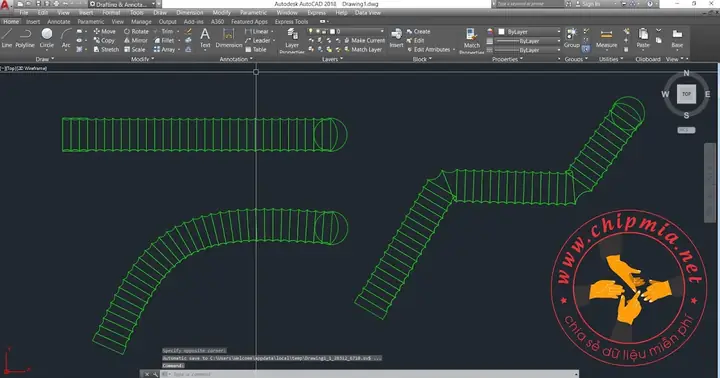
- Elbow: Vẽ một cung tròn với bán kính uốn, sau đó offset để tạo đường kính trong và ngoài.
- Tee: Vẽ một đoạn thẳng chính, rồi vẽ một đoạn thẳng phụ giao nhau tại trung tâm. Sử dụng
TRIMđể cắt gọn. - Reducer: Vẽ hai vòng tròn có bán kính khác nhau, nối bằng các đoạn thẳng tạo hình dạng nón.
Sau khi vẽ, gộp chúng thành một Block để tái sử dụng.
7. Tạo bản vẽ chi tiết (Detail Drawing) cho hệ thống ống
7.1. Đặt layout và viewport
- Vào Layout → Tạo một Viewport → Chọn Standard Scale (1:50, 1:100 tùy dự án).
- Đặt Title Block chuẩn công ty (ví dụ: A0, A1).
7.2. Thêm các annotation
- Kích thước:
DIMDIAMETER,DIMLINEAR,DIMANGULAR. - Ghi chú vật liệu:
MTEXT→ “Material: Carbon Steel (ASTM A53)”. - Mã vật liệu: Sử dụng Attribute trong block để tự động điền.
7.3. Tạo Isometric View (3D Isometric)
Nếu dùng Plant 3D:
- Chọn Isometric → Auto-generate.
- Kiểm tra Spool (đoạn ống nối) và Spool List.
Nếu dùng AutoCAD 3D:
- Dùng
VIEWBASE→VIEWCONE→ Tạo góc nhìn isometric. - Dùng
FLATSHOTđể tạo bản vẽ 2D từ mô hình 3D.
7.4. Kiểm tra và hoàn thiện
- Check Intersections:
INTERFEREđể phát hiện giao cắt không mong muốn. - Check Standards: Sử dụng
DWGVERIFYhoặcDWGCOMPAREđể so sánh với mẫu chuẩn. - Export: Lưu dưới dạng DWG, DXF, hoặc PDF cho khách hàng.
8. Kỹ thuật nâng cao: Tự động hoá và lập trình (LISP, VBA)

8.1. Tạo LISP để vẽ ống nhanh
(defun c:PipeDraw (/ od id len pt1 pt2) (setq od (getreal "\nNhập OD (mm): ")) (setq id (- od ( 2 (getreal "\nNhập độ dày tường (mm): ")))) (setq len (getreal "\nNhập chiều dài (mm): ")) (setq pt1 (getpoint "\nChọn điểm bắt đầu: ")) (command "CIRCLE" pt1 (/ od 2.0)) (command "CIRCLE" pt1 (/ id 2.0)) (command "EXTRUDE" (entlast) "" len) (princ)
)
- Lưu đoạn code trên thành file
PipeDraw.lsp. - Load trong AutoCAD bằng lệnh
APPLOAD. - Gõ
PipeDrawđể khởi động giao diện nhập thông số nhanh.
8.2. VBA để tạo danh sách BOM tự động
Sub GenerateBOM() Dim blk As AcadBlockReference Dim ws As Worksheet Set ws = ThisWorkbook.Sheets("BOM") ws.Cells.Clear ws.Range("A1").Value = "Tên Block" ws.Range("B1").Value = "Số lượng" Dim dict As Object Set dict = CreateObject("Scripting.Dictionary") For Each blk In ThisDrawing.ModelSpace If TypeOf blk Is AcadBlockReference Then If dict.Exists(blk.Name) Then dict(blk.Name) = dict(blk.Name) + 1 Else dict.Add blk.Name, 1 End If End If Next Dim i As Long: i = 2 Dim key As Variant For Each key In dict.Keys ws.Cells(i, 1).Value = key ws.Cells(i, 2).Value = dict(key) i = i + 1 Next
End Sub
- Mở Visual Basic for Applications trong AutoCAD.
- Tạo module mới, dán code trên.
- Chạy macro
GenerateBOM→ Kết quả xuất ra Excel.
9. Lưu ý thực tế khi triển khai dự án lớn
- Quản lý dữ liệu tiêu chuẩn: Tạo thư mục “Pipe Specs” chứa các file
.dwthoặc.dwgchuẩn cho từng loại ống, giảm thời gian tìm kiếm. - Đồng bộ hóa với P&ID: Đảm bảo các đường ống trong bản vẽ 2D khớp với sơ đồ P&ID (Piping & Instrumentation Diagram). Sử dụng Data Manager trong Plant 3D để liên kết.
- Kiểm tra va chạm (Clash Detection): Khi tích hợp với mô hình 3D (Revit, Navisworks), dùng công cụ Navisworks Manage để phát hiện va chạm giữa ống và cấu trúc.
- Lưu trữ phiên bản: Sử dụng PLM (Product Lifecycle Management) như Autodesk Vault, để quản lý các phiên bản bản vẽ, tránh mất mát dữ liệu.
- Đào tạo nhân viên: Đảm bảo mọi người trong nhóm đều nắm vững chuẩn layer, block, và quy trình QA/QC.
10. Tổng kết
Việc vẽ ống trong CAD không chỉ là thao tác kỹ thuật đơn thuần mà còn là một quy trình tích hợp nhiều yếu tố: hiểu biết về tiêu chuẩn công nghiệp, khả năng sử dụng các công cụ CAD một cách hiệu quả, và áp dụng các kỹ thuật tự động hoá để tăng năng suất. Bằng cách tuân thủ các bước từ chuẩn bị môi trường, vẽ ống thẳng, tạo uốn, thêm các fitting, đến việc chuẩn bị bản vẽ chi tiết và kiểm tra chất lượng, bạn sẽ tạo ra các bản vẽ ống chất lượng cao, đáp ứng yêu cầu của dự án.
Hãy thực hành thường xuyên, lưu trữ các block, template và script hữu ích, đồng thời luôn cập nhật các tiêu chuẩn mới nhất để giữ cho kỹ năng vẽ ống của mình luôn hiện đại và chuyên nghiệp. Chúc bạn thành công trong mọi dự án thiết kế CAD!