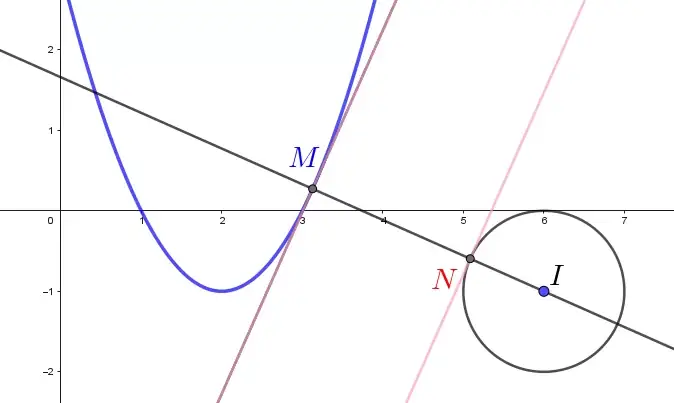
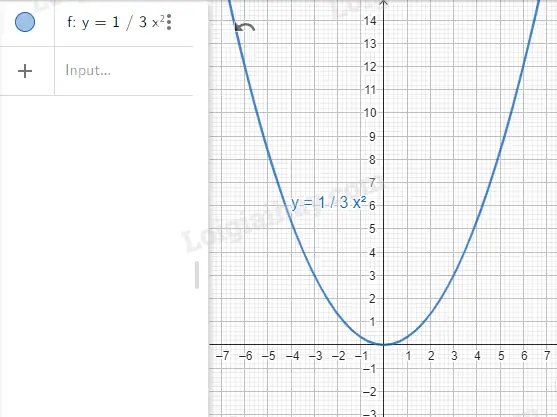
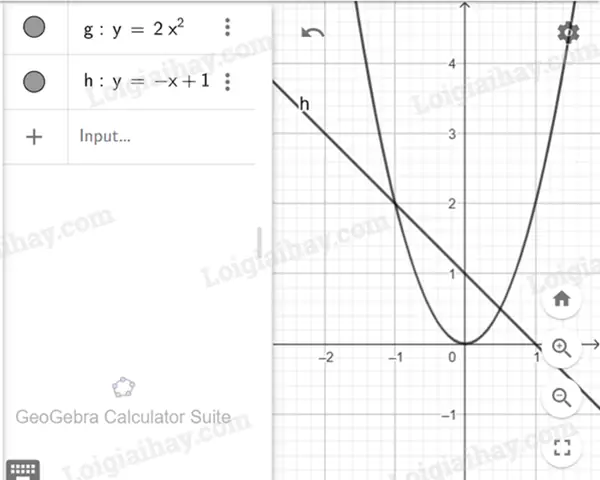
Parabol là một trong những hình học cơ bản nhưng vô cùng quan trọng trong toán học, đặc biệt là trong đại số và giải tích. Việc vẽ một parabol chính xác không chỉ giúp chúng ta hình dung bài toán mà còn là kỹ năng cần thiết khi làm bài tập và kiểm tra các tính chất của hàm số. Với sự trợ giúp của phần mềm Geogebra, một công cụ trực quan và mạnh mẽ, bạn có thể nhanh chóng vẽ parabol, tùy chỉnh tham số và khám phá các tính chất của chúng một cách trực quan. Bài viết này sẽ hướng dẫn chi tiết cách vẽ parabol trong Geogebra, từ cách nhập công thức, tùy chỉnh hình dạng, đến cách khám phá các tính chất đặc trưng như đỉnh, trục đối xứng, điểm cắt trục Ox và Oy.
1. Tại sao chọn Geogebra làm công cụ vẽ parabol?
Trực quan: Geogebra cho phép bạn thấy ngay hình ảnh của parabol khi thay đổi tham số.
Tương tác: Bạn có thể kéo, thả và chỉnh sửa các tham số để quan sát ảnh hưởng ngay lập tức.
Tính năng đa dạng: Từ tính toán, khai thác tính chất, tính toán độ dài, diện tích cho tới lập trình tự động.
Miễn phí và hỗ trợ đa nền tảng: Có phiên bản web, desktop, và mobile.
Phiên bản web: Truy cập trang chủ https://www.geogebra.org và chọn “Graphing Calculator”.
Phiên bản desktop: Tải về từ https://www.geogebra.org/download và cài đặt.
Phiên bản mobile: Tải qua App Store (iOS) hoặc Google Play (Android).
2.2 Kiến thức nền tảng
Hàm số bậc hai: (f(x) = ax^2 + bx + c) với (a \neq 0).
Đỉnh: ((h, k)) với (h = -\frac{b}{2a}) và (k = f(h)).
Trục đối xứng: (x = h).
Điểm cắt trục Ox: Nghiệm của (f(x)=0) (nếu tồn tại).
Điểm cắt trục Oy: (f(0) = c).
3. Hướng dẫn vẽ parabol trong Geogebra
3.1 Nhập công thức hàm bậc hai
Mở Geogebra Graphing Calculator.
Ở thanh nhập lệnh (Input Bar), gõ công thức: f(x) = ax^2 + bx + c. Ví dụ, để vẽ parabol (y = x^2 – 4x + 3), nhập: f(x) = x^2 - 4x + 3 Nhấn Enter.
Parabol sẽ xuất hiện ngay trên lưới. Bạn có thể kéo chuột để điều chỉnh phạm vi hiển thị.
Tips: Nếu bạn muốn tên hàm khác f, có thể đặt g(x) = .... Nếu muốn vẽ nhiều parabol cùng lúc, chỉ cần nhập từng hàm riêng lẻ.
Cách Vẽ Parabol Trong Geogebra
Có thể bạn quan tâm: Cách Vẽ Nửa Mặt Người: Hướng Dẫn Chi Tiết Từ Cơ Bản Đến Nâng Cao
3.2 Tùy chỉnh tham số
3.2.1 Thay đổi hệ số (a)
Ý nghĩa: Hệ số (a) quyết định độ “mở” và hướng của parabol.
Nếu (a > 0): Mở ra phía trên.
Nếu (a < 0): Mở ra phía dưới.
Cách thay đổi: Gõ lại công thức với giá trị mới, ví dụ: f(x) = 2x^2 - 4x + 3 Nhấn Enter. Parabol sẽ cập nhật tự động.
3.2.2 Thay đổi hệ số (b) và (c)
(b): Di chuyển parabol dọc hoặc ngang, ảnh hưởng đến vị trí đỉnh.
(c): Tác động tới điểm cắt trục Oy và làm thay đổi độ cao của đỉnh.
Ví dụ: Để thay đổi (b) thành 6, nhập: f(x) = 2x^2 + 6x + 3
3.3 Tìm đỉnh và trục đối xứng
3.3.1 Tính đỉnh
Sử dụng công cụ “Point” hoặc nhập công thức: V = (h, f(h)) với (h = -b/(2a)). Ví dụ: h = -(-4)/(22) = 1 V = (1, f(1)) f(1) = 2(1)^2 + 6(1) + 3 = 11 Nhập: V = (1, 11) Nhấn Enter. Điểm V sẽ xuất hiện và bạn có thể kéo để xác nhận.
3.3.2 Vẽ trục đối xứng
Sử dụng công cụ “Line” và nhập: l = Line((h, -1000), (h, 1000)) Ví dụ với (h=1): l = Line((1,-1000),(1,1000))
Tip: Có thể dùng công cụ “Perpendicular Line” để vẽ trục đối xứng ngay từ điểm V.
3.4 Tìm điểm cắt trục Ox và Oy
Điểm cắt trục Ox (nếu có):
Sử dụng công cụ “Solve”: Solve(f(x)=0, x) Nếu có nghiệm thực, Geogebra sẽ hiển thị giá trị.
Vẽ điểm: X1 = (x1, 0) X2 = (x2, 0)
Điểm cắt trục Oy:
Xác định bằng cách tính (f(0)): Y0 = (0, f(0))
Ví dụ: Y0 = (0, 3)
3.5 Tùy chỉnh giao diện
Cách Vẽ Parabol Trong Geogebra
Có thể bạn quan tâm: Cách Vẽ Nụ Hoa Hồng Đẹp Và Đúng Kỹ Thuật: Hướng Dẫn Từng Bước Cho Người Mới Bắt Đầu
Màu sắc: Nhấp chuột phải vào đồ thị, chọn “Object Properties” → “Color”.
Độ dày: Tương tự trong “Object Properties”, chọn “Line Thickness”.
Hiển thị nhãn: Bật “Label” để thấy tọa độ của các điểm.
Ẩn/hiện lưới: Mở/đóng lưới qua “View” → “Grid”.
4. Khám phá tính chất của parabol
Geogebra cho phép bạn không chỉ vẽ mà còn khai thác tính chất như:
4.1 Định lượng khoảng cách
Khoảng cách từ đỉnh tới điểm cắt trục Ox: Sử dụng công cụ “Distance” và chọn hai điểm.
Khoảng cách giữa hai điểm cắt trục Ox: Tương tự.
4.2 Diện tích dưới parabol
Sử dụng công cụ “Definite Integral”: Integral(f(x), 0, 2) Geogebra sẽ tính tích phân và tô màu vùng dưới đường cong.
4.3 Thay đổi tham số theo thời gian (động)
Cách Vẽ Parabol Trong Geogebra
Có thể bạn quan tâm: Cách Vẽ Nốt Nhạc Đẹp: Hướng Dẫn Chi Tiết Từ Cơ Bản Đến Nâng Cao
Sử dụng Slider: Tạo một slider cho hệ số (a), ví dụ tên a với giá trị từ 0.1 đến 3.
Tạo slider: “Slider” → đặt tên a, khoảng từ 0.1 → 3, bước 0.1.
Đổi công thức hàm: f(x) = a x^2 + b x + c
Khi kéo slider, parabol sẽ thay đổi theo thời gian.
Ứng dụng: Phân tích ảnh hưởng của (a) đến độ mở của parabol.
5. Mẹo nâng cao
5.1 Vẽ parabol thay vì hàm
Bạn có thể vẽ parabol bằng set các điểm và dùng “Polygon” hoặc “Curve”:
Chia sẻ: “Share” → “Copy link” để gửi tới bạn bè hoặc đăng lên diễn đàn.
6. Ứng dụng thực tế
Giáo dục: Giới thiệu cho học sinh 10-12 lớp về hàm số bậc hai.
Kế hoạch kiến trúc: Vẽ đường cong gấp trên vườn, mái nhà.
Kỹ thuật: Mô phỏng chuyển động vật lý (đường cong văng).
Khoa học dữ liệu: Phân tích mô hình hồi quy tuyến tính.
7. Kết luận
Việc vẽ parabol trong Geogebra không chỉ đơn giản mà còn linh hoạt, giúp bạn khám phá sâu hơn các tính chất của hàm số bậc hai. Bằng cách nhập công thức, tùy chỉnh tham số, và tận dụng các công cụ tính toán tích hợp, bạn có thể nhanh chóng hình dung, so sánh và phân tích các parabol khác nhau. Hãy thử thực hành các ví dụ trên, mở rộng thêm các tính năng như slider, hàm tham số, và tích phân để trở thành một người sử dụng Geogebra thành thạo trong việc khai thác hình học đại số.
Chúc bạn có những trải nghiệm thú vị và sáng tạo khi làm việc với parabol trong Geogebra!