
TÓM TẮT
- 1 Mở Đầu: Pareto là gì và tại sao nên dùng trong Excel?
- 2 1. Chuẩn Bị Dữ Liệu: Cấu Trúc Cơ Bản
- 3 2. Tạo Biểu Đồ Pareto Trong Excel
- 3.1 2.1. Chọn dữ liệu
- 3.2 2.2. Chèn biểu đồ cột (Column Chart)
- 3.3 2.3. Chuyển chuỗi “Tích lũy %” sang trục phụ (Secondary Axis)
- 3.4 2.4. Đổi loại biểu đồ cho chuỗi “Tích lũy %” thành đường (Line)
- 3.5 2.5. Thêm nhãn dữ liệu (Data Labels)
- 3.6 2.6. Định dạng trục
- 3.7 2.7. Đặt tiêu đề và chú giải (Title & Legend)
- 3.8 2.8. Hoàn thiện
- 4 3. Ví Dụ Thực Tế: Phân Tích Lỗi Sản Xuất
- 5 4. Mẹo Nâng Cao Khi Vẽ Pareto Trong Excel
- 5.1 4.1. Tự động hóa với Table và PivotChart
- 5.2 4.2. Sử dụng công cụ “Pareto Chart” tích hợp (Excel 2026 trở lên)
- 5.3 4.3. Định dạng tỉ lệ tích lũy dưới dạng phần trăm
- 5.4 4.4. Thêm “Target Line” (đường mục tiêu)
- 5.5 4.5. Tạo biểu đồ Pareto động (Dynamic Pareto)
- 5.6 4.6. Đánh dấu “điểm quan trọng” (Critical Point)
- 6 5. Thông Tin Thêm: Khi Nào Nên Sử Dụng Pareto?
- 7 6. Tổng Kết
Mở Đầu: Pareto là gì và tại sao nên dùng trong Excel?
Biểu đồ Pareto, còn được gọi là biểu đồ 80/20, là một công cụ phân tích mạnh mẽ giúp chúng ta xác định những yếu tố quan trọng nhất gây ra vấn đề hoặc đóng góp lớn nhất vào kết quả. Nguyên tắc Pareto, do nhà kinh tế học Vilfredo Pareto đề xuất, cho rằng 80% kết quả thường đến từ 20% nguyên nhân. Áp dụng vào quản lý, kinh doanh hay chất lượng, biểu đồ Pareto giúp:
- Tập trung nguồn lực vào những vấn đề “cực kỳ quan trọng”.
- Đưa ra quyết định dựa trên dữ liệu thực tế, không dựa vào cảm tính.
- Trực quan hoá mối quan hệ giữa tần suất (hoặc giá trị) và tỉ lệ tích lũy.
Excel, với tính năng vẽ biểu đồ linh hoạt và công cụ tính toán tích lũy tự động, là môi trường lý tưởng để tạo biểu đồ Pareto. Bài viết này sẽ hướng dẫn chi tiết từng bước, kèm ví dụ thực tế, công thức, mẹo tối ưu và cách tùy chỉnh để biểu đồ Pareto của bạn vừa chuyên nghiệp vừa dễ hiểu.
1. Chuẩn Bị Dữ Liệu: Cấu Trúc Cơ Bản
1.1. Định dạng dữ liệu
Để vẽ biểu đồ Pareto, dữ liệu cần có hai cột chính:
| Danh mục (Category) | Giá trị (Value) |
|---|---|
| Lỗi A | 120 |
| Lỗi B | 80 |
| Lỗi C | 45 |
| … | … |
- Cột 1: Tên các nguyên nhân, lỗi, sản phẩm, hoặc bất kỳ danh mục nào bạn muốn phân tích.
- Cột 2: Giá trị tương ứng (số lần xảy ra, doanh thu, chi phí, thời gian,…).
1.2. Sắp xếp giảm dần
Pareto yêu cầu sắp xếp các danh mục theo giá trị giảm dần. Điều này giúp hiển thị rõ ràng “20% nguyên nhân gây ra 80% kết quả”. Trong Excel:

Có thể bạn quan tâm: Cách Vẽ Parabol Trong Geogebra: Hướng Dẫn Chi Tiết Từng Bước
- Chọn toàn bộ bảng dữ liệu.
- Vào Data → Sort.
- Chọn Sort by: Giá trị, Order: Largest to Smallest.
- Nhấn OK.
1.3. Tính tổng và tỉ lệ phần trăm
Thêm hai cột phụ để tính tổng cộng, tỉ lệ phần trăm và tỉ lệ tích lũy:
| Danh mục | Giá trị | % | Tích lũy % |
|---|---|---|---|
| Lỗi A | 120 | =B2/$B$9 | =C2 |
| Lỗi B | 80 | =B3/$B$9 | =C3+D2 |
| Lỗi C | 45 | =B4/$B$9 | =C4+E3 |
| … | … | … | … |
Giải thích công thức:
- %:
=B2/$B$9(giả sử tổng nằm ở ô B9). Dấu$cố định địa chỉ ô tổng. - Tích lũy %: Đối với dòng đầu tiên, chỉ sao chép giá trị %; từ dòng thứ 2 trở đi, dùng công thức
=D2+E1(trong Excel tiếng Anh:=C2+E1). Điều này cộng % hiện tại với % tích lũy của dòng trước.
Sau khi nhập công thức, kéo xuống để tự động tính cho toàn bộ danh mục.
2. Tạo Biểu Đồ Pareto Trong Excel
2.1. Chọn dữ liệu
- Chọn ba cột: Danh mục, Giá trị, Tích lũy % (không cần cột % riêng).
- Nhấn Ctrl để chọn không liên tiếp nếu cần.
2.2. Chèn biểu đồ cột (Column Chart)
- Vào Insert → Column or Bar Chart → Clustered Column.
- Excel sẽ tạo biểu đồ cột cho Giá trị và Tích lũy % cùng một trục.
2.3. Chuyển chuỗi “Tích lũy %” sang trục phụ (Secondary Axis)
- Nhấp chuột phải vào cột biểu diễn Tích lũy % (thường là màu xanh lá cây hoặc màu khác).
- Chọn Format Data Series.
- Trong Series Options, chọn Secondary Axis.
- Đóng cửa sổ Format.
2.4. Đổi loại biểu đồ cho chuỗi “Tích lũy %” thành đường (Line)

Có thể bạn quan tâm: Cách Vẽ Parabol Bằng Tay: Hướng Dẫn Chi Tiết Từ Cơ Bản Đến Nâng Cao
- Nhấp chuột phải vào chuỗi Tích lũy % trên trục phụ.
- Chọn Change Series Chart Type.
- Đối với Tích lũy %, chọn Line (đường) và Marker (điểm) nếu muốn.
- Nhấn OK.
2.5. Thêm nhãn dữ liệu (Data Labels)
- Giá trị: Nhấp vào cột, chọn Add Data Labels → Outside End để hiển thị giá trị trên đầu cột.
- Tích lũy %: Nhấp vào đường, chọn Add Data Labels → Right (hoặc Above) và định dạng hiển thị %.
2.6. Định dạng trục
- Trục chính (Primary Axis): Đặt tiêu đề “Số lượng / Giá trị”.
- Trục phụ (Secondary Axis): Đặt tiêu đề “Tỷ lệ tích lũy (%)”, đổi Maximum thành 1 (hoặc 100% tùy định hiển thị) để đường không vượt quá 100%.
2.7. Đặt tiêu đề và chú giải (Title & Legend)
- Tiêu đề biểu đồ: “Biểu đồ Pareto – Phân tích lỗi sản xuất”.
- Legend: Đặt ở vị trí Bottom hoặc Right, tùy vào không gian.
2.8. Hoàn thiện
- Định dạng màu sắc: Cột giá trị thường dùng Màu xanh dương, đường tích lũy Màu đỏ.
- Định dạng font: Đảm bảo đọc được, dùng Calibri 11pt hoặc Arial 10pt.
- Kiểm tra lại dữ liệu: Đảm bảo tổng giá trị và % tích lũy khớp.
3. Ví Dụ Thực Tế: Phân Tích Lỗi Sản Xuất
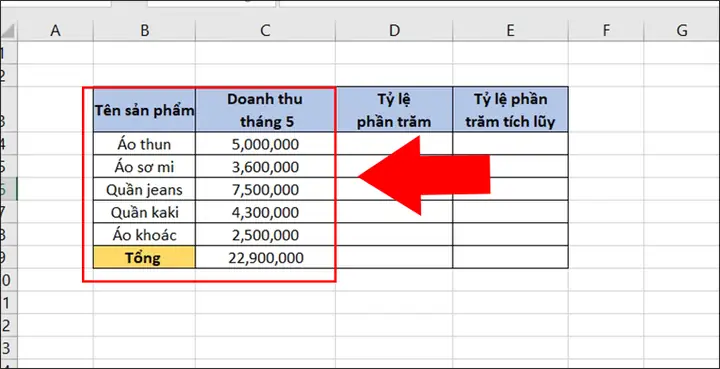
Giả sử công ty XYZ muốn phân tích các lỗi trong dây chuyền sản xuất trong tháng 5. Dữ liệu thu thập được:
Có thể bạn quan tâm: Cách Vẽ Nửa Mặt Người: Hướng Dẫn Chi Tiết Từ Cơ Bản Đến Nâng Cao
| Lỗi | Số lần |
|---|---|
| Lỗi A | 150 |
| Lỗi B | 90 |
| Lỗi C | 60 |
| Lỗi D | 30 |
| Lỗi E | 20 |
| Lỗi F | 10 |
3.1. Bước tính toán
| Lỗi | Số lần | % | Tích lũy % |
|---|---|---|---|
| Lỗi A | 150 | 44,12% | 44,12% |
| Lỗi B | 90 | 26,47% | 70,59% |
| Lỗi C | 60 | 17,65% | 88,24% |
| Lỗi D | 30 | 8,82% | 97,06% |
| Lỗi E | 20 | 5,88% | 102,94% (cắt về 100%) |
| Lỗi F | 10 | 2,94% | 105,88% (cắt về 100%) |
Lưu ý: Khi tính % tích lũy, chúng ta dừng lại ở 100% (hoặc 1). Excel sẽ tự điều chỉnh trục phụ.
3.2. Biểu đồ
Sau các bước ở mục 2, chúng ta thu được biểu đồ Pareto:
- Cột xanh dương: số lần xảy ra lỗi.
- Đường đỏ: tỉ lệ tích lũy %.
- Nhãn % trên đường cho thấy 70,59% đã đạt tới sau 2 lỗi đầu tiên → tức là 2/6 = 33% nguyên nhân gây ra 70% lỗi. Đây là “điểm Pareto”.
3.3. Đưa ra quyết định
- Ưu tiên khắc phục Lỗi A và Lỗi B vì chúng chiếm hơn 70% tổng lỗi.
- Đặt mục tiêu giảm Lỗi A xuống 50% và Lỗi B xuống 30% trong 3 tháng tới → sẽ giảm tổng lỗi xuống khoảng 40%.
4. Mẹo Nâng Cao Khi Vẽ Pareto Trong Excel
4.1. Tự động hóa với Table và PivotChart

Có thể bạn quan tâm: Cách Vẽ Nụ Hoa Hồng Đẹp Và Đúng Kỹ Thuật: Hướng Dẫn Từng Bước Cho Người Mới Bắt Đầu
- Table: Chuyển dữ liệu thành Table (Ctrl+T) để tự động mở rộng khi thêm dòng mới.
- PivotTable + PivotChart: Dùng PivotTable để nhóm, tính tổng, sắp xếp giảm dần, sau đó chèn PivotChart dạng Pareto. Excel 2026+ có tùy chọn Pareto trong Combo Chart.
4.2. Sử dụng công cụ “Pareto Chart” tích hợp (Excel 2026 trở lên)
Excel hiện đại cung cấp Pareto Chart sẵn có:
- Chọn dữ liệu (Danh mục + Giá trị).
- Vào Insert → Statistical Chart → Pareto.
- Excel tự động tạo cột và đường tích lũy, kèm trục phụ.
Tuy nhiên, việc tự tạo như trong mục 2 vẫn giúp bạn tùy chỉnh sâu hơn (đổi màu, thêm nhãn, định dạng trục).
4.3. Định dạng tỉ lệ tích lũy dưới dạng phần trăm
- Click vào trục phụ → Format Axis → Number → Percentage → đặt Decimal places = 0 hoặc 1 tùy nhu cầu.
4.4. Thêm “Target Line” (đường mục tiêu)
Nếu muốn hiển thị mục tiêu 80%:
- Vào Insert → Shapes → Line.
- Vẽ một đường ngang trên trục phụ tại giá trị 80% (0.8).
- Định dạng màu Đỏ đậm, Dotted.
- Thêm Text Box: “Mục tiêu 80%”.
4.5. Tạo biểu đồ Pareto động (Dynamic Pareto)
- Dùng Named Ranges kết hợp với OFFSET và COUNTA để tự động mở rộng dải dữ liệu khi thêm mới.
- Ví dụ:
=OFFSET(Sheet1!$A$2,0,0,COUNTA(Sheet1!$A:$A)-1,1)cho cột danh mục.
4.6. Đánh dấu “điểm quan trọng” (Critical Point)

- Khi tỉ lệ tích lũy vượt 80%, chèn một Data Label đặc biệt (ví dụ: màu vàng) để nhấn mạnh vị trí này.
5. Thông Tin Thêm: Khi Nào Nên Sử Dụng Pareto?
| Trường hợp | Lý do |
|---|---|
| Kiểm soát chất lượng | Xác định lỗi chính gây mất chất lượng. |
| Quản lý rủi ro | Nhận diện các nguyên nhân rủi ro lớn nhất. |
| Phân tích doanh thu | Định danh sản phẩm hoặc khách hàng mang lại phần lớn doanh thu. |
| Dự án cải tiến | Tập trung cải tiến vào “vài” yếu tố quan trọng nhất. |
| Quản lý thời gian | Nhận ra công việc tốn thời gian nhiều nhất. |
Pareto không phải là công cụ “mọi việc”. Nếu dữ liệu không có sự phân bố “đặc trưng 80/20”, biểu đồ Pareto có thể gây hiểu lầm. Hãy luôn kiểm tra độ lệch chuẩn hoặc độ phân tán trước khi quyết định sử dụng.
6. Tổng Kết
Việc vẽ Pareto bằng Excel không chỉ là một kỹ năng mềm quan trọng mà còn là nền tảng cho quyết định dựa trên dữ liệu. Qua bài viết, bạn đã nắm:
- Cách chuẩn bị dữ liệu: sắp xếp giảm dần, tính % và % tích lũy.
- Các bước tạo biểu đồ: chèn cột, chuyển sang trục phụ, đổi loại biểu đồ, định dạng.
- Ví dụ thực tế: phân tích lỗi sản xuất, rút ra quyết định ưu tiên.
- Mẹo nâng cao: PivotChart, biểu đồ Pareto tích hợp, dynamic range, target line.
- Khi nào nên dùng: các tình huống quản lý chất lượng, rủi ro, doanh thu, thời gian.
Hãy áp dụng ngay vào công việc của bạn. Khi dữ liệu được trình bày rõ ràng, đội ngũ sẽ dễ dàng nhận ra “20% nguyên nhân quan trọng” và tập trung nguồn lực để đạt được kết quả 80% mong muốn. Chúc bạn thành công trong việc khai thác sức mạnh của Pareto và Excel!